
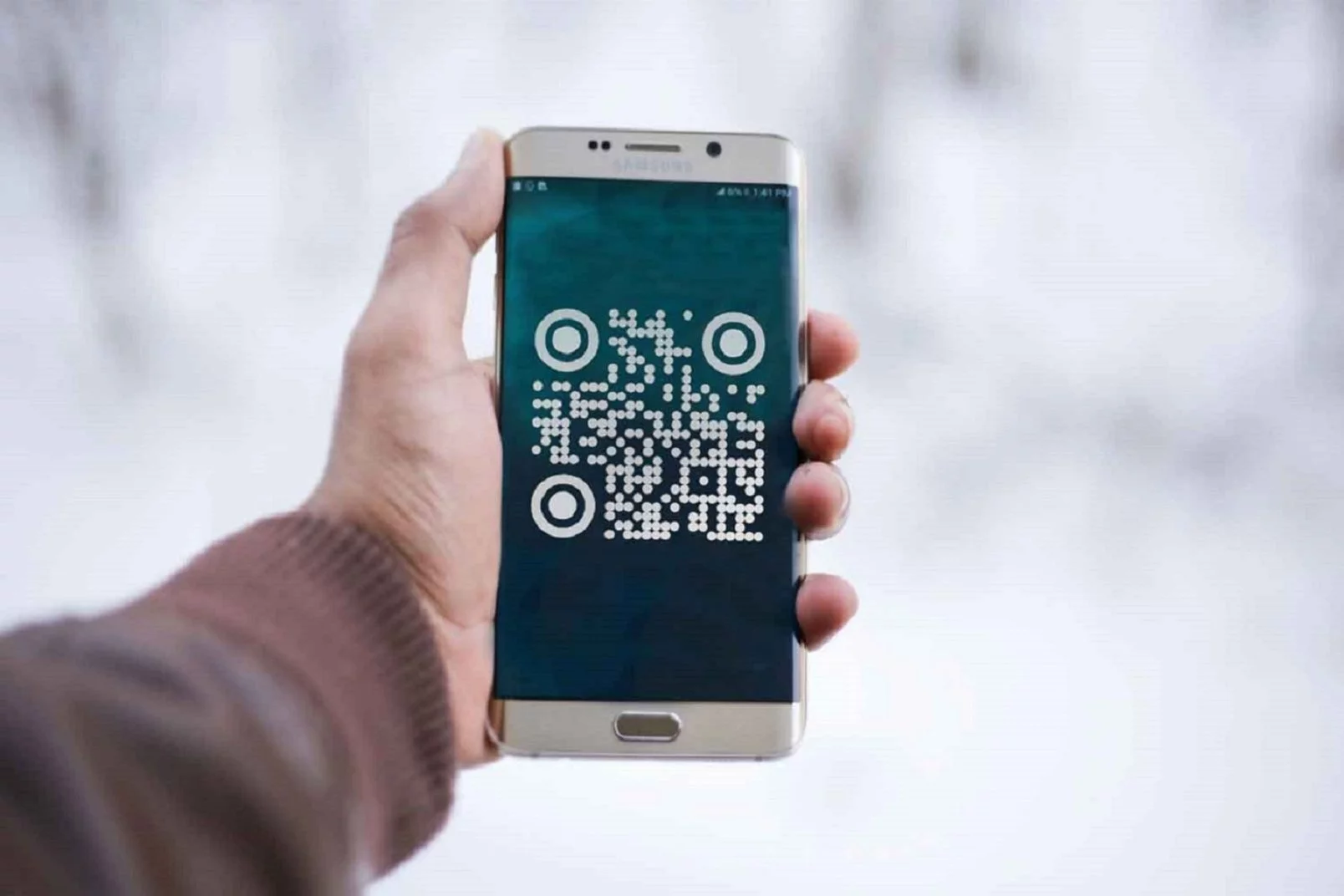
Квадратики с черными узорами караулят на каждом шагу – на рекламных щитах, полках супермаркетов, в меню ресторанов или даже на заборах с объявлениями о продаже гаража. Эти QR-коды превращают обычный взгляд в мгновенный скачок к сайту, контакту или промоакции. А сканировать их с телефона стало проще, чем завязать шнурки, особенно с обновлениями Android 15 и iOS 18. Разберем все по полочкам, от базовых шагов до уловок для продвинутых.
Откроем тайну QR-кодов: что это и почему они повсюду
QR-код – это эволюция штрихкода, квадратный лабиринт данных, вмещающий до 7 тысяч чисел или 4 тысячи слов. Изобрели его в 1994 году японцы из Denso Wave для быстрого чтения автозапчастей – отсюда и название Quick Response. Сегодня они несут ссылки, пароли Wi-Fi, платежные данные или виртуальные визитки. По данным qrcode.com, рынок QR вырос вдвое за пандемию, а к 2025 году использование подскочило на 22%, с 59% смартфонов, сканирующих их ежедневно.
Эти кодировки оживают под камерой телефона, превращая бумагу в цифровой портал. Но не все знают нюансы: код может быть статическим (фиксированное содержимое) или динамическим (меняется онлайн). А еще они выдерживают грязь, царапины или угловой наклон – до 30% повреждений не помешают сканированию. Теперь, когда вы в курсе основ, пора брать телефон и тестировать на практике.
Сканирование QR-кодов на Android: универсальные и брендовые способы
Android – король гибкости, где сканер скрывается в камере, Google Lens или быстрых настройках. Начните с самого простого, потому что большинство современных девайсов (от Android 9+) поддерживают это нативно. Наведите камеру – и код сам заговорит.
Чистая Android на Pixel или других Google-устройствах
На Pixel от Google все интуитивно как глоток свежего воздуха. Откройте камеру, наведите на код – всплывающую ссылку. Если не работает, проверьте настройки: Камера > cogwheel > “Сканирование с помощью камеры” включено. Альтернатива: свайп вниз для быстрой настройки, тап на "Сканировать QR-код" - и готово.
- Проведите пальцем вниз от верхней части экрана дважды для полной панели.
- Если иконки нет, топните карандаш, добавьте “Сканер QR”.
- Приведите – код распознается в секунду.
Этот метод является молниеносным для Wi-Fi или меню, по данным support.google.com. Если код на экране другого устройства, Google Lens вытащит его мгновенно.
Samsung Galaxy: камера плюс Bixby-магию
Галактики Samsung добавляют шарма из Bixby Vision, но базово хватит камеры. Откройте приложение Камера, наведите – желтый фрейм появится автоматически. Не видите? Настройка камеры > “Сканирование QR-кода” включите. Быстрые настройки еще более удобны: свайп вниз, тап "Сканировать QR".
Для браузера Samsung Internet: меню > настройки > укажите сканер в панели. Это идеально для шопинга или событий, где код на экране телевизора. Samsung.com подчеркивает: без приложений просто камера от Android 9+.
Huawei, Honor, Xiaomi: китайские уловки
Huawei/Honor с EMUI или HarmonyOS сканер в камере или галерее. Откройте камеру, нажмите “Больше” > “Сканировать”. Xiaomi MIUI прячет его в камере с поп-апом или Google Lens. Honor Magic – галерея распознает код при тапе. По видеоурокам 2025 года, это работает на X8c или Magic6 без логов. Если устаревший софт – обновите, потому что Android 15 принес улучшение фокуса.
Эти бренды любят собственные оболочки, поэтому тестируйте камеру сперва. Теперь перейдем в яблочный лагерь.
Сканирование на iPhone и iPad: Apple-стиль простоты
iOS делает упор на Control Center – это как швейцарский нож для повседневности. С iOS 18 сканер стал еще более доступным, с поддержкой Live Text для фото. Камера распознает код через 2 секунды, показывая желтую иконку снизу.
- Откройте камеру с локскрина или home screen.
- Наведите, подождите уведомление – топните ссылку.
- Для Control Center: свайп вниз (или вверх на старых) добавьте “Сканировать код” через редактирование.
О типе support.apple.com: в темноте включите фонарик в Control Center. iPhone 16 или старше фиксируют даже поврежденные коды. Если с iPad – то же, потому что iPadOS синхронизирован.
Сканирование QR-кода с фото, экрана или скриншота
Код в чате или мониторе? Не бегайте за принтером. На Android: Галерея > фото > Google Lens (тапните и удерживайте) или “Сканировать QR с изображения”. Pixel/Huawei распознают при длинном тапе. Xiaomi – галерея > больше > скан.
На iPhone: Фото > топите код, Live Text вытащит URL (iOS 15+). С iOS 18 это работает в скриншотах: поделитесь > Распознать текст. Lifehacker.ru рекомендует Circle to Search на Android для экрана – удержите кнопку home, обведите.
Такая магия спасает в 80% случаев, когда код "застеклился" в мессенджере. Экранный скан: выключите затемнение, держите его стабильно.
Сравнительная таблица методов сканирования
Вот обзор, чтобы выбрать свой путь. Данные из официальных гайдов брендов по состоянию на 2025 год.
| Платформа | Основной метод | С фото/экрана | Время распознавания |
|---|---|---|---|
| Андроид (Пиксель) | Камера / Quick Settings | Объектив Google | 1-2 сек |
| Samsung Galaxy | Камера / Quick tile | Галерея / Lens | 1 с |
| Айфон iOS 18 | Камера / Control Center | Live Text в Фото | 2 с |
| Huawei/Xiaomi | Камера / Галерея | Встроенный сканер | 1-3 сек |
Таблица показывает: Android более гибок для брендов, iOS – более стабильный для фото. Источники: support.google.com, samsung.com.
Безопасность QR: не каждый квадрат – друг
Вы не поверите, но QR – магнит для мошенников: quishing-атаки скрывают фишинг под кодом. Всегда просматривайте URL перед переходом – если “bank.com” стало “bank.ru” с латинскими “а”, бегите. Включите приватный режим в браузере, не сканируйте в подозрительных местах. Статистика 2025: 16% пользователей сталкиваются с подделками ежемесячно. Правило: длинный тап на ссылку – проверка контента.
Типичные ошибки?
- ? Плохое освещение: Тень или солнце смазывает код – поднесите лампу или подождите облака. Бывает у 40% фейлов.
- ? Загрязненная камера: Отпечатки пальцев воруют фокус – протрите микрофайбром.
- ? Старый софт: Android 8 или iOS 14 не тянет новые коды – обновите немедленно.
- ? Наклоненный угол: Держите перпендикулярно, потому что QR любит прямоту.
- ? Игнор поп-апа: Нажмите на желтую иконку, иначе ничего не произойдет.
Эти ловушки ломают нервы новичкам, но с практикой вы станете мастером. Теперь про аппы для экстрима.
Когда встроенного мало: топ-приложения и продвинутые трюки
Если стандарт не тянет сложные коды (Micro QR или iQR), установите QR Code Reader от Scan или Kaspersky. Они декодируют штрихкоды, генерируют собственные и блокируют вредные. Google Lens – универсал для Android/iOS, извлекает текст из фото. Трюк: поделитесь кодом у Lens из Telegram – распознает мгновенно.
Для Wi-Fi: сканируйте, и телефон сам подключится без набора пароля. В маркетинге динамические QR от Bitly трекают сканирования. А для креатива – цветовые QR с логотипом, читаемые на 2026 году моделях. Экспериментируйте с расстояния: 10-50 см оптимально, фокус авто.
Обновление 2026 года принесли AI-помощь: камеры прогнозируют код перед фокусом. Тестуйте на реальных сценариях – от кафе до музеев, и телефон станет вашим шпионом в цифровом мире.