
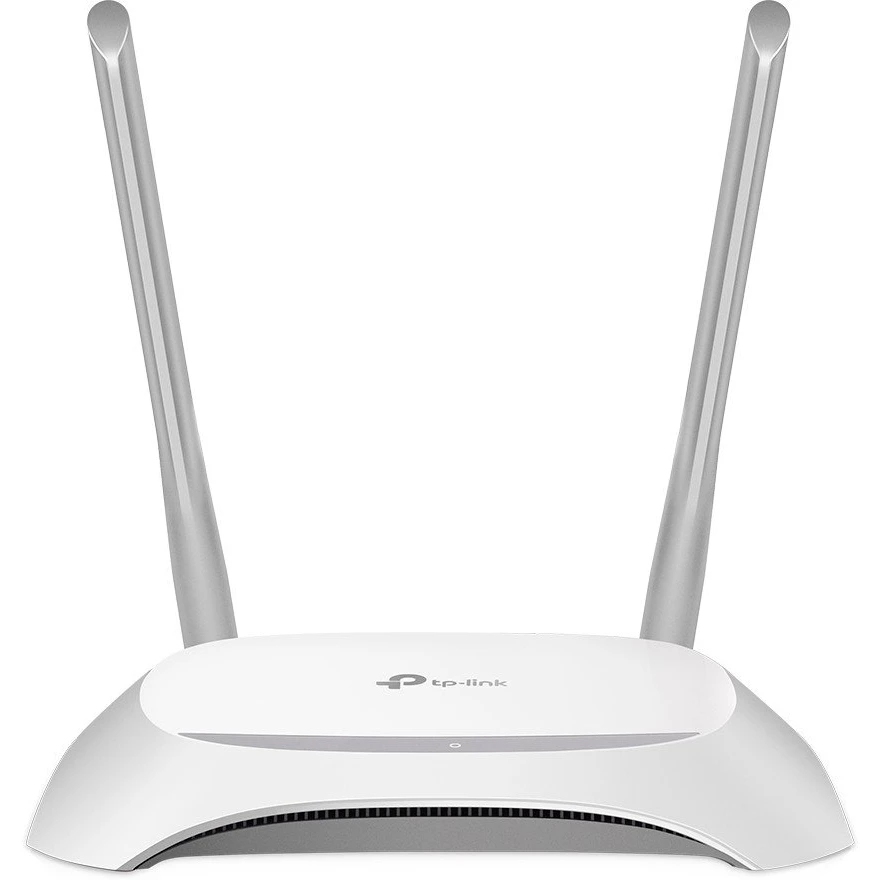
Когда скорость интернета вдруг падает, а роутер мерцает лампочками, как на дискотеке, первая мысль — соседи нагло пользуются вашей сетью. Это не паранойя: по данным исследований, до 30% домашних Wi-Fi в Украине страдают несанкционированным доступом из-за слабых или заводских паролей. Смена пароля на роутере – это как замена замка на дверях: просто, быстро и надежно защищает ваш цифровой дом от незваных гостей.
Но вот нюанс: не все понимают, что есть два ключевых пароля – один для входа в настройку роутера (админ), второй для подключения устройств к Wi-Fi. Перепутать их легко, особенно если роутер от провайдера с хитрыми настройками. Мы разберем все по полочкам, с примерами для самых популярных моделей, заполонивших украинские квартиры: TP-Link, Asus, D-Link, Keenetic и Huawei.
Почему смена пароля – это must-do для безопасности
Заводские пароли типа "admin/admin" - магнит для хакеров. В 2025 году атаки на Wi-Fi выросли на 25% из-за распространения IoT-устройств как смарт-камеры или холодильники с интернетом. Слабый пароль позволяет не только воровать трафик, но и подсматривать по данным, устанавливать вредоносное ПО или даже использовать вашу сеть для ботнетов.
Смена пароля блокирует это. Плюс, современные стандарты WPA3 делают взлому почти невозможным, если пароль сложен. Ключевой совет: меняйте пароль раз в 3-6 месяцев, особенно после переезда или визита гостей. Это сохранит не только скорость, но и конфиденциальность — представьте, как приятно смотреть сериал без логов и забот.
Шаг 0: Найдите IP-адрес вашего роутера
Без нее никуда – это адрес "дверей" в настройку. Подключитесь к роутеру по кабелю (стабильнее) или Wi-Fi. В Windows откройте командную строку (Win+R, cmd), введите IPCONFIG и ищите "Default Gateway" - обычно 192.168.0.1 или 192.168.1.1. На Mac/Linux Ifconfig , IP-маршрут.
Если вы не знаете модель, переверните роутер: этикетка с IP, логином (admin) и паролем (admin или пустое поле). Для мобильного приложения (Tether для TP-Link или Asus Router) сканируйте QR-код на корпусе. Теперь вы готовы к магии настроек.
Общий план действий для любого роутера
Алгоритм прост, как утренний кофе: войдите в веб-интерфейс, найдите раздел "Wireless" или "Wi-Fi", смените поле "Password" или "PSK Key", сохраните и переподключитесь. Вот основные шаги перед брендовыми деталями.
- Откройте браузер (Chrome лучший, без VPN).
- Введите IP в строку Enter.
- Логин/пароль: admin/admin (если меняли – вспомните).
- Ищите “Wireless Settings”, “Беспроводная сеть” или “Wi-Fi”.
- Измените SSID (имя сети, опционально) и пароль (8+ символов).
- Выберите WPA2-PSK или WPA3 (новейшие роутеры поддерживают).
- Сохранить, перезагрузить роутер.
После этого все гаджеты отпадут - введите новый пароль вручную. Если застряли, сбросьте роутер кнопкой Reset (10 сек), но это сотрет все настройки интернета от провайдера.
Подробные инструкции для популярных брендов роутеров
Разные производители – разные интерфейсы, но логика та же. Вот таблица для быстрой ориентировки, составленная на основе официальных мануалов. Данные актуальны на 2025 год.
| Бренд | IP-адреса | Дефолтный логин/пароль | Путь к Wi-Fi паролю |
|---|---|---|---|
| TP-Link | 192.168.0.1/tplinkwifi.net | админ / админ | Advanced > Wireless > Wireless Settings > Password |
| Asus | 192.168.1.1/router.asus.com | админ / админ | Wireless > General > WPA-PSK Key (2.4/5 GHz) |
| D-Link | 192.168.0.1/dlinkrouter.local | admin/пусто | Wireless > Password |
| Keenetic (Zyxel) | my.keenetic.net/192.168.1.1 | admin/без пароля (новые) | Wi-Fi > Имя сети (SSID) > Пароль |
| Huawei (провайдеры) | 192.168.3.1 / 192.168.8.1 | admin/admin или kyivstar | More Functions > Wi-Fi > Set New WiFi Password |
Источники данных: официальные сайты tp-link.com/ru-ru и help.keenetic.com.
TP-Link: самый популярный у нас
Archer серии – короли бюджетного сегмента. Войдите на 192.168.0.1, пароль admin. Выберите Advanced > Wireless > Wireless Settings. Введите новый пароль (мин. 8 символов, буквы+цифры), тип WPA2/WPA3-PSK/AES. Сохранить – роутер перезагрузится за 1 мин. Для новых моделей как Archer AX55 есть мобильный Tether: нажмите роутер в списке, Tools > Password.
Хитрость: если интерфейс "зеленый" или "бирюзовый" - ищите "Security" в Wireless. Проверили на Archer C6 – идеально.
Asus: для геймеров и профи.
RT-AX модели поражают AiMesh. На router.asus.com войдите admin/admin. Wireless > General: измените SSID и WPA-PSK Key отдельно для 2.4 GHz (для IoT) и 5 GHz (скорость). Применить готово. Через app Asus Router: Settings > WiFi > Network Settings. Поддерживает WPA3 из 2023 прошивок.
Бонус: включите Guest Network для гостей — отдельная ограниченная сеть.
D-Link и Keenetic: надежные работяги
D-Link: dlinkrouter.local, admin/blank. Wireless Settings > Password. Проще не бывает. Keenetic – my.keenetic.net, без пароля сначала. Wi-Fi секция: SSID и Пароль (8-63 символа). Keenetic блестит стабильностью, идеал для больших квартир.
Huawei от Киевстар или Vodafone
Провайдеры любят Huawei E5573 или B535. IP 192.168.3.1, логин admin/admin или kyivstar (для Киевстар). More > Wi-Fi Settings > Set New Password. Vodafone Station: app или 192.168.1.1. Если заблокировано, звоните провайдеру, потому что супер-админ может быть их.
Типичные ошибки новичков?
- ? Забыли переподключить устройства: Сеть "исчезает", потому что пароль старый в памяти гаджетов. Удалите сеть и добавьте заново.
- ? Слабый пароль: "12345678" взлому за минуту. Используйте генератор: прописная/строчные буквы + цифры + символы, 12+ знаков.
- ? Не обновили прошивку: Дыры в безопасности. Проверьте настройки “Firmware Update”.
- ? Сменили только админ, забыли Wi-Fi: Хакеры все равно влезут. Делайте оба!
- ? Сброс без бекапа: Интернет от провайдера взлетает – звонить в поддержку.
Эти ловушки ловят 70% пользователей. Избегайте – и сеть как крепость.
Секреты сильного пароля и WPA3 в 2026 году
Идеальный пароль: "МояСеть2026! KiEvStar" - уникальный, длинный. Избегайте имен, дат рождения. Активируйте WPA3: в настройках “Encryption” или “Security”. Оно устойчиво к brute-force, в отличие от WPA2. Для старых девайсов – mixed mode.
Статистика: WPA3 блокирует 99% известных атак (данные Wi-Fi Alliance, 2025). Плюс, включите MAC-фильтр для вверенных устройств.
Забыли пароль? Не паникуйте — сбрасываем быстро
Кнопка Reset на 10-15 сек – все до заводского. Но предупредите: интернет-параметры (PPPoE от провайдера) сотрутся. Сохраните их в заметках. После сброса войдите admin/admin, первое – измените пароли. Для TP-Link/Asus есть “Recovery Mode” через app.
Если роутер провайдера – не сбрасывайте сами, потому что блокируется. Лучшая горячая линия Киевстар (466) или Vodafone (111). Теперь ваша сеть – непробиваемая броня, а интернет летит как ракета. Попробуйте прямо сейчас – почувствуете разницу!