
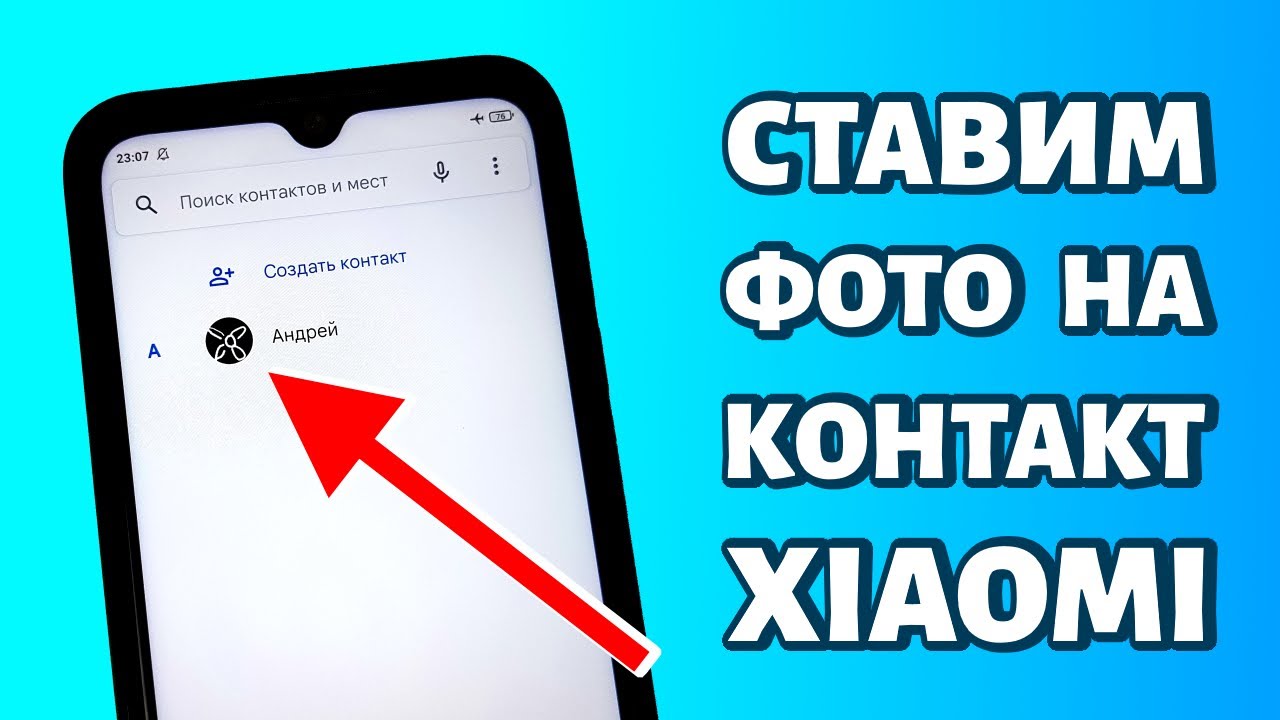
Как поставить фото на звонок: пошаговое руководство для всех
Когда телефон звонит, а на экране появляется не просто имя, а яркая фотография близкого человека или любимого пейзажа, это мгновенно поднимает настроение. Такая безделушка, как персонализированный звонок, делает гаджет более "своим", добавляя нотку индивидуальности в обыденность. Сегодня разберемся, как поставить фото на звонок, независимо от того, владеете ли вы смартфоном на Android, iOS, или даже стареньким кнопочным телефоном. Шаг за шагом, с деталями и подводными камнями, мы сделаем ваше устройство уникальным.
Почему фото на звонке – это больше, чем просто декор
Персонализация контактов – это не только эстетика. Представьте, что вы в спешке, телефон звонит, а вы одним взглядом видите, кто на связи: улыбающееся лицо друга или серьезный портрет начальника. Это экономит время и помогает быстро сориентироваться. К тому же, для людей с большим количеством контактов или слабым зрением фото становится настоящим подспорьем. А еще это просто приятно – видеть родных или любимые моменты всякий раз, когда кто-то звонит по телефону.
Так что давайте не медлить. Начнём с самых распространенных платформ и разберем, как настроить эту функцию на разных устройствах. Независимо от того, вы техно-гуру, или только осваиваете смартфон, обещаю, что все будет понятно.
Как поставить фото на звонок на Android: пошаговая инструкция
Android – это платформа, дающая море возможностей для кастомизации. И хотя интерфейс может немного отличаться в зависимости от производителя (Samsung, Xiaomi, Google Pixel и т.п.), общий алгоритм настройки фото на звонок остается схожим. Вот подробный план действий, который подойдет для большинства устройств.
- Откройте приложение "Контакты". Обычно он выглядит как значок с изображением человека или телефонной книги. Найдите контакт в списке.
- Нажмите “Редактировать”. Эта опция часто обозначается значком карандаша или кнопкой "Изменить". Она открывает детали контакта для изменения.
- Добавить фото. В верхней части профиля контакта обычно место для изображения – пустой кружочек или силуэт. Нажмите на него и система предложит выбрать фото из галереи или сделать новое с помощью камеры.
- Обрежьте изображение. Большинство Android-устройств позволяют отредактировать фото, чтобы оно идеально вписывалось в рамку. Вы можете масштабировать или перемещать изображения, чтобы выделить главное.
- Сохраните изменения. Нажмите кнопку “Готово” или “Сохранить”. Теперь во время вызова от этого контакта на экране появится выбранное фото.
Похоже, все просто, но есть нюансы. К примеру, на некоторых моделях Samsung нужно зайти в приложение "Телефон", а не "Контакты", чтобы увидеть опцию добавления фото. Если у вас две SIM-карты, убедитесь, что контакт привязан к правильному номеру. И еще одна деталь: для качественного отображения выбирайте фото с высоким разрешением, чтобы избежать размытости на большом экране.
Дополнительные фишки для Android
Android – это не только базовые настройки. Если вы хотите пойти дальше, попробуйте специальные приложения, расширяющие возможности персонализации. Например, программы типа Truecaller позволяют не только добавлять фото, но и создавать уникальные темы для звонков. На многих устройствах можно настроить полноэкранное отображение фотографий во время вызова – для этого проверьте настройки в разделе “Телефон” или “Звонки”.
Как поставить фото на звонок на iPhone (iOS)
Владельцы iPhone знают, что Apple любит держать все под контролем, поэтому настройки персонализации здесь несколько ограничены по сравнению с Android. Но поставить фото на звонок возможно, и это смотрится очень стильно благодаря минималистичному дизайну iOS. Вот как это сделать.
- Откройте приложение "Контакты". Найдите нужного человека в списке или воспользуйтесь поиском, если много контактов.
- Нажмите “Изменить”. Эта кнопка расположена в правом верхнем углу экрана. Она открывает режим редактирования.
- Добавить фото. В верхней части есть круг с инициалами или силуэтом. Нажмите “Добавить фото”, а затем выберите изображение из библиотеки, сделайте новое фото или даже добавьте мемодзи.
- Настройте изображение. iOS позволяет обрезать фотоснимки и перемещать его, чтобы выделить ключевые детали. Затем нажмите “Готово”.
- Сохраните. Щелкните “Готово” еще раз в правом верхнем углу, чтобы завершить редактирование. Теперь во время вызова фото появится на экране.
В отличие от Android, iOS не поддерживает полноэкранное отображение фото на звонок в стандартных настройках (на 2023 год). Изображение будет отображаться в виде небольшого кружочка на входящем вызове. Но если вы хотите больше кастомизации, можно обратиться к посторонним приложениям, хотя Apple ограничивает их влияние на системные функции. И не забудьте синхронизировать контакты через iCloud, чтобы фото не исчезло после обновления или сброса настроек.
Можно ли поставить фото на кнопочный телефон?
Старые кнопочные телефоны, которые до сих пор используются для работы или как запасной вариант, кажутся пережитком прошлого. Но даже они иногда позволяют добавить фото в контакт! Правда, это зависит от модели. Например, некоторые Nokia или Siemens с цветными экранами поддерживают эту функцию, хотя качество изображения будет, мягко говоря, скромным.
Чтобы попытаться, сначала проверьте, поддерживает ли телефон загрузку изображений через кабель или карту памяти. Затем в меню контактов найдите опцию “Добавить изображение” или “Привязать фото”. Обычно требуется загрузить картинку в формате, поддерживаемом устройством (часто это JPEG с низким разрешением). Если такой функции нет, к сожалению, придется смириться – старые модели не всегда способны на подобные чудеса.
Проблемы и их решение: что делать, если фото не отображается
Иногда, даже выполнив все шаги, вы замечаете, что фото на звонок не появляется. Это может раздражать, но не торопитесь огорчаться – чаще всего проблема решается через несколько минут. Вот самые распространенные причины и способы их устранить.
- Неправильный формат или размер фото. Некоторые устройства не поддерживают изображения с высоким разрешением или необычными форматами. Попытайтесь уменьшить размер фото через любой редактор (например, стандартный на телефоне) и убедитесь, что это JPEG или PNG.
- Проблемы с синхронизацией. Если контакты сохраняются в Google, iCloud или другом облаке, фото может не отображаться из-за ошибки синхронизации. Проверьте подключение к Интернету и обновите данные.
- Настройка вызовов. На Android иногда нужно активировать опцию "Показывать фото контакта" в настройках приложения "Телефон". Зайдите туда и проверьте.
- Обновление системы. Если ваше устройство недавно обновилось, некоторые функции могут временно смотреть. Перезагрузите телефон или сбросьте настройки контактов.
Если ни один из способов не помог, попробуйте удалить контакт и добавить его снова, загрузив фото еще раз. Или обратитесь в службу поддержки производителя – иногда проблема кроется в специфических особенностях модели.
Сравнение возможностей на разных платформах
Чтобы лучше понять, где персонализация звонков работает удобнее, сравним основные платформы в таблице. Это поможет быстро сориентироваться в функциях и ограничениях.
| Платформа | Возможность добавления фото | Полноэкранное отображение | Посторонние приложения |
|---|---|---|---|
| Android | Да, на всех моделях | Да (зависит от модели) | Широкий выбор |
| iOS (айфон) | Да | Нет (по состоянию на 2023 год) | Ограничено |
| Кнопочные телефоны | Редко (зависит от модели) | ни | недоступный |
Данные в таблице основаны на общих характеристиках платформ и отзывах пользователей. Как видите, Android предлагает больше свободы, тогда как iOS держит пользователей в четких рамках, но с элегантным результатом.
Интересные факты о персонализации звонков
Узнайте больше!
- ? Первые телефоны с возможностью добавления фото в контакты появились еще в начале 2000-х. Это были модели Sony Ericsson, которые поддерживали маленькие изображения в низком разрешении.
- ? По данным исследований, пользователи, персонализирующие контакты, чаще отвечают на звонки – визуальный стимул подсознательно вызывает положительные эмоции.
- ? В Японии персонализация звонков настолько популярна, что многие телефоны продаются с установленными анимированными аватарами для контактов.
Эти безделушки показывают, как сильно технологии влияют на наши эмоции и восприятия. Добавление фото к звонку – это не просто техническая функция, а способ сделать общение более живым и теплым. Не бойтесь экспериментировать: выбирайте забавные снимки для друзей, серьезные портреты для коллег или даже фото любимого котика для родных. Ваш телефон – это отображение вашей души, и каждая деталь имеет значение.