
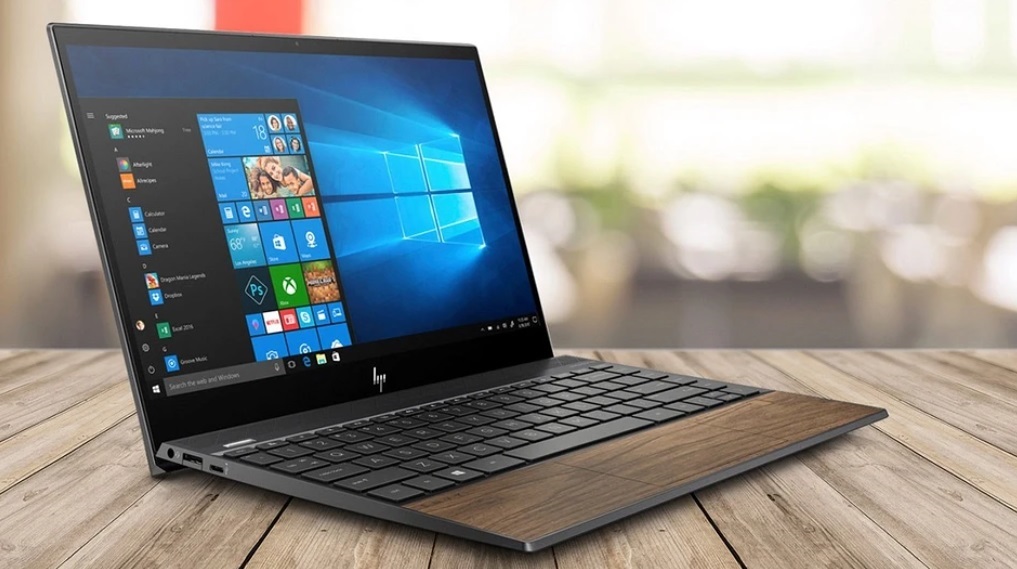
Почему ноутбук тормозит: разбираем причины медленной работы
Ваш ноутбук, когда-то летавший быстрее ветра, теперь едва открывает браузер? Каждое нажатие клавиши сопровождается секундной паузой, а загрузка программ напоминает ожидание автобуса в мороз? Медленная работа техники способна вывести из себя даже самого спокойного человека. Давайте разберемся, почему так происходит, и главное – как вернуть вашему устройству былую живость. Все начинается с понимания причин, которые скрываются за этими тормозами.
Ноутбуки замедляются из-за целого ряда факторов – от загроможденного диска до устаревшего железа. Иногда это программные проблемы, которые можно решить через несколько минут, а иногда – физические ограничения, требующие более серьезного подхода. Я разложу все по полочкам, чтобы вы могли не просто понять, но и действовать.
Загроможденный жесткий диск и нехватка места
Жесткий диск – это как шкаф в вашей комнате. Если она забита старыми вещами, то найти нужное становится настоящим квестом. Так же и с ноутбуком: когда диск переполнен, система начинает "искать" место для временных файлов, замедляя все процессы. Особенно это касается HDD-дисков, которые и без того работают медленнее современных SSD.
Проверьте, сколько свободного места осталось на диске C:. Если меньше 10–15%, система начинает задыхаться. Ненужные файлы, старые загрузки, корзина, которую вы не чистили годами – все это накапливается и тормозит работу. А еще Windows любит создавать временные файлы, со временем занимающие гигабайты.
Слишком много программ в фоновом режиме
Вы установили десятки программ, запускаемых вместе с системой? Антивирусы, мессенджеры, обновление драйверов – все они хотят своей доли оперативной памяти. Представьте, что ваш ноутбук – это повар на кухне, пытающийся готовить десять блюд одновременно. Конечно, все идет кувырком.
Фоновые процессы могут съедать до половины ресурсов устройства, особенно если оперативной памяти мало. Откройте диспетчер задач (Ctrl+Shift+Esc) и посмотрите, что именно "жрет" больше всего. Часто это браузер с десятками открытых вкладок или программы, о которых вы давно забыли.
Устаревшее оборудование и нехватка обновлений
Если вашему ноутбуку уже 5-7 лет, не удивляйтесь, что он не справляется с современными задачами. Технологии летят вперед, а старенький процессор или скудные 4 ГБ оперативной памяти просто не успевают по требованиям новых программ. К тому же если вы никогда не обновляли драйверы или саму операционную систему, это добавляет проблем.
Не менее важный момент – пыль внутри. Да, обычная пыль, которая накапливается в системе охлаждения. Из-за него ноутбук перегревается, а процессор снижает производительность, чтобы не сгореть. Если вы слышите, что вентилятор гудит, как самолет на взлете, пора браться за чистку.
Программные способы ускорения работы ноутбука
Теперь, когда мы разобрались с причинами, перейдем к действиям. Большинство проблем со скоростью можно устранить без замены комплектующих или вызова мастера. Программные методы – это ваш первый шаг к возвращению ноутбука в жизнь. И поверьте, результат вас приятно удивит, если сделать все с умом.
Очистка диска от ненужных файлов
Начнем с простого – освобождение места. Windows имеет встроенную утилиту "Очистка диска", которая поможет удалить временные файлы, содержимое корзины и другой хлам. Откройте “Этот компьютер”, щелкните правой кнопкой мыши диск C: и выберите “Свойства”. Там есть кнопка "Очистить диск" – она ваш первый помощник.
Но этого часто мало. Загрузите бесплатную программу, например CCleaner, которая глубже сканирует систему и находит скрытые файлы. Только будьте осторожны: не удаляйте то, в чем не уверены. И не забудьте очистить папку “Загрузка” – там часто скрываются забытые инсталляторы или старые видео.
Отключение ненужных программ при запуске
Чтобы ноутбук не тратил силы на запуск всего подряд, зайдите в диспетчер задач и откройте вкладку Автозагрузка. Там видно, какие программы стартуют вместе с Windows. Все, что имеет статус Высокое влияние, лучше отключить, если это не критически важно (например, антивирус).
Щелкните правой кнопкой мыши программу и выберите “Выключить”. Не бойтесь – это не удалит приложение, а только остановит его автоматический запуск. После этого перезагрузите ноутбук и почувствуйте разницу.
Обновление системы и драйверов
Обновление Windows – это не просто каприз Microsoft, а реальный способ улучшить производительность. Новые патчи часто исправляют ошибки, замедляющие систему. Зайдите в "Параметры" -> "Обновление и безопасность" и проверьте, нет ли новых апдейтов.
То же касается драйверов, особенно для видеокарты и чипсета. Устаревшие драйверы могут вызвать тормоза в играх или при работе с графикой. Загружайте их с официальных сайтов производителя ноутбука или комплектующих. Или воспользуйтесь утилитами типа Driver Booster, хотя я советую быть осторожным с такими программами – иногда они устанавливают ненужное.
Аппаратные методы: когда софт не спасает
Если программные методы не дали желаемого результата, пора заглянуть "под капот". Аппаратные изменения требуют больше усилий и, возможно, небольших затрат, но способны вдохнуть новую жизнь даже в старенький ноутбук. Вот несколько проверенных способов, которые я использовал.
Замена HDD на SSD: революция скорости
Если у вас до сих пор стоит HDD, замена SSD – это как пересесть с велосипеда на спортивный автомобиль. SSD-диски работают в разы быстрее, ведь у них нет подвижных частей. Загрузка Windows сократится с минут до секунд, а приложения будут открываться мгновенно.
Стоимость SSD на 256 ГБ сейчас колеблется в пределах 20-30 долларов, и это одна из самых лучших инвестиций в ваш ноутбук. Если вы не уверены, как заменить диск, посмотрите инструкцию для вашей модели на YouTube – там все разжевано. И не забудьте перенести систему на новый диск с помощью программ типа Acronis True Image.
Добавление оперативной памяти
Оперативная память (RAM) – это рабочий стол вашего ноутбука. Чем больше места на столе, тем удобнее работать. Если у вас всего 4 ГБ RAM, современные программы и браузеры будут съедать все в секунду. Добавление еще 4-8 ГБ может кардинально изменить ситуацию.
Проверьте, есть ли у вашей модели свободные слоты для памяти, и покупайте планки того же типа (DDR3 или DDR4 в зависимости от ноутбука). Если не разбираетесь, лучше обратитесь в сервис – неправильная установка может повредить плату.
Чистка от пыли и замена термопасты
Пыль внутри ноутбука – это тихий убийца. Он забивает вентиляционные отверстия, поэтому температура растет, а производительность падает. Если устройство греется так, что на нем можно жарить яичницу, разберите его (или отнесите к мастеру) и почистите.
Не менее важна термопаста на процессоре и видеокарте. С течением времени она высыхает и перестает эффективно отводить тепло. Замена пасты – дело копеечное, но результат впечатляет. Только не экономьте на качестве пасты – дешевые варианты быстро теряют свойства.
Оптимизация настроек Windows для максимальной скорости
Windows по умолчанию настроена на красоту, а не на производительность. Визуальные эффекты, анимация окон, тени – все это выглядит эффектно, но отнимает ресурсы. Давайте выключим лишнее и заставим систему работать на вас, а не на показуху.
Выключение визуальных эффектов
Зайдите в "Панель управления" -> "Система" -> "Дополнительные параметры системы" -> "Параметры" в разделе "Быстродействие". Выберите “Обеспечение наилучшего быстродействия” или вручную оставьте только самое необходимое, например, сглаживание шрифтов.
Разница может быть не слишком заметна на глаз, но слабые ноутбуки ощутят облегчение. Особенно это актуально для старых моделей со встроенной графикой.
Настройка плана питания
Windows часто работает в режиме Сбалансированный, который экономит энергию, но жертвует производительностью. Выделите “Панель управления” -> “Оборудование и звук” -> “Электропитание” и выберите “Высокая производительность”. Это заставит процессор работать по полной, хотя батарея будет садиться быстрее.
Если вы всегда подключены к сети, этот режим станет вашим спасением. А для ноутбуков с мощным железом разница будет особенно ощутима при работе с тяжелыми программами.
Типичные ошибки при ускорении ноутбука
Ошибки, которых следует избегать
По пути к быстрому ноутбуку легко наломать дров, если действовать наугад. Вот несколько ловушек, в которые попадают даже опытные пользователи. Я выделил самые распространенные, чтобы вы не повторили чужие промахи.
- ? Удаление системных файлов. При порыве очистки диска можно случайно стереть важные компоненты Windows. Никогда не удаляйте файлы из папки System32 или другие системные каталоги без четкого понимания этого.
- ? ️ Использование сомнительных оптимизаторов. Интернет изобилует программами, обещающими ускорить ноутбук одним кликом. Часто они только засоряют систему рекламой или даже вредоносным кодом. Доверяйте только проверенным инструментам.
- ? Игнорирование перегрева. Если ноутбук греется, а вы продолжаете его погружать, это может привести к серьезным поломкам. Не откладывайте чистку или проверку системы охлаждения.
- ? Установка тяжелых программ на слабое железо. Даже после оптимизации старый ноутбук не потянет современные игры или редакторы видео. Реально оценивайте способности техники.
Избегая этих ошибок, вы сохраните не только время, но и нервы. Помните, что главное – это системный подход, а не хаотические действия.
Долгосрочные решения для стабильной работы
Ускорение ноутбука – это не разовая акция, а постоянный процесс. Если вы хотите, чтобы устройство радовало скоростью не неделю, а годы, нужно выработать несколько полезных привычек. Я поделюсь теми, которые сам применяю, чтобы моя техника всегда была в тонусе.
Регулярная очистка и обновление
Возьмите правило раз в месяц проверять диск на наличие мусора. Удаляйте ненужные файлы, чистите корзину, обновляйте драйверы. Это как уборка в доме – кажется, что мелочь, но без нее хаос нарастает.
Также не игнорируйте обновление Windows. Да, они иногда раздражают своей продолжительностью, но часто исправляют баги, влияющие на скорость. А еще держите антивирус включенным – вирусы могут незаметно тормозить систему.
Контроль за фоновой нагрузкой
Время от времени вглядывайтесь в диспетчер задач и проверяйте, что именно нагружает процессор или память. Если вы видите подозрительные процессы, поищите информацию о них в сети. И не держите открытыми десятки вкладок в браузере – это настоящий пожиратель ресурсов.
Закрывайте браузер, когда не пользуетесь им – это простое действие, которое может освободить до 1-2 ГБ оперативной памяти в секунду.
Когда пора обратиться к профессионалам
Иногда все наши усилия бесполезны, и ноутбук упорно отказывается работать быстрее. Это сигнал, что проблема глубже, чем кажется. Возможно, вышел из строя жесткий диск или материнская плата требует ремонта. В таких случаях лучше не экспериментировать, а отнести устройство к сервису.
Выбирайте проверенных мастеров с хорошими отзывами. И не забудьте сделать резервную копию данных перед сдачей ноутбука – на всякий случай. А если ремонт выходит дороже, чем новое устройство, возможно, стоит задуматься об апгрейде всей системы.
Теперь у вас есть полный арсенал методов, чтобы вернуть ноутбуку скорость. Начинайте с простого – очистки и оптимизации, а если это не поможет, переходите к аппаратным изменениям. Каждый шаг приближает вас к тому дню, когда программы снова будут открываться мгновенно, а тормоза останутся в прошлом. Итак, берите ноутбук в руки – и вперед, к новым скоростям!