
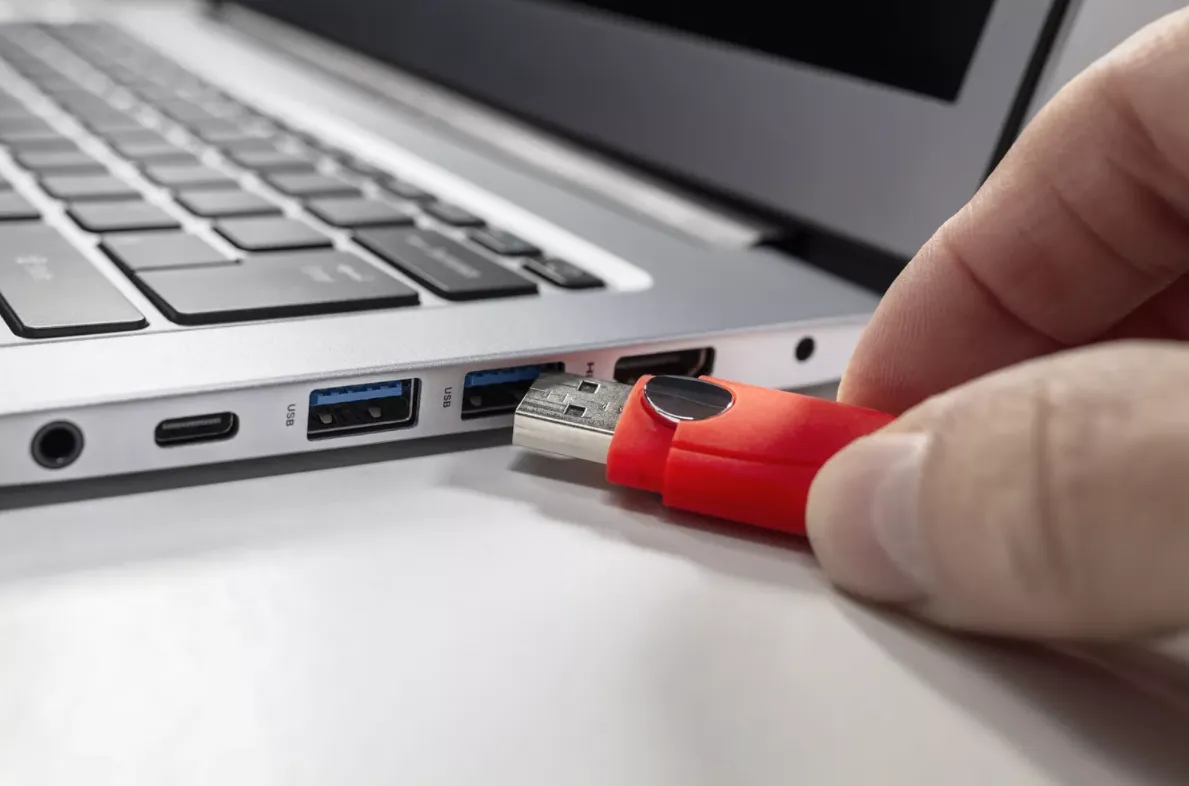
Флешка вдруг перестает открывать файлы, выдает ошибки чтения или просто не монтируется на новом компьютере. Знакомо? Самое быстрое спасение – форматирование через Проводник в Windows: вставьте USB в порт, щелкните правой кнопкой на диске в “Этот ПК”, выберите “Форматировать”, поставьте галочку “Быстрое форматирование”, выберите FAT32 для универсальности и нажмите “Начать”. Через минуту ваша флешка готова к работе, как только с завода. Но это только начало — глубже погрузимся в нюансы, чтобы избежать потерь данных и максимизировать совместимость.
Форматирование стирает все на флешке, создавая свежую файловую систему, словно вы вытираете пыль с полки и расставляете книги заново. Это не просто очищение, а перестройка структуры данных, влияющая на скорость копирования, совместимость с устройствами и даже долговечность носителя. В 2026 году, когда USB 4.0 становится стандартом, а флешки объемом 1 ТБ – нормой, правильный выбор метода становится ключом к беспроблемному использованию.
Почему флешка “капризничает” и требует форматирования
Представьте флешку как загруженный рюкзак путешественника: со временем туда накапливается мусор — поврежденные секторы, вирусы или несовместимые файлы из других систем. Симптомы очевидны: медленное копирование, ошибки "диск защищен от записи", нечитаемость на телевизоре или смартфоне. По статистике, до 30% жалоб на флешки связаны с файловой системой, не подходящей для конкретного устройства.
Форматирование решает это мгновенно, но выбирайте тип в зависимости от цели. Быстрое – для повседневной очистки, полное – когда данные критические и нужно гарантировать стирание (например, перед продажей). В современных ОС, как Windows 11 или MacOS Sequoia, процесс автоматизирован, но без подготовки рискуете потерять важное. Всегда делайте бекап — скопируйте файлы на облачный диск или другой носитель, потому что форматирование безжалостно, как буря в океане.
Файловые системы для флешек: подробное сравнение
Файловая система — это «язык», на котором флешка общается с компьютером. Неверный выбор приводит к хаосу: NTFS не читается на старом Android, а FAT32 блокирует файлы более 4 ГБ. Вот ключевые варианты на 2026 год.
Перед выбором учтите совместимость и потребности. Для универсальности – exFAT, для Windows-фанатов – NTFS. Ниже таблица для наглядности.
| Файловая система | Преимущества | Недостатки | Совместимость | Когда выбрать |
|---|---|---|---|---|
| FAT32 | Максимальная совместимость, быстрая монтировка | Ограничение файла 4 ГБ, нет шифрования | Win, Mac, Linux, Android, iOS, ТВ, консоли | Универсальное использование, малые файлы |
| ExFAT | Большие файлы без лимитов, кроссплатформена | Менее безопасна, возможны ошибки на старых ОС | Win/Mac/Linux/Android (iOS с 13+) | Видео 4K, обмен между ПК/смартфонами |
| NTFS | Шифрование, компрессия, журналы ошибок | Медленное чтение на Mac/Android, не для флешек >1 ТВ | Win (чтение на Mac/Linux) | Только Windows, конфиденциальные данные |
| НПФ | Скорость на SSD, снапшоты | Ограниченная совместимость | Mac / iOS | Экосистема Apple |
| ext4 | Оптимизированная для Linux, стабильность | Не читается на Win/Mac без софта | Linux | Серверные задачи, Linux-окружение |
Таблица основана на данных из Microsoft.com и Kingston.com. exFAT лидирует в 2026 для флешек, потому что поддерживает USB 4.0 скорости до 40 Гбит/с без потерь. Тестирование: скопируйте 10 ГБ видео и проверьте время на разных устройствах.
Форматирование флешки на Windows 11: пошаговое
Windows 11 делает процесс интуитивным, будто играешь в тетрис – блоки падают на места. Перед началом проверьте флешку в Диспетчере устройств (Win + X > Диспетчер устройств) во избежание аппаратных глюков.
- Вставьте флешку в порт USB. Откройте Проводник (Win+E).
- Найдите флешку под “Этот ПК”, щелкните правой кнопкой – “Форматировать”.
- Выберите файловую систему (exFAT для универсальности), размер кластера 4096 б, галочку "Быстрое форматирование". Назовите диск.
- Нажмите “Начать” – подтвердите. Готово за 10-30 секунд.
Если флешка велика (>32 ГБ) и FAT32 не появляется, используйте “Управление дисками” (Win + X > Управление дисками): ПКМ на флешке > “Форматировать”, укажите параметры. По данным Microsoft.com, это стандарт для Windows 11 в 2026 году. Для полного форматирования снимите "Быстрое" — процесс будет длиться минуты, но надежно стирает данные.
Форматирование на macOS Sequoia: просто и надежно
MacBook из Sequoia (macOS 15) трактует флешку как внешний диск в галактике Apple – все гладко, если выбрать APFS или exFAT. Дисковая утилита – ваш космический штурвал.
- Подключите флешку, откройте Дисковую утилиту (Spotlight: Cmd+Space > Disk Utility).
- В боковой панели выберите флешку (не том!), перейдите на вкладку Стереть.
- Формат: exFAT для кроссплатформы, APFS для Mac. Схема GUID. Нажмите “Удалить”.
- Подтвердите – за секунды готово.
Apple Support рекомендует exFAT для USB с Windows. Если флешка не монтируется, используйте “Первая помощь” перед стиранием. Это сохраняет производительность на чипах M3/M4, где скорости USB-C достигают 120 Гбит/с.
На Linux: Ubuntu 24.04 и GParted для профи
Linux – царь гибкости, где флешка оживает по команде. В 2026 году Ubuntu 26.04 держит лидерство с GNOME Disks.
- Вставьте флешку, откройте диски (gnome-disks).
- Выберите диск, нажмите шестерню > Форматировать диск (для полной очистки).
- Выберите ext4 или exFAT тип: GPT. Подтвердите.
Для новичков – GParted (sudo apt install gparted): создайте таблицу разделов, отформатируйте. Терминал: sudo mkfs.exfat /dev/sdb1 (замените sdb1 по вашему). Идеально для серверов или Raspberry Pi.
Форматирование флешки на смартфонах: Android 15 и iOS 18
Смартфон 2026 – полноценный компьютер. На Android 15 с USB OTG:
- Настройки > Хранилище > USB-накопитель > Формат (exFAT/FAT32).
- Или Files by Google > ПКМ на флешке > Формат.
На iPhone с iOS 18 (Files app): подключите Lightning/USB-C адаптер, выберите флешку > Стереть > exFAT. Новая фишка Apple – прямое форматирование без ПК, но только FAT/exFAT. Идеально для фото бекапа с камерой.
Продвинутые методы: командная строка и инструменты
Когда графика подводит, CMD/терминал – спаситель. В Windows: diskpart > list disk > select disk X > clean > create partition primary > format fs=exfat quick.
На Mac/Linux: diskutil eraseDisk exFAT NAME /dev/disk2. Утилиты: Rufus (для загрузочных) HP USB Format Tool. Используйте для "упрямых" флешек с ошибками.
Типичные ошибки при форматировании флешки
Не монтируется флешка? Проверьте порты, обновите драйверы. В Windows - chkdsk E: /f.
- Защита от записи: diskpart > attributes disk clear readonly.
- Ошибка Windows не может форматировать: низкоуровневое из-за HDD Low Level Format Tool.
- Медленность после: выберите правильный кластер (4К для exFAT).
- Потеря данных: Recuva или TestDisk для обновления (до 80% успеха).
Эти ловушки ловят 40% пользователей – избегайте, тестируя флешку CrystalDiskInfo перед форматом.
Советы по максимальной эффективности и долговечности
Флешки выдерживают 10-100 тыс. циклов записи, но неправильное форматирование ускоряет износ. Используйте TRIM (exFAT/NTFS), избегайте полного форматирования каждый день. Для 1 ТВ+ – разделите на партии. Храните в прохладе, экранируйте от магнитов. В 2026 году выбирайте флешки с USB 4.0 и SLC-накопителями — они служат годами. Тестирование скорости Blackmagic Disk Speed Test после формата.
Теперь ваша флешка – надежный спутник, готовый к любым приключениям. Экспериментируйте с exFAT для повседневной жизни, и проблемы уходят в Лету.