
Сканирование документов по телефону: современный способ сохранить важное в несколько кликов
Представьте себе ситуацию: срочно нужно послать копию договора, а сканера под рукой нет. Но в кармане лежит ваш верный смартфон, который может спасти день. Сканирование документов с помощью телефона – это не просто удобство, а настоящее спасение в мире, где все движется со скоростью света. Сегодня мы разберем, как превратить ваш гаджет в портативный сканер, какие инструменты выбрать и как сделать цифровые копии такими же четкими, как оригинал. Готовы? Тогда вперед к деталям!
Почему сканирование на телефоне – это необходимость в 2025 году
Смартфоны давно перестали быть просто средством связи. Они наши мини-офисы, которые вмещаются в ладони. В 2025 году, когда бумажные документы все еще не исчезли, а цифровизация проникает в каждый уголок жизни, умение сканировать документы прямо с телефона стало базовым навыком. Это экономит время, место и даже деньги — не нужно искать сканер в ближайшем копицентре или покупать громоздкое оборудование домой. К тому же современные программы позволяют создавать PDF-файлы, которые выглядят так, будто их обработали профессиональной техникой.
Но дело не только в удобстве. Представьте, что вы путешествуете и вам срочно нужна копия паспорта для онлайн регистрации. Или вы фрилансер, который работает с клиентами со всего мира, и каждый контракт нужно быстро оцифровать. Телефон всегда находится под рукой, и это делает его идеальным инструментом для таких задач. Давайте разберем, как это работает.
Шаг за шагом: как отсканировать документ на телефоне
Процесс сканирования документа с помощью смартфона более простой, чем кажется на первый взгляд. Независимо от того, пользуетесь ли вы Android или iOS, есть несколько универсальных шагов, которые помогут вам получить качественный результат. Вот подробный план, который проведет вас через этот процесс.
- Подготовьте документ и место для сканирования. Уложите лист на ровную поверхность с хорошим освещением. Избегайте теней – они могут испортить качество изображения. Если возможно, используйте естественный свет у окна или включите яркую лампу.
- Выберите инструмент для сканирования. Большинство современных телефонов имеют встроенные функции сканирования (например, в приложении "Заметки" на iOS или Google Drive на Android). Если встроенных опций нет или они вас не устраивают, загрузите специальное приложение, о котором мы поговорим ниже.
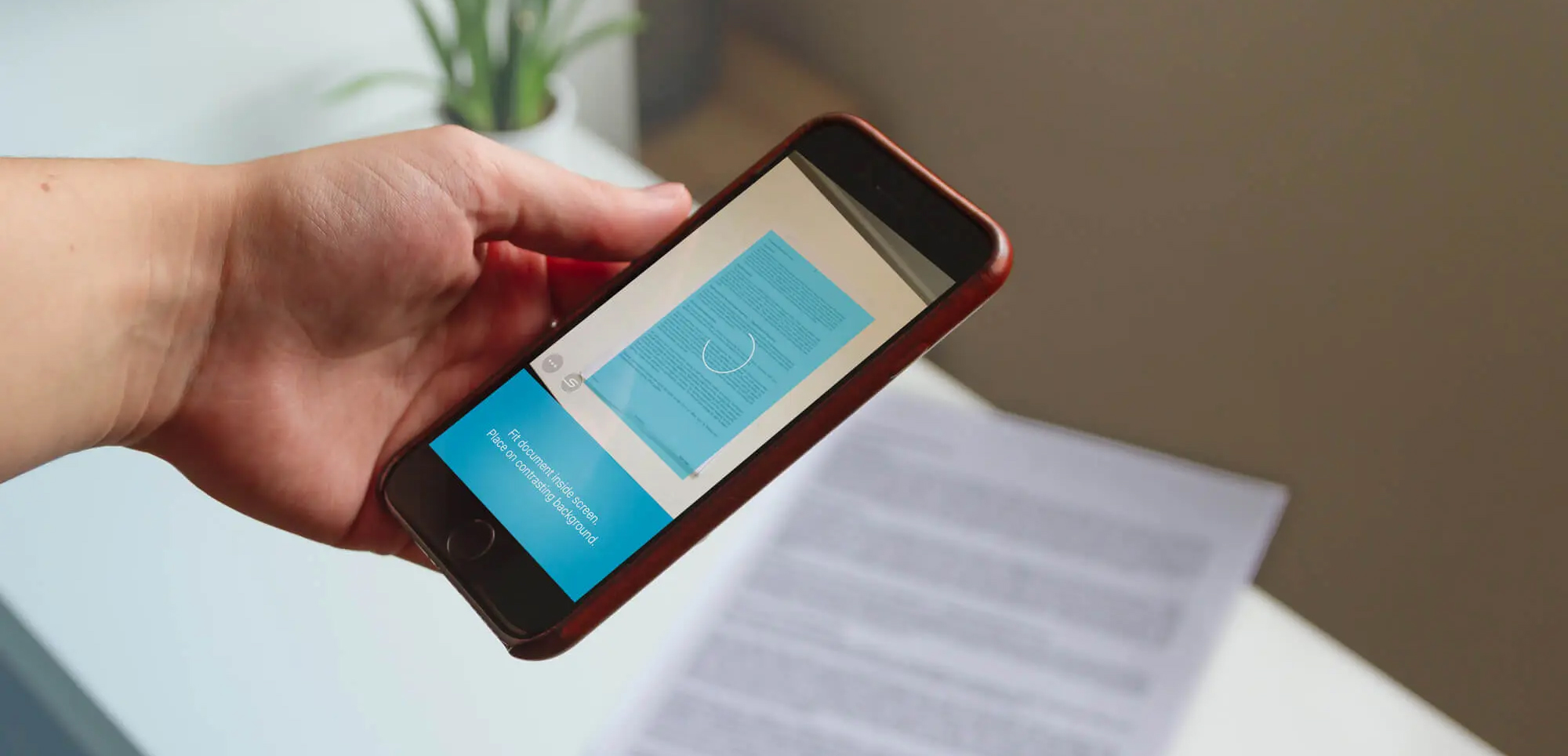
- Сделайте снимок документа. Откройте приложение, наведите камеру на документ так, чтобы оно полностью попало в кадр. Большинство программ автоматически определяют края листа и предлагают обрезать лишнее. Если автоматическое распознавание не работает, вы можете вручную настроить границы.
- Проверьте качество и измените. После снимка приложение обычно предлагает настроить контрастность, яркость или удалить тени. Это важно, если текст на документе бледен или есть какие-то дефекты.
- Сохраните и поделитесь. Сохраните файл в формате PDF или JPEG в зависимости от ваших потребностей. Затем отправьте его по электронной почте, мессенджеру или загрузите в облачное хранилище.
Эти шаги кажутся простыми, но у каждого из них есть свои нюансы. К примеру, если освещение плохое, даже лучшее приложение не спасет ситуацию. Или же, если документ смят, следует расправить его перед сканированием, иначе текст может выглядеть обезображенным. Экспериментируйте с условиями, чтобы найти идеальный баланс.
Лучшие приложения для сканирования: от бесплатных до премиум-версий
Рынок приложений для сканирования документов переполнен предложениями, и выбрать что-то действительно стоящее бывает непросто. Я протестировал несколько популярных вариантов, чтобы выделить те, которые действительно заслуживают места в вашем телефоне. Вот краткий обзор инструментов, которые помогут вам оцифровать любую бумагу.
- Adobe Scan (Android, iOS). Это приложение — настоящий лидер, когда речь идет о качестве. Он автоматически распознает текст, позволяет создавать многостраничный PDF и даже имеет функцию OCR (оптическое распознавание символов), чтобы преобразовывать сканированный текст в редактируемый. Бесплатная версия покрывает базовые потребности, а премиум открывает дополнительные функции, например экспорт в Word.
- CamScanner (Android, iOS). Одно из самых старых и популярных приложений в этой нише. Он предлагает удобный интерфейс, качественное сканирование и возможность добавления водяных знаков (в бесплатной версии они есть, но их можно убрать за подписку). Идеально подходит для студентов и офисных работников.
- Microsoft Lens (Android, iOS). Бесплатный и без рекламы – это уже огромный плюс. Приложение интегрируется с OneDrive, что удобно для работающих с экосистемой Microsoft. Он также отлично справляется со сканированием досок и визиток.
- Google Drive (Android). Если вы не хотите загружать дополнительные программы, в Google Drive имеется встроенная функция сканирования. Она проста, но эффективна для базовых задач. Просто откройте приложение, нажмите на плюс и выберите Сканировать.
Каждое из этих приложений имеет свои сильные стороны, но выбор зависит от ваших потребностей. Если вы сканируете документы раз в месяц, хватит бесплатного Google Drive. А вот для повседневной работы с большими объемами лучше обратить внимание на Adobe Scan или CamScanner. Кстати, не забывайте проверять обновление приложений – в 2025 году разработчики постоянно добавляют новые функции, которые делают сканирование еще более удобным.
Сравнение популярных приложений для сканирования
Чтобы вам проще определиться, я собрал ключевые характеристики четырех приложений в удобную таблицу. Посмотрите, что предлагает каждый из них и выберите свой идеальный вариант.
| Приложение | Бесплатная версия | Платные функции | Особенности |
|---|---|---|---|
| Сканирование Adobe | Да | Экспорт в Word, OCR | Высокое качество, многостраничное PDF |
| CamScanner | Да (с водяными знаками) | Без водяных знаков, OCR | Удобный для студентов, много фильтров |
| Microsoft Lens | Да (полностью) | Нету | Интеграция с OneDrive, без рекламы |
| Google Drive | Да (полностью) | Нету | Простота, интеграция с облаком |
Данные таблицы собраны на основе официальных описаний приложений в магазинах Google Play и App Store. Как видите, каждый инструмент имеет свои преимущества и выбирайте тот, который наиболее соответствует вашему стилю работы. И помните, что даже бесплатные версии могут быть достаточно функциональны для большинства задач.
Типичные ошибки при сканировании: как их избежать
Типичные ошибки при сканировании документов
Сканирование кажется простым процессом, но мельчайшие ошибки могут испортить результат. Вот несколько распространенных промахов и советы, как их избежать, чтобы ваши документы всегда выглядели безупречно.
- ? Плохое освещение. Тени или освещение делают текст нечитаемым. Всегда сканируйте при равномерном свете, избегая прямых солнечных лучей.
- ? Мятый документ. Если бумага не расправлена, скан выйдет с искажениями. Удалите минуту, чтобы разгладить лист перед снимком.
- ? Неправильный угол съемки. Если телефон держать под углом, края документа могут искажиться. Держите камеру параллельно поверхности.
- ? Сохранность в низком качестве. Некоторые приложения по умолчанию сохраняют файлы в низком разрешении. Проверьте настройки, чтобы получить четкий результат.
Эти ошибки кажутся очевидными, но в спешке их легко допустить. Так что в следующий раз, когда будете сканировать важный документ, уделите внимание мелочам. Результат вас приятно удивит, ведь качественный скан смотрится профессионально и внушает доверие.
Как получить идеальный результат: практические советы
Сканирование документов на телефоне – это не только нажатие кнопки “сделать фото”. Есть несколько уловок, которые помогут вам достичь результата, близкого к профессиональному сканеру. Я собрал проверенные на практике советы, которые сделают ваши цифровые копии безупречными.
Первое, на что стоит обратить внимание, это фон. Если документ лежит на пестрой поверхности, приложение может не распознать края. Используйте однотонный фон, желательно контрастный цвету бумаги. К примеру, белый лист лучше класть на темный стол. Это помогает программе четко определить границы.
Второй момент – стабильность. Дрожание рук может сделать изображение размытым. Если у вас нет штатива, просто положите локти на стол или держите телефон обеими руками. А еще лучше – включите таймер на камере, чтобы избежать случайного нажатия.
И самое главное – не спешите проверять результат после сканирования. Иногда кажется, что все получилось идеально, но на экране компьютера видны мелкие дефекты. Просмотрите файл на большом экране, прежде чем отправлять его кому-то важному.
Безопасность и конфиденциальность: что следует знать
Когда вы сканируете документы, особенно личные, например паспорт или договор, безопасность становится приоритетом. В 2025 году киберугрозы никуда не исчезли, и ваши данные могут стать мишенью, если не заботиться о защите. Вот несколько моментов, которые следует учесть.
Во-первых, выбирайте приложения от проверенных разработчиков. Перед загрузкой читайте отзывы и политику конфиденциальности. Некоторые программы могут хранить ваши сканы на своих серверах, и это не всегда безопасно. Во-вторых, избегайте использования общественного Wi-Fi при отправке сканированных файлов. Лучше дождитесь защищенного соединения или воспользуйтесь мобильным интернетом.
И еще одна деталь: всегда удаляйте ненужные сканы из телефона и облачных хранилищ. Зачем держать копию старого договора, если он уже не актуален? Меньше данных на устройстве – меньше рисков. Это простое правило может спасти вас от многих неприятностей.
Помните, что ваша безопасность — в ваших руках, и несколько минут осторожности могут предотвратить серьезные проблемы.
Сканирование как часть цифровой жизни
Сканирование документов на телефоне – это не просто техническое действие, а часть нашего современного образа жизни. В мире, где все больше процессов переходят в онлайн, умение быстро оцифровать бумагу становится таким же базовым навыком, как пользование мессенджерами. Это экономит время, помогает оставаться организованным и делает нас более гибкими в условиях, когда все меняется каждый день.
В следующий раз, когда вам понадобится отсканировать квитанцию, договор или даже детский рисунок для семейного архива, не ищите сканер в ближайшем офисе. Просто достаньте телефон, откройте приложение и сделайте это через несколько минут. Это маленькое волшебство технологий, которое всегда под рукой, и оно ждет, чтобы вы им воспользовались.