
Удивительно просто: в Windows 11 нажмите Пуск, перейдите в Настройки, выберите Программы и нажмите Удалить возле ненужного софта. Этот трюк мгновенно освобождает гигабайты, словно выбрасывая балласт из воздушного шара. Но если приложение упорно цепляется, как репейник к штанам, ждите более глубоких уловок – от реестра до посторонних утилиты.
Компьютерный беспорядок накапливается незаметно: один браузерный плагин, забытая игра, демо-версия редактора. Вдруг диск C заполнен, а система ползет черепахой. Удаление – это не просто клик, а шанс вернуть ПК блестящую скорость. Разберем каждый уголок темы, от классических методов до экзотических платформ.
Представьте свой жесткий диск как переполненный гараж: пора убрать инструменты, ржавеющие годами. Начнём с самой популярной платформы – Windows, где 95% ПК-пользователей ищут спасения от bloatware.
Удаление приложений в Windows 11: самый быстрый путь
Windows 11 упростила процесс, словно дизайнер интерфейса выпил кофе и подумал о новичках. Главный хаб – Настройка. Нажмите Win+I, прокрутите до Программы, и вот список всех установленных приложений, сортированный по размеру или дате.
- Найдите приложение в списке – поисковая строка ускорит дело.
- Щелкните три точки рядом (Дополнительно) и выберите Удалить.
- Подтвердите действие, и система запустит деинсталлятор. Некоторые софты спросят об остатках данных – стирайте смело.
Этот метод идеален для UWP-приложений из Microsoft Store, которые иначе скрываются как партизаны. Если приложение не отображается, проверьте обновление Windows – на 2026 год интерфейс стабилен, без радикальных изменений от Microsoft.
Альтернативные способы в Windows 11: через Пуск или Панель управления
Не все программы дружат с настройками. Старые классические инсталляторы прячутся в меню Пуск, словно реликвии со времен XP. Нажмите Пуск, прокрутите "Все программы", найдите иконку, щелкните правой кнопкой - Удалить появится мгновенно.
Для упорных случаев откройте Панель управления: введите в поиске программы и компоненты. Список огромен, но сортировка по дате или издателю поможет. Щелкните правой программы – Удалить/Изменить. Здесь же виден размер софта, что полезно для освобождения места.
- Преимущество Пуска: Быстро для ежедневной уборки, без лишних окон.
- Панель управления: Отображает детали, как версию и дату установки.
- Минус: Системные компоненты заблокированы – не трогайте, потому что ПК может закашляться.
После деинсталляции перезагрузите систему. Это как душ после тренировки – освежает реестр и кэш.
Удаление в Windows 10 и более старых версиях: классика не стареет
Если ваш ПК на Windows 10 (поддержка закончилась в 2025 году, но миллионы держатся), путь похож: Настройки > Приложения > Приложения и функции. Клик на Удалить и вперед. Для Windows 7/8 – только Панель управления, потому что современные меню примитивны.
Обновления 2026 года для Win10 ограничены, поэтому советуем мигрировать на 11. Но если бюджет давит, этот метод безотказный. Пример: удаляя Adobe Reader, проверьте, не остался ли кэш в %AppData%.
Полное удаление программ: стираем остатки, как пылесосом
Стандартный деинсталлятор оставляет "хвосты" - файлы в AppData, записи в реестре, ярлыки. Компьютер замедляется, словно с рюкзаком камней. Спасают утилиты в 2026 году.
Перед списком: выберите инструмент по потребностям – от бесплатных до про-версий. Вот топ, верифицированный тестами.
| Инструмент | Преимущества | Недостатки | Бесплатный? |
|---|---|---|---|
| Revo Uninstaller | Глубокое сканирование реестра, мониторинг установки | Pro-версия платная | Да (Free) |
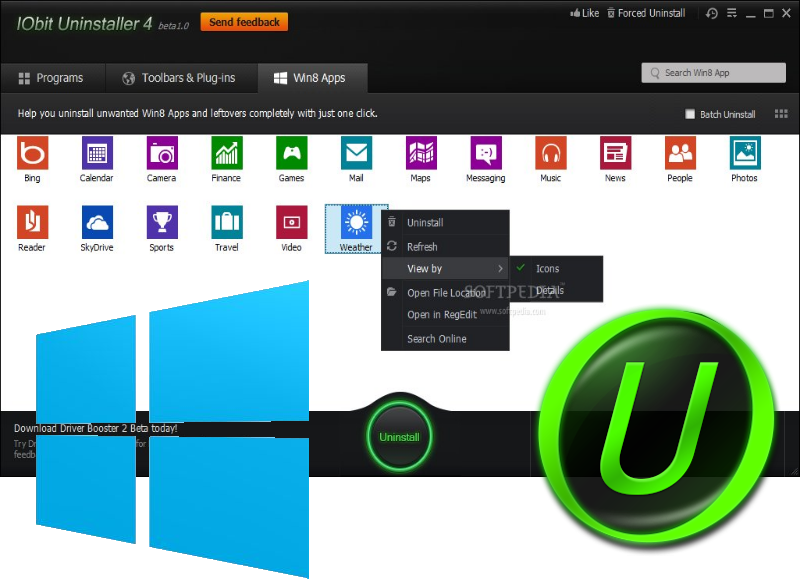
| IObit Uninstaller | Удаляет браузерные тулбары, batch-режим. | Реклама в free | Да |
| Geek Uninstaller | Портативный, без инсталляции, быстрый | Меньше функций | Да |
Источники данных: revouninstaller.com и techradar.com.
Установите Revo, выберите Moderate scanning – найдет 90% остатков. Для UWP используйте PowerShell: запустите как админ, введите Get-AppxPackage *назва* | Remove-AppxPackage. По данным Microsoft, это безопасно для пользовательских аппов.
Удаление игр со Steam: не только файлы, но и призраки
Steam-игры – отдельная сказка. Локальные файлы занимают гигабайты, но библиотека остается. Щелкните правой игрой в Библиотеке > Управление > Удалить локальные файлы. Готово, диск дышит.
Для полного стирания с аккаунта невозможно для купленных, но скройте в Настройках > Скрытые. Если игра с пиратским бонусом – проверьте Steamapps/common. Совет: перед удалением сохраните сейвы в облако.
Типичные ошибки при удалении приложений
Вы не представьте, сколько пользователей просто удаляют папки вручную – это как рубить корни дерева ножницами, а не пилой.
- Игнорирование процессов в Диспетчере задач: закройте перед деинсталляцией, потому что "застрянет".
- Удаление системных файлов: Windows блокирует, но если удалось – синий экран гарантирован.
- Забвение реестра: остатки замедляют поиск, Revo спасет.
- Не очистите автозапуск: проверьте msconfig или Task Manager.
Эти ловушки стоят часов – избегайте, и ПК поблагодарит скорость.
Удаление на Mac: просто, но с нюансами
MacOS – элегантный, как французский десерт. Найдите апп в Программах (Finder > Программы), перетащите в Корзину или Command+Delete. Очистите помойку – и готово. Но остатки в ~/Library прячутся.
Для Store-apps: Launchpad, длинное нажатие, крестик. Инструмент AppCleaner сканирует все бесплатно. По support.apple.com, это стандарт на 2026 год – Sonoma или Ventura не изменяют правила.
ПК на Linux: Ubuntu и родственники для продвинутых
Линукс – царь командной строки. Для Ubuntu: sudo apt list --installed покажет список, sudo apt purge назва-пакета стерет все с конфигами. Synaptic Package Manager – графический друг для новичков.
- Обновите: sudo apt update.
- Поиск: apt search название.
- Purge для полного удаления.
Flatpak: flatpak uninstall app. Snap: snap remove. Это высвобождает ресурсы мгновенно, без визуального мусора.
Советы по безопасности и оптимизации после удаления
После уборки запустите Disk Cleanup или CCleaner – стирает временные файлы. Проверьте антивирусом: malware маскируется под легит софта. Автозапуск в Task Manager > Startup – выключите ненужное.
Тренд 2026: AI-утилиты как Bulk Crap Uninstaller автоматически находят остатки. Для геймеров Steam Deck интеграция упрощает, но ПК остается королем.
Экспериментируйте с портативными версиями софта – они не засоряют систему вообще. Ваш ПК станет львом, а не сонной кошкой.