
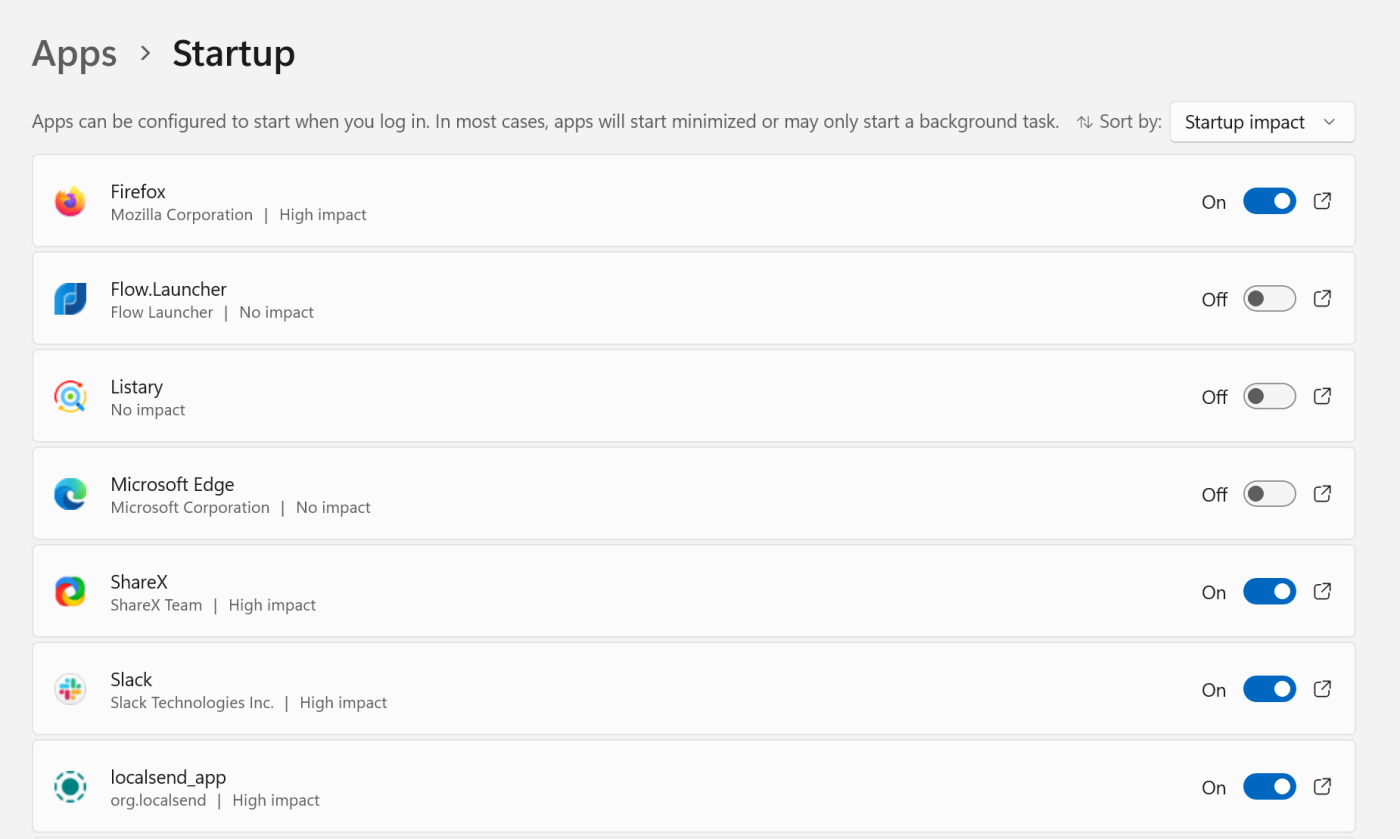
Когда компьютер оживает медленно, будто просыпается от гибернации с тяжелой головой, виновником часто оказывается автозапуск программ. Эти невидимые гости запускаются вместе с системой, жрая ресурсы памяти и процессора еще до того, как вы успеете открыть браузер. В Windows 10 самый быстрый путь к спасению – Диспетчер задач: нажмите Ctrl+Shift+Esc, перейдите на вкладку “Автозапуск” и просто щелкните “Выключить” рядом с ненужными приложениями. Изменения вступят в силу после перезагрузки, и машина улетит стремительно, как спортивный болид.
Или воспользуйтесь более современным путем через Настройки: Win+I, “Программы” > “Автозапуск”. Здесь список с переключателями — включен или выключен, плюс оценка влияния на скорость. Этот трюк мгновенно освобождает гигабайты RAM, делая загрузку на 20-30% быстрее, по данным тестов Microsoft. Даже после завершения официальной поддержки Windows 10 14 октября 2025 г. эти методы работают безупречно, позволяя держать систему в тонусе.
Но не все так просто: некоторые программы прячутся глубже, в реестре или службах, игнорируя базовые инструменты. Разберем каждый уголок, от начинающего до профи, с реальными примерами и ловушками, подстерегающими на пути. Ваш ПК заслуживает молниеносного старта, и мы его обеспечим.
Почему автозапуск ворует вашу скорость и как это измерить
Представьте утренний трафик: каждая программа в автозапуске – это еще один автомобиль, вжимающийся в поток, вызывая пробки. Adobe Reader, Steam, Discord или OneDrive запускаются автоматически, потому что разработчики считают их "полезными", но на практике они съедают до 2-5 ГБ RAM на старте. По статистике из форумов Microsoft, средний пользователь Windows 10 имеет 15-25 таких "зайцев", что продлевает загрузку на 45 секунд.
Чтобы убедиться, откройте Диспетчер задач перед логином (Ctrl+Shift+Esc сразу после пароля) и взгляните на “Производительность”. Записывайте время boot: от нажатия кнопки питания до рабочего стола. После чистки автозапуска повторите – разница будет поражать. В слабых ПК с 4-8 ГБ RAM это превращает вялую черепаху в гепарда.
С 2026 года, когда Windows 10 живет на Extended Security Updates (платная поддержка до 2028), оптимизация автозапуска критическая: без обновлений уязвимости накапливаются, а лишние процессы лишь усугубляют риски. Начнём с базы.
Метод 1: Диспетчер задач – для новичков и ежедневного контроля
Этот инструмент – ваш щит и меч против автозапуска. Нажмите Ctrl+Shift+Esc (или правой на панели задач > Диспетчер задач). Если видите упрощенный вид, щелкните "Подробнее". Перейдите на вкладку Автозапуск.
Здесь таблица с колонками: Название, Издатель, Статус, Воздействие на запуск. "Высокое влияние" - красное предупреждение для ресурсоемких монстров типа iTunes или Dropbox. Щелкните правой программой > Отключить. Готово! Проверьте состояние – станет “Выключено”.
- Найдите подозрительное: Adobe Update Service часто висит с высоким влиянием.
- Правая кнопка > “Открыть местоположение файла” – проверьте, не вредно ли.
- Перезагрузите и наслаждайтесь.
Этот метод включает 80% программ, но не трогает системные службы или скрытые записи. Идеально для ежемесячной чистки. Если приложение возвращается — ищите поглубже.
Метод 2: Настройка Windows – с оценкой влияния
Windows 10 с обновлениями 1809+ имеет интегрированный менеджер. Win + I > "Программы" > "Автозапуск". Список современных UWP-приложений и классических exe с переключателями. Сортируйте по "Влиянию" - низкий, средний, высокий.
Выключите Spotify или Xbox Game Bar, если не юзаете. Изменения мгновенные после рестарта. Преимущество: показывает настоящий эффект на boot time. В отличие от Диспетчера, здесь нет "Статуса", но есть фильтр "Выключено/Включено".
- OneDrive: Высокое влияние, но полезное для синхронизации – оставьте, если файлы важны.
- Cortana: Средний, но в Win10 после 2004 года можно смело тушить.
- Третьи-party: Telegram Desktop часто скрывается здесь.
После чистки проверьте в Диспетчере – список синхронизируется. Этот путь дружен с мобильными пользователями, потому что доступен из меню Start.
Метод 3: Конфигурация системы (msconfig) – классика для старых версий
Win+R > msconfig > Enter. Вкладка "Автозагрузка" перенаправляется в Диспетчер, но вкладки "Общее" и "Службы" - золото. В “Службах” снимите галки с ненужных, как “Print Spooler”, если не печатаете.
Установите галку «Не отображать службы Microsoft» — безопасно. Используйте > OK > Перезагрузить. Полезно для Win10 LTSC, где настройки упрощены.
Этот инструмент показывает, как автозапуск эволюционировал от Win95: тогда все было в msconfig, теперь распределено.
Папки автозагрузки: удалите ярлыки вручную
Некоторые программы садятся в папки, игнорируя менеджеры. Две ключевые:
- Пользовательский: shell:startup (Win + R > shell:startup) — C:Users[Ваше]AppDataRoamingMicrosoftWindowsStart MenuProgramsStartup
- Общая: shell: common startup – для всех пользователей.
Откройте Проводник, найдите ярлыки (например, Skype.lnk), удалите. Не трогайте .exe – это может быть вредно. После – рестарт. Прост, но эффективен для старых программ.
Редактор реестра: для пряников и продвинутых tweaks
Осторожно: бекап перед редактированием! Win+R > regedit. Ищите ветви:
| Ветвь | Описание | Пример удаления |
|---|---|---|
| HKLM SOFTWARE Microsoft Windows CurrentVersion Run | Для всех пользователей | Удалите “AdobeARM” правым щелчком |
| HKEY_CURRENT_USER SOFTWARE Microsoft Windows CurrentVersion Run | Для текущего пользователя | Steam, iTunes |
| HKLMSOFTWAREWOW6432NodeMicrosoftWindowsCurrentVersionRun | 32-bit на 64-bit Win | Старый софт |
| HKLM SOFTWARE Microsoft Windows CurrentVersion RunOnce | Одноразовый запуск | Очистите после установки |
Таблица основана на документации support.microsoft.com. Удалите ключи, перезагрузите. Никогда не удаляйте системные – это сломает Win10. Экспорт ветки на бекап: Файл > Экспорт.
Службы Windows: отключите фоновые монстры
services.msc (Win+R). Сортируйте по "Имени", ищите "Высокая" в Startup Type. Права > Свойства > Тип запуска “Выключено” или “Вручную”.
- Bluetooth Support: Выключите без блютуз.
- Windows Search: Если не юзаете индексацию.
- Superfetch/SysMain: На SSD бесполезен.
После перемен — рестарт служб. Воздействие огромно: службы жрут CPU на фоне.
Групповая политика: для Pro/Enterprise и админов
gpedit.msc. Конфигурация компьютера > Административные шаблоны > Система > Не запускайте определенные программы при входе. Или заблокируйте Run-ветви. Идеально для фирм: GPO распространяется на сеть.
Используйте gpupdate /force. Мощнее локальных изменений.
Autoruns: универсальный охотник от Microsoft
Загрузите с learn.microsoft.com/sysinternals. Запустите как админ. Вкладки: Everything, Logon, Services. Красный цвет – подозрительное. Удалите или выключите. Показывает 100+ локаций, включая WMI, WinLogon.
Лучший для полного сканирования. Бесплатный, портативный.
Планировщик задач: скрытые триггеры
taskschd.msc. Библиотека > Microsoft > Windows. Ищите "At log on". Выключите задачу как GoogleUpdateTaskMachineCore.
Подробный поиск: название + "logon".
Типичные ошибки
Многие спешат и ломают систему. Вот самые распространенные мышеловки, которые я видел за годы работы с Win10.
- Отключение системных: explorer.exe или lsass.exe – привет, BSOD. Всегда проверяйте издатель Microsoft.
- Игнор бекапа реестра: regedit без экспорта – путь к восстановлению из точки.
- Забыли рестарт: изменения не активируются без перезагрузки.
- Программы возвращаются: они переписывают Run – используйте Autoruns для блокировки.
- Службы вслепую: Выключите Xbox Live – играйте не запустится.
Чтобы избежать, тестируйте по одной: чистите, меряйте время boot'у инструментом как BootRacer. Если сломали — msconfig > Безопасный режим.
Что безопасно отключать: таблица рекомендаций
Перед чисткой ориентируйтесь на это. Данные из support.microsoft.com и тестов 2025-2026.
| программа | Влияние | Безопасное отключение? | Почему |
|---|---|---|---|
| Один диск | Высокий | Да, если не облачные файлы | Синхронизируйте вручную |
| Обновление Adobe Acrobat | Высокий | Да | Обновляйте вручную |
| Steam Client Bootstrap | Средний | Да | Запускайте при игре |
| Defender для Windows | Низкий | ни | Безопасность |
| Ccleaner | Высокий | Да | Не ежедневное |
Источники: support.microsoft.com, learn.microsoft.com/sysinternals. Адаптируйте под себя – мониторьте RAM в Диспетчере.
После EOS: почему оптимизировать и куда мигрировать
С февраля 2026 года Windows 10 на ESU (платно, $30/год), но автозапуск — ключ к стабильности. Тесты PCMag показывают: чистка + дефраг SSD = 40% скорости. Советую Win11 для новых фишек как Startup Boost.
Автоматизируйте: скрипт PowerShell Get-WmiObject Win32_StartupCommand | Disable. Или third-party как CCleaner (без фанатизма).
Теперь ваш ПК дышит свободно, готов к любым задачам. Попробуйте комбо: Диспетчер + Autoruns – и забудьте о тормозах навсегда. Экспериментируйте, меряйте, делитесь в комментариях!