
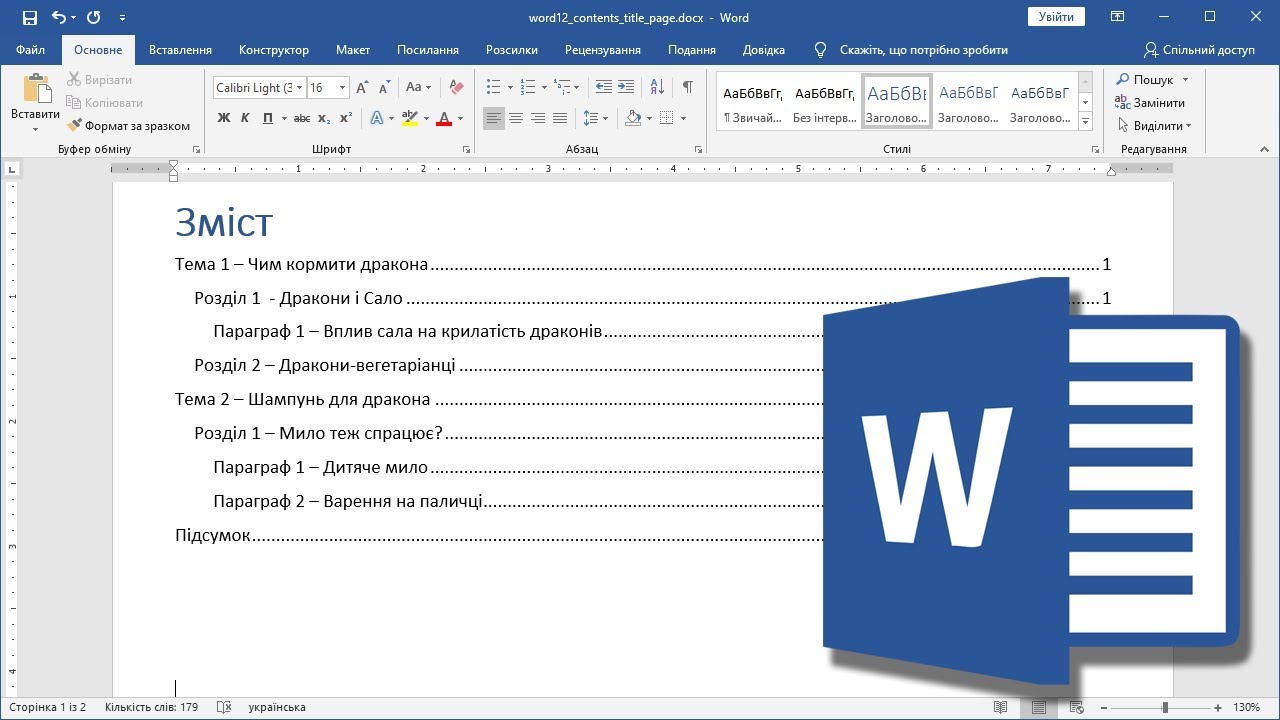
Как сделать автоматическое содержание в Word: пошаговый гайд для всех
Открыв Microsoft Word для создания отчета, диплома или просто большого документа, вы наверняка сталкивались с необходимостью быстро ориентироваться в тексте. Вот здесь и приходит на помощь автоматическое содержание – настоящий спаситель, экономящий часы рутинной работы. Эта функция не просто создает список заголовков, но и позволяет одним кликом перепрыгнуть в нужный раздел. В этом материале мы разберем, как настроить автоматическое содержание Word, избежать типичных ошибок и сделать ваш документ максимально удобным для чтения. Поехали!
Почему автоматическое содержание – это must-have для любого документа?
Автоматическое содержание в Word — это не просто красивое приложение к тексту, а инструмент, превращающий хаотический набор страниц в структурированный документ. Он помогает читателю мгновенно найти нужную информацию, а вам выглядеть профессионально в глазах коллег или преподавателей. Более того, если документ большой, без содержания вы рискуете потеряться в собственных разделах, листая страницы в поисках нужного абзаца. А еще Word автоматически обновляет номера страниц, если вы добавляете или удаляете текст, и это просто магия для тех, кто работает с объемными проектами.
Давайте разбираться, как правильно настроить эту функцию, чтобы она работала на вас, а не против вас. Мы охватим все нюансы – от подготовки текста до тонкой настройки вида содержания.
Подготовка документа: основа для идеального содержания
Перед тем как создавать автоматическое содержание, нужно подготовить документ. Это как фундамент для дома: без прочного основания все развалится. В Word содержание генерируется на основе стилей заголовков, поэтому первый шаг – правильно разметить текст.
Откройте документ и просмотрите структуру. У вас есть разделы, подразделы, возможно даже подпункты? Каждый из них должен быть оформлен соответствующим стилем. Например, главный раздел – это “Заголовок 1”, подраздел – “Заголовок 2” и так далее. Чтобы применить стиль, выделите текст заголовка, перейдите на вкладку «Главная» и выберите нужный вариант в группе «Стили». Если стандартный вид заголовков вам не нравится, их можно изменить, щелкнув правой кнопкой мыши на стиле и выбрав "Изменить".
Когда все заголовки расставлены, Word уже имеет карту вашего документа. Но не спешите создавать содержание — проверьте, нет ли пропущенных заголовков или ошибок в уровнях. Один неправильно примененный стиль – и все содержание может выглядеть как беспорядок.
Создание автоматического содержания: пошаговая инструкция
Теперь, когда текст структурирован, пора создавать содержание. Это займет несколько минут, но результат стоит каждую секунду. Вот подробный алгоритм, который работает для всех версий Word – от 2010 года до новейших.
- Выберите место для содержания. Обычно его размещают в начале документа после титульной страницы. Установите курсор в нужном месте.
- Перейдите на вкладку “Ссылки”. В верхнем меню найдите группу Содержание и нажмите кнопку Содержание.
- Выберите стиль содержания. Word предлагает несколько вариантов - "Автоматический смысл 1", "Автоматический смысл 2" и т.д. Выбирайте наиболее подходящий для стиля вашего документа. После этого оглавление появится на странице.
- Проверьте результат. Щелкните любой пункт в содержании — Word должен автоматически перенести вас в соответствующий раздел. Если этого не произошло, проверьте правильность применения стилей заголовков.
После создания содержимого вы можете изменить его вид. Например, изменить шрифт, цвет или отступы. Для этого щелкните правой кнопкой мыши на содержимом, выберите Изменить поле и настройте параметры. Это позволяет сделать документ уникальным, даже если вы используете стандартные функции Word.
Обновление содержания: как не потерять актуальность
Одно из самых больших преимуществ автоматического содержания в том, что он жив. Добавил новый раздел? Удалил страницу? Word может обновить оглавление за один клик. Просто щелкните правой кнопкой мыши на содержимом и выберите “Обновить поле”. Вы увидите два варианта: "Обновить только номера страниц" (если структура не изменилась) или "Обновить все содержание" (если добавились новые заголовки). Выбирайте нужный и наслаждайтесь результатом.
Но есть нюанс: если вы случайно изменили стиль заголовка или удалили его, содержание может сломаться. Поэтому всегда проверяйте, отображаются ли все разделы корректно после обновления. Это как уход за садом – регулярность спасает от хаоса.
Настройка вида содержания: от стандартного до креативного
Автоматическое содержание Word по умолчанию выглядит аккуратно, но немного скучно. Если вы хотите добавить изюминку, есть несколько способов настроить внешний вид. Например, можно изменить количество отображаемых уровней заголовков. По умолчанию Word показывает три уровня (“Заголовок 1”, “Заголовок 2”, “Заголовок 3”), но это можно изменить.
Для этого снова перейдите на вкладку “Ссылки”, нажмите “Содержание” и выберите “Настроить содержание”. В открывшемся окне вы можете указать, сколько уровней показывать, изменить формат номеров страниц (например, добавить точки-лидеры) или даже убрать номера страниц вообще. Это особенно удобно, если вы готовите документ для печати и хотите минималистичный дизайн.
Еще один трюк – добавить собственный текст перед содержанием. Например, название «Содержание документа» можно оформить отдельным стилем, чтобы он выделялся. Просто введите текст перед автоматическим оглавлением и настройте его вид. Это мелочь, но она делает документ более завершенным.
Использование содержания для навигации: маленький секрет производительности
Автоматическое содержание – это не только о красоте, но и об удобстве. Если вы работаете с большим документом, он становится вашим персональным компасом. Щелкните любой пункт в содержании, удерживая клавишу Ctrl (в некоторых версиях Word этого не требуется), и вы мгновенно окажетесь в нужном разделе. Это спасает, когда нужно быстро найти конкретный абзац в 50-страничном отчете.
А для тех, кто делится с другими документами, содержание становится настоящей подсказкой. Ваши коллеги или клиенты оценят, что не нужно листать страницы в поисках нужной информации. Это как подарить карту сокровищ вместо того, чтобы заставлять искать их вслепую.
Типичные ошибки при создании содержания: как их избежать
Типичные ошибки при работе с содержанием в Word
Создание автоматического содержания кажется простым, но существует несколько подводных камней, которые могут испортить весь процесс. Вот самые распространенные ошибки и способы их избежать:
-? Неправильное использование стилей. Если заголовки оформлены вручную (например, просто увеличенным шрифтом), Word не распознает их для содержания. Всегда используйте встроенные стили "Заголовок 1", "Заголовок 2" и т.д.
-? Игнорирование обновления содержания. После внесения изменений в документ оглавление не обновляется автоматически. Во избежание несоответствий щелкните “Обновить поле”.
-? Слишком много уровней. Если у вас 5–6 уровней заголовков, содержание выглядит громоздким. Ограничитесь 2-3 уровнями для удобства восприятия.
-? Пропущенные заголовки. Иногда пользователи забывают присвоить стиль важному разделу, и он не попадает в содержание. Проверяйте структуру перед генерацией.
Зная эти ловушки, вы сможете избежать лишних нервов и сделать смысл безупречным. Помните, что Word — это инструмент, работающий по четким правилам, и любой пустяк может повлиять на результат. Так что проверяйте все дважды, особенно если документ важен.
Сравнение функций содержания в разных версиях Word
Microsoft Word с годами эволюционировал, и функция автоматического содержания несколько отличается в зависимости от версии программы. Давайте посмотрим, на что обращать внимание, если вы работаете со более старыми или более новыми версиями.
| Версия Word | Особенности создания содержания | Ограничение |
|---|---|---|
| Слово 2007 - 2010 | Базовые функции содержания, ручная настройка стилей. | Меньше вариантов дизайна, иногда нужно вручную обновлять ссылку. |
| Слово 2013 - 2016 | Улучшенный интерфейс, больше шаблонов для содержания. | Некоторые функции могут быть скрыты в меню. |
| Слово 2019 - 365 | Автоматическое обновление, интеграция с облачными сервисами, современный дизайн. | Требуется стабильный интернет для некоторых функций в 365. |
Как видите, основной принцип работы содержания не меняется, но более новые версии предлагают больше гибкости в дизайне и удобстве. Если вы работаете со старой версией, не беспокойтесь — базовые функции доступны повсюду.
Дополнительные фишки для продвинутых пользователей
Если вы уже овладели базовыми настройками, можно пойти дальше и сделать содержание еще более функциональным. К примеру, Word позволяет создавать несколько содержаний в одном документе. Это полезно, если у вас есть отдельные разделы, требующие собственного списка (например, приложения или таблицы). Для этого используйте функцию “Вставить содержание” и настройте какие заголовки включать.
Еще одна интересная возможность – добавление закладок. Если у вас есть важные абзацы, не являющиеся заголовками, создайте для них закладку (вкладка “Вставка” → “Закладка”) и добавьте их к содержимому вручную. Это несколько сложнее, но дает полный контроль над структурой.
И напоследок, если вы готовите документ для публикации в PDF, проверьте, сохраняются ли кликабельные ссылки в содержимом. В новых версиях Word это работает автоматически при экспорте, но в старых может потребоваться ручная настройка. Такая мелочь может поразить читателей, ведь удобство – это всегда плюс.
Автоматическое содержание Word – это инструмент, который делает ваши документы профессиональными, структурированными и удобными. Освоив его создание и настройку, вы не только экономите время, но и повышаете качество своей работы. Так что экспериментируйте со стилями, добавляйте креативности в форматирование и помните: даже в таких технических задачах есть место для творчества. Ваши читатели точно оценят усилия, а документ станет настоящей гордостью!