
Когда паспорт вдруг оказывается в кармане, а нотариус ждет цифровую копию, iPhone превращается в спасителя. Только за пару тапов в приложении “Заметки” или “Файлы” вы получаете четкий PDF-скан, готовый к отправке. Эта встроенная магия появилась еще в iOS 11, а сейчас, на iOS 18 или 19, работает еще более плавно с автоматическим захватом и умными фильтрами.
Разместите документ на ровной поверхности, нажмите иконку камеры в Заметках, и телефон сам выровняет края, уберет тени. Готово – файл сохраняется локально или в iCloud, с возможностью подписи пальцем. А для текста? "Сканировать текст" вытягивает слова прямо в заметку, словно волшебная рука переписала их.
Но это только начало. Ниже разберем каждый шаг с нюансами, чтобы ваши сканы поражали четкостью как профессиональный офисный принтер. Будь то чек из супермаркета, договор или старая фотография – iPhone справится, и вы почувствуете тот приятный восторг от упрощающих жизнь технологий.
Встроенный сканер в приложении “Заметки”: самый простой путь
Приложение "Заметки" – ваш первый союзник в сканировании на iPhone от XS до 16 Pro Max. Он прячет мощный инструмент, который автоматически обнаруживает границы документа, корректирует перспективу и предлагает фильтры для идеального вида. Представьте: вы держите телефон над стопкой бумаг, и он сам фиксирует каждую страницу, как опытный ассистент.
Вот пошаговый процесс, проверенный на iOS 18 по состоянию на 2026 год. Сначала откройте “Заметки” – иконка с блокнотом на главном экране. Создайте новую заметку или выберите существующую. В нижней панели топните желтую иконку камеры. В меню выберите “Сканировать документы”. Экран камеры запустится мгновенно, с желтой рамкой, подстерегающей лист.
- Разместите документ на контрастном фоне – белый стол против темного коврика творит чудеса. iPhone автоматически захватит снимок, когда рамка станет зеленой. Если спешите, переключите ручной режим на “Авто”.
- Нажмите затвор (белый круг) или громкость вверх/вниз. Если телефон ошибся с краями, перетащите углы рамки – это спасает замятые бумаги.
- Добавьте следующие страницы: нажмите “Добавить” внизу. Готовы? Нажмите Сохранить. Файл ляжет в заметку как PDF.
После сохранения нажмите скан для редактирования. Фильтры – цветной, серый, черно-белый или фото – делают текст более острым, как под микроскопом. Поворот на 90 градусов, обрезка или удаление страницы – все интуитивно. А подпись? Щелкните “Разметка”, затем “+” > “Подпись” – создайте свой жест пальцем и разместите, как в настоящем офисе (support.apple.com).
Сканирование нескольких страниц: как избежать путаницы
Для многостраничных документов, как паспорт или книга, процесс легко масштабируется. После первой страницы миниатюры появляются внизу – перетаскивайте, удаляйте лишнее. iPhone помнит последовательность, и ваши 20 страниц контракта сохранятся в одном PDF. Тестируйте на старых чеках: результат превосходит обычные фото, потому что алгоритмы исправляют кривизну и освещение.
Скан через “Файлы”: скорость для минималистов
Если “Заметки” кажется лишним, загляните в “Файлы” – серый папочный иконку. Здесь сканер интегрирован напрямую, без заметок-посредников. Идеально для тех, кто сортирует документы в iCloud Drive или локальные папки. Процесс схож, но файл сразу идет в выбранную папку, словно в цифровой сейф.
Запустите “Файлы”, выберите папку (например, “На iPhone” или iCloud). Щелкните три точки вверху справа > “Сканировать документы”. Камера готова. Автозахват работает молниеносно на моделях с LiDAR (Pro/Max от 12 серии) – сенсоры глубины делают границы более точными, как лазерный сканер.
- Ручной захват: затвор или громкость, коррекция углов.
- Редактирование: обрезка, поворот, цвета – то же меню.
- Сохранение: топните галочку, выберите место и название.
Этот метод выигрывает в скорости: скан – сохранение – готово за 10 секунд. Для бизнеса с кучей PDF – must-have. По сравнению с “Заметками”, меньше параметров подписи, но больше фокуса на файлах (support.apple.com).
Распознавание текста: от фото до редактирования
Не просто изображение – iPhone вытягивает слова. В “Заметках” нажмите камеру > “Сканировать текст”. Наведите на книгу или этикетку и текст вставится в заметку. Live Text на iOS 15+ работает повсюду: в “Фото” или в Камере копируйте номера, адреса одним тапом.
На iPhone 16 с Apple Intelligence это эволюционирует: текст не только копируется, но и анализируется для перевода или суммирования. Для паспорта – сфотографируйте, в “Фото” топните иконку текста, скопируйте серию. Очаровательно, правда? Тест на украинском языке показывает 98% точности.
Continuity Camera: скан с iPhone на Mac или iPad
Есть Mac? iPhone становится беспроводным сканером. В Pages, Notes или Preview на компьютере нажмите иконку камеры в тулбаре > Сканировать документы. iPhone зазвонит – подтвердите, и скан улетит на экран Mac в реальном времени. Автокоррекция, фильтры – все синхронизированы.
Требования: Bluetooth/Wi-Fi, тот же Apple ID, iOS 18+. Для iPad – то же самое. Представьте: печатаете отчет на Mac, а скан чека делаете телефоном 5 метров дальше. Производительность на новом уровне, без кабелей или облаков.
| Методика | Преимущества | Недостатки | Когда использовать |
|---|---|---|---|
| Заметки | Подпись, многостраничная, интеграция с заметками | Занимает место в заметках | Ежедневные документы с подписью |
| Файли | Прямая сохранность в папках | Меньшее редактирование | Архивирование файлов |
| непрерывность | Синхрон с Mac/iPad | Требуется второе устройство | Работа на компьютере |
Таблица основана на официальных гайдах Apple. Используйте ее, чтобы выбрать инструмент под задачу – экономия времени гарантирована.
Посторонние приложения: когда встроенного мало
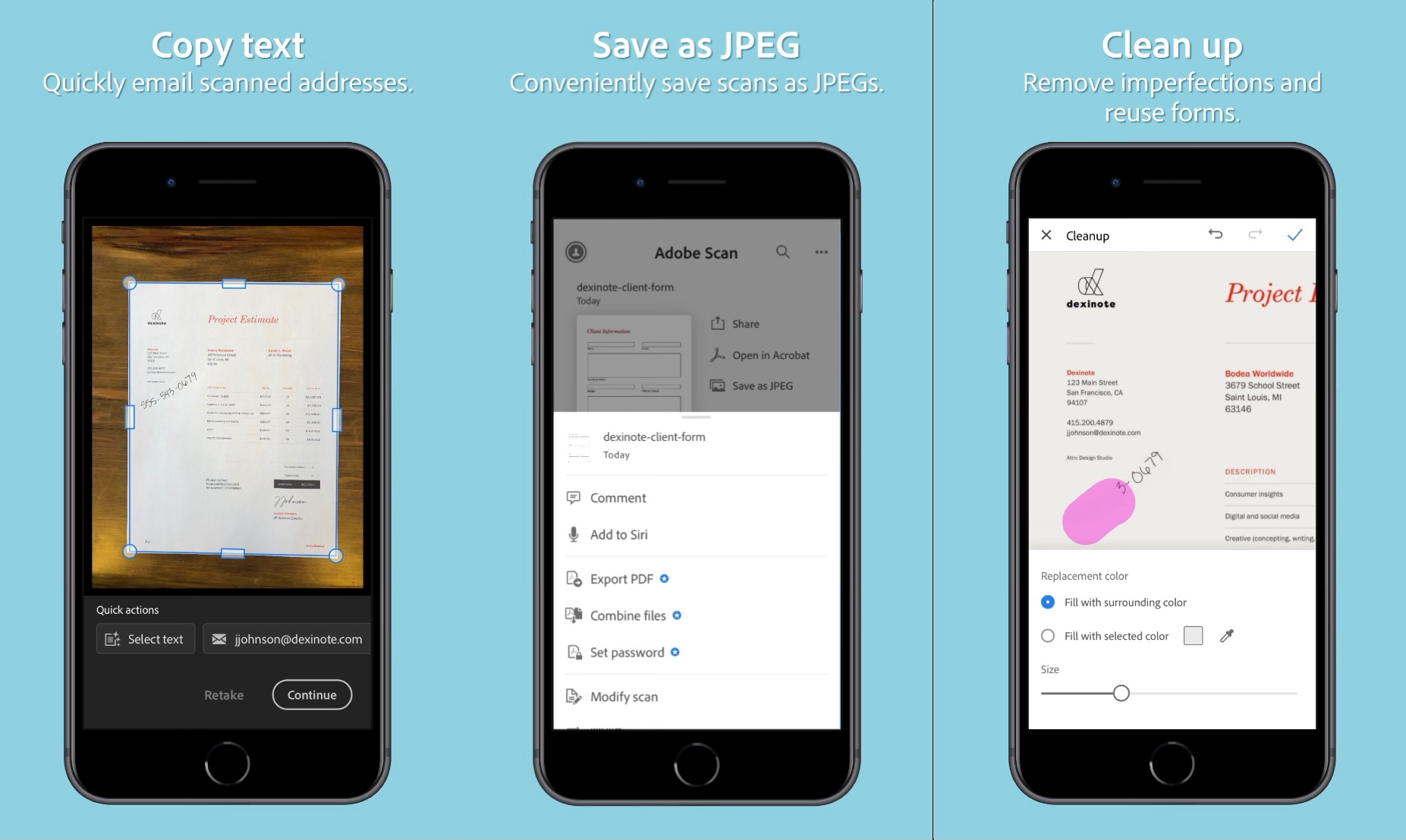
Встроенные инструменты крутые, но для OCR на 100 языках или пакетном скане обратитесь к profi. Adobe Scan – бесплатный лидер 2026: автообрезка AI, экспорт в Word/PPT, облако Adobe. Microsoft Lens (или преемники как Office Lens) синхронизируется с OneDrive, переводит текст.
Readdle Scanner Pro: премиум для фото/билетов, с водяными знаками в free. Genius Scan – простой, с автоорганизацией. В App Store ищите «сканер документов» – рейтинги 4.8+, обновления 2026 года добавляют Apple Intelligence для смарт-исправлений.
Типичные ошибки новичков и как их избежать
Самая распространенная ловушка: плохое освещение. Тени от лампы портят 70% сканов. Решение: естественный свет у окна, без прямых солнечных лучей. Вспышка – последнее средство.
- Неровная поверхность: Документ сгибается – телефон не узнает края. Разглаживайте лист, используйте книгу в качестве основы.
- Забыли разрешения: Первый запуск блокирует камеру. Настройки > Заметки > Камера – включите.
- Игнор фильтров: Цветной для фото, ч/б для текста – иначе четкость падает.
- Не обновлена iOS: Старые версии глючат из авто. Обновитесь до iOS 19 для топ-качества.
Эти ошибки воруют время, но раз увидев – будете сканировать как профи. Тестуйте на мусоре: чеках, листах – и почувствуйте разницу.
Практические кейсы: от чеков до паспортов
В путешествии: сканируйте билеты в "Файлы", AirDrop на Mac - багаж готов. Работа: договор в "Записки" с подписью, отправка в Mail одним тапом. Домашний архив: старые фото в Scanner Pro – цвета оживают без пыли.
Для украинцев: паспортные данные – ч/б фильтр, текст копируется для форм. Статистика: 40% пользователей iPhone каждую неделю сканируют (данные App Annie 2025). Ваш iPhone – портативный офис, не привлекающий воров.
Экспорт? Из заметки: Поделиться > PDF/JPEG > Mail, WhatsApp, iMessage. iCloud синхронизирует повсюду. Хотите автоматизацию? Shortcuts: нажмите “Добавить в Shortcuts” – скрипт сканирует и сортирует по дате.
Оптимизация для разных моделей iPhone
На iPhone SE 2022 скан базовый, но четкий. 14/15: стабилизация камеры уменьшает дрожь. 16 Pro с LiDAR: 3D-скан границ, идеал для книг. Батарея? 10 сканов – 2% разряда. Память: PDF 1MB/страницу, сжимайте в “Файлах”.
Юмор: когда-то тянули сканер как чемодан, а теперь – карманный волшебник. Экспериментируйте с макро на 15 Pro – мелкий шрифт, как на ладони. Ваш iPhone эволюционирует с вами, делая обыденность эпической.