
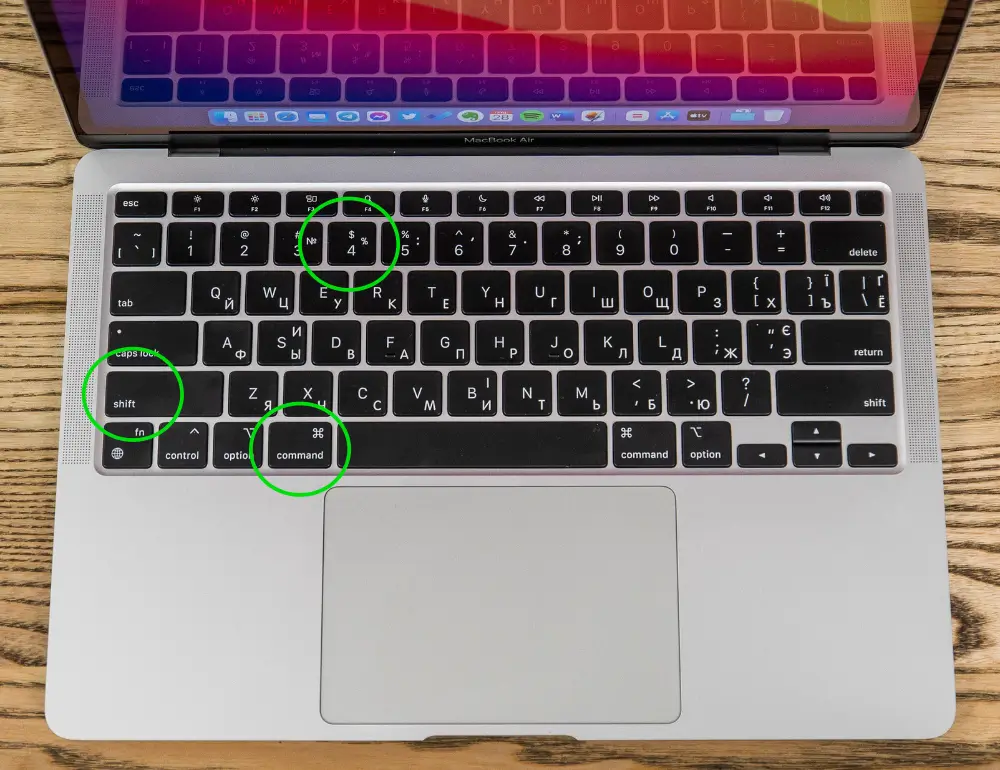
Когда экран Mac вдруг выдает идеальный момент – смешной чат в Messages или хитрый график в Keynote – вы просто нажимаете Shift+Command+3. Этот молниеносный удар клавиш фиксирует весь экран, и файл мгновенно ложится на рабочий стол. Или выбирайте Shift+Command+4 для выборки части, где курсор превращается в перекресток, готовое захватить только то, что нужно. Эти простые комбинации, взятые еще со времен классической macOS, до сих пор остаются сердцем инструмента, но с macOS Mojave добавилась панель Shift+Command+5, которая раскрывает целый арсенал опций.
MacBook с чипами M-серии или Intel процессоры реагируют одинаково четко, без задержек. Файлы хранятся как PNG по умолчанию, но в macOS Tahoe 26 появляется выбор HDR в HEIF для более ярких снимков на экранах с поддержкой. Теперь, когда основы за плечами, погрузимся в детали, которые превратят случайный клик в профессиональный инструмент.
Базовые комбинации клавиш: скорость и точность при каждом нажатии
Shift+Command+3 – это как фотоаппарат на полной скорости: одно дыхание, и весь экран зафиксирован. Снимок появляется на рабочем столе под названием “Снимок экрана [дата] в [время].png”. В углу экрана всплывает эскиз – маленькое окошко, где можно обрезать, нарисовать стрелку или просто щелкнуть "Готово". Если пропустить эскиз, файл автоматически сохраняется.
Для выборки Shift+Command+4 превращает курсор в крестик. Перетащите область, и готово. Держите Пробел при выборе, чтобы переместить рамку без изменения размера – идеально, когда нужно поймать движущийся элемент. А если добавить Control в комбинацию, как Shift+Command+Control+4, снимок полетит прямо в буфер обмена. Вставьте его в Pages или Mail простым Command+V, без лишних файлов на столе.
Захват окна или меню исходит из Shift+Command+4, а затем Пробел – курсор становится камерой. Наведите на цель, и она подсвечивается голубым. Щелкните, чтобы зафиксировать с тенью; удерживайте Option, чтобы убрать тень для чистого вида. Эти трюки делают скриншоты не просто копиями, а стильными иллюстрациями.
- Полный экран: Shift + Command + 3 – для быстрых доказательств "смотри, что произошло!"
- Выборка области: Shift+Command+4 – гибкость для деталей, с Пробелом для корректировки.
- Окно или меню: Shift+Command+4+Пробел – профессионально, с опцией без тени (Option).
- В буфер: Добавьте Control в любой – для бесшовной интеграции в документы.
Эти комбинации работают на всех Mac от macOS Mojave и выше, включая Sequoia и Tahoe 26. Если у вас несколько мониторов, Shift+Command+3 фиксирует все сразу – удобно для разработчиков или дизайнеров.
Панель инструментов “Снимок экрана”: центр управления для профи
Нажмите Shift+Command+5, и внизу экрана разворачивается панель, как швейцарский нож для снимков. Слева – иконки: весь экран, выборка, окно, запись экрана или видео. Щелкните "Опции" для настоящей магии: таймер на 5 или 10 секунд, чтобы подготовиться; показ курсора мыши; микрофон для записи; локация хранения от Рабочего стола до Буфера или даже Documents.
В MacOS Tahoe 26 панель добавляет выбор формата: SDR в PNG для стандартных дисплеев или HDR в HEIF для M3/M4 Mac с яркими экранами. Укажите курсор – полезно для туториалов. Анимация эскиза выключается, если раздражает. Запустите панель через Spotlight (Command + Пробел, введите снимок), и она всегда под рукой.
- Нажмите Shift+Command+5.
- Выберите тип восхищения.
- Щелкните “Функции” > настройте таймер, локацию, микрофон.
- Щелкните “Снимок” или “Запись” – и вперед.
Эта панель превращает Mac в студию: представьте, как фиксируете динамический интерфейс Safari с таймером, чтобы меню успело раскрыться. По данным support.apple.com, эти инструменты доступны из Mojave, но Tahoe 26 расширяет форматы для будущего.
Редактирование скриншотов сразу после снимка: креатив без Photoshop
Эскиз в правом углу – ваш мини-редактор. Щелкните его и разворачивается панель с инструментами: обрезка, стрелки, маркер, текст, размытие для конфиденциальности. Нарисуйте красной стрелкой ошибку в коде или замажьте пароли – все сохраняется одним кликом. Этот встроенный редактор экономит часы, делая скриншоты готовым контентом для блога или отчета.
Для более глубокого редактирования перетащите эскиз в Preview: обрежьте пиксельно, добавьте аннотации или конвертируйте в JPEG. Или Control+ щелкните эскиз > "Открыть в Preview". В Monterey+ появилась опция "Снять фон" для изолированных объектов – гениально для презентаций.
Куда летят скриншоты и как приручить хаос на столе
По умолчанию – Рабочий стол, где они скапливаются, как снег в горах. Измените это в палитре Shift+Command+5 > Функции > Сохранить в > Другое местоположение. Выберите папку “Снимки экрана” в документах, и порядок завладеет. Для буфера – Clipboard, безупречно для email.
| Опция сохранения | Описание | Когда использовать |
|---|---|---|
| Рабочий стол | Быстрый доступ, PNG-файлы | Ежедневные снимки |
| Документы или папка | Организованное хранилище | Проекты, серии сундуков |
| Буфер обмена | Без файла, вставка повсюду | Быстрые заметки, чаты |
| Облако (iCloud) | Автосинхронизация | Работа на нескольких устройствах |
Таблица основана на опциях приложения "Снимок экрана" с support.apple.com. После настройки стол остается чистым, а снимки – в нужном месте.
Скриншоты на нескольких мониторах и Touch Bar
С двумя экранами Shift+Command+3 фиксирует оба, нумеруя файлы. Для одного – Shift+Command+4, курсор мигрирует между мониторами. На старых MacBook Pro с Touch Bar комбинация показывает слайдер для выбора области прямо на панели.
Continuity с iPhone: скриншот на iOS отправляется на Mac автоматически – удобно для мобильных моментов.
Запись экрана: от статического снимка к динамическому видео
В палитре Shift+Command+5 выберите “Запись экрана”. Установите таймер, микрофон, укажите курсор. Щелкните запись – красная точка в меню бара сигнализирует. Стоп – Escape или щелкните значок. Эскиз видео позволяет обрезать начало/конец. QuickTime Player тоже работает: Файл > Новая запись экрана.
Типичные ошибки новичков и как их избежать
Многие раздражаются, когда скриншот не появляется: проверьте, не блокирует ли DRM (Netflix, Apple TV) – тогда черный экран. Или клавиши не срабатывают? Выделите Системные настройки > Клавиатура > Сокращение > Снимки экрана – включите. Не держите клавиши долго – просто нажмите и отпустите как удар барабана.
- Снимок черный: Защищенный контент; используйте встроенные инструменты приложения.
- Не сохраняется: Проверьте локацию в Опциях; диск не полон?
- Медленный эскиз: Выключите анимацию в Функциях.
- На Touch Bar ничего: Обновите macOS; не все модели поддерживают.
- Много файлов: Настройте папку или буфер; чистите регулярно.
Эти ловушки ломают flow, но с настройками Mac становится непревзойденным. Попробуйте – и забудете о проблемах.
Продвинутые советы: автоматизация и интеграция
В Shortcuts app создайте автоматизацию: скриншот + конверт в PDF + отправить в Slack. Или AppleScript для серийных снимков. Third-party как CleanShot X добавляет аннотации, но встроенного хватает 90% задач.
Для дизайнеров: комбинируйте с Universal Clipboard – снимок на iPad появляется на Mac. В Safari скриншот веб-страницы идет с Shift+Command+4+Пробел на адресном баре.
Статистика из support.apple.com показывает, что с Tahoe 26 HDR делает снимки более реалистичными на Retina. Экспериментируйте с форматами – ваши туториалы засияют.
С этими инструментами Mac превращается в мастерскую визуальных историй. Попробуйте таймер на 10 секунд для сложных сцен – и ощутите разницу в потоке работы.