
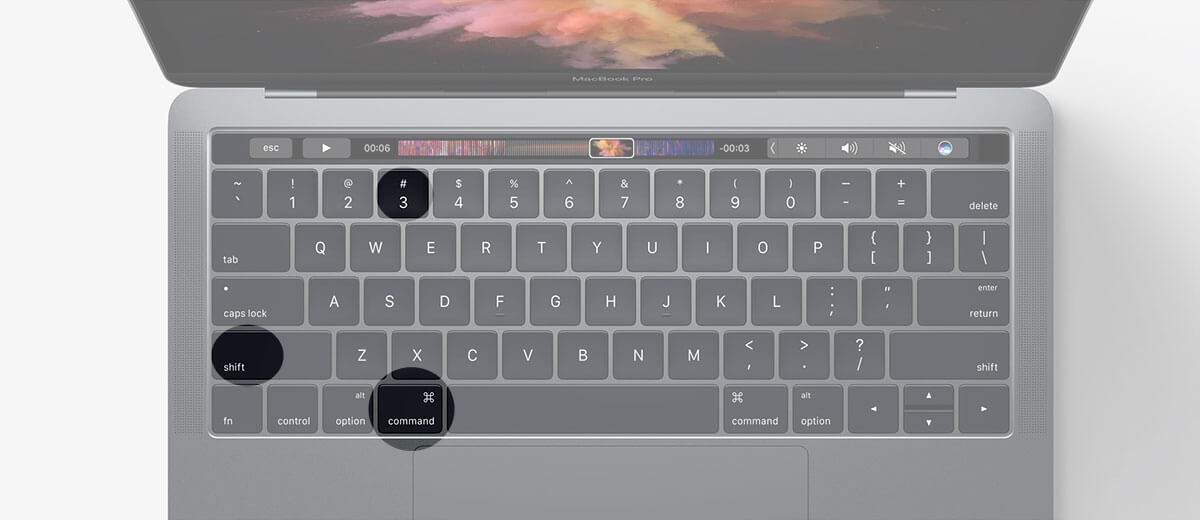
Экран мигает белой вспышкой, и снимок мгновенно ложится на рабочий стол – это магия стандартной комбинации Shift+Command+3 на любом MacBook. Для выборочной области курсор превращается в крестик с помощью Shift+Command+4, а чтобы зафиксировать конкретное окно, добавьте пробел после этих клавиш. Эти простые трюки работают на всех моделях от классических Intel до новых M4, делая процесс интуитивным даже для новичков.
Но это только вершина айсберга. У macOS Tahoe 26 появились опции HDR-форматов и быстрый доступ через Control Center, что делает скриншоты еще более гибкими. Будь то для отчета в Slack, туториала или просто сохранение момента – MacBook превращает рутину в развлечение. Далее разберем каждый нюанс шаг за шагом, с примерами из реальной жизни.
Быстрый снимок всего экрана: идеал для полного обзора
Нажмите одновременно Shift+Command+3 – и вуаля, весь дисплей MacBook зафиксирован в PNG-файле на рабочем столе с названием “Снимок экрана [дата] [время].png”. Этот метод молниеносный, как выстрел, и не требует мыши. На дисплеях Retina снимок автоматически масштабируется для четкости, сохраняя качество даже при зуме.
Хотите избежать тени или лишних элементов? Держите Option при нажатии – но для полного экрана это редко требуется. Представьте: вы тестируете новую апку, и вот один клик – доказательство готово. Файл появляется с миниатюрой в правом углу: щелкните на нее для быстрого редактирования или потяните в Finder или Messages.
- Разместите курсор где угодно – комбинация активирует захват автоматически.
- Экран потемнеет на мгновение, сигнализируя успех.
- Проверьте рабочий стол или Spotlight (Command+Space, введите “снимок”).
Этот способ экономит секунды каждый день, особенно на MacBook Air M3/M4, где батарея не тратится впустую. По данным support.apple.com, это самый популярный вариант среди пользователей macOS Tahoe.
Выборочный захват области: точность как у снайпера
Shift+Command+4 превращает курсор в крестик – протяните его по нужной зоне, отпустите, и снимок готов. Квадрат идеально подходит для фрагментов кода в Xcode или графики в Keynote. Держите Space для перемещения выделения без изменения размера, а Escape отменяет все мгновенно.
На больших экранах MacBook Pro 16″ это спасает от излишнего мусора. Попробуйте: выделите таблицу в Numbers, и снимок сохранится четким, готовым к вставке в Notion. Миниатюра позволяет обрезать еще на лету – инструменты Markup появляются панелью сверху.
- Совет для начинающих: Увеличьте масштаб (Command + “+”) перед захватом для мелких деталей.
- Профи-трюк: Держите Shift во время перетаскивания пропорционального прямоугольника.
- Полученные результаты: Файл в папке Изображение/Снимки экрана по умолчанию в новейших macOS.
Такая гибкость делает MacBook фаворитом дизайнеров – снимок выходит как из профессионального инструмента.
Снимок окна или меню: чистый фокус без хлама
Shift+Command+4, затем пробел – курсор становится камерой, щелкните на окно Safari или меню Finder, и оно зафиксировано с тенью для объема. Нажмите Option, чтобы убрать тень для плоского вида, идеального для техдокументации.
Полезно для блоггеров: закройте dropdown в Settings и получите иллюстрацию без рабочего стола на фоне. На MacBook с несколькими пространствами это фиксирует активное окно точно. Эволюция от Mojave: у Tahoe 26 PNG без альфа-канала для прозрачности, что упрощает редактирование в Photoshop.
Практика: откройте Notification Center, щелкните – снимок ложится чистым. Это быстрее, чем инструмент +5 для разовых задач.
Мощный инструмент “Снимок экрана”: центр управления всем
Shift+Command+5 открывает панель с иконками: полный экран, область, окно, запись экрана/окна. Щелкните “Опции” для таймера (5/10 сек), отображения мыши, места хранения (Рабочий стол, Буфер, iCloud) или формата (SDR PNG или HDR HEIF в macOS Tahoe 26+).
На M-серии чипы это делает молниеносным HDR сохраняет динамический диапазон для фотореалистичных снимков. Добавьте кнопку в Control Center: System Settings > Control Center > Screenshot > Show in Menu Bar. Теперь один клик в панели сверху!
| Опция | Комбинация | Преимущество |
|---|---|---|
| Полный экран | Shift + Cmd + 3 | Мгновенный, без мыши |
| Область | Shift + Cmd + 4 | Точное выделение |
| Окно | Shift+Cmd+4+Space | Авторамка с тенью |
| Панель инструментов | Shift + Cmd + 5 | Таймер, формат, запись |
Таблица базируется на support.apple.com (на декабрь 2025). После выбора – миниатюра для Markup: стрелки, текст, размытие конфиденциального.
Сохранение в буфер обмена: вставка без файлов
Добавьте Control к любой комбинации: Shift+Command+Control+3 – снимок в clipboard, готовый к Cmd+V в Mail или Slack. Никакого мусора на столе! В палитре +5 выберите “Буфер обмена” в Функциях.
Идеально для чатов: закройте ошибку в апке, вставьте в Feedback Assistant. На нескольких мониторах фиксирует основное, но +5 позволяет выбрать.
- Комбинация для области: Shift+Cmd+Ctrl+4.
- Для окна: Shift+Cmd+Ctrl+4+Space.
- Проверка: Cmd + V в Preview или Pages.
Этот трюк повышает производительность вдвое – файлы не размножаются, а контент летит мгновенно.
Настройка места хранения и кастомизация
На панели +5 > Функции > Сохранить: Documents, iCloud, Clipboard или кастомная папка. Измените навсегда в Terminal: defaults write com.apple.screencapture location ~/Pictures/Screenshots, затем Killall SystemUIServer.
Кастом shortcuts: System Settings > Keyboard > Shortcuts > Screenshots – назначьте F4 для +3 или выключите. На MacBook без Touch Bar это упрощает жизнь.
Tahoe Spotlight “/screenshots” ищет все снимки мгновенно – гениально для архива.
Редактирование снимков: от базового до о
Миниатюра – ваш редактор: обрезка, аннотации, размытие (для паролей), эмодзы. Щелкните “Готово” – сохраняет. Для более глубокого: откройте в Preview (правой кнопкой > Open With).
На M4 чипы AI-фичи Tahoe распознают текст для поиска. Экспорт в HEIF экономит место вдвое без потерь.
Специальные случаи на MacBook
Несколько мониторов: +3 фиксирует все, +4 – текущее. Touch Bar (старые модели): свайп для скриншота. Apple Silicon: то же, но быстрее; DRM-апки (Netflix) блокируют обход через +5 без курсора.
Для M3/M4: полная совместимость плюс энергоэффективность для серийных снимков.
Расширенные методы: Терминал и Automator
В Terminal: screencapture -x ~/Desktop/test.png – без звука (-x). Automator: workflow для серии снимков с таймингом.
Профи обожают скрипты для автоматизации тестов.
Лучшие посторонние приложения 2026 года
CleanShot X – скроллинг-снимки, анимации, OCR. Shottr – бесплатный, с blur и arrows. Capto для видео+коробок. Setapp рекомендует для про-пользователей.
Они дополняют нативные, добавляя cloud-шеринг и коллажи.
Типичные ошибки и как их избежать
Ошибка 1: Ничего не происходит. Проверьте shortcuts в Settings > Keyboard > Shortcuts – возможно изменено. Restart или Safe Mode (удерживайте Shift при логине).
Второе распространено: снимки не на столе – посмотрите Функции в +5. NVRAM reset для Intel (Cmd+Opt+P+R), Apple Silicon – Recovery. По данным macpaw.com, 90% фиксируется рестартом.
- Конфликт апок: временно отключите VPN или антивирус.
- DRM-блок: без курсора в функциях.
- Полный диск: очистите ~/Library/Logs.
Теперь ваш MacBook безгрешен в скриншотах!
С этими инструментами вы мастерски фиксируете что угодно – от UI до идей. Экспериментируйте с Tahoe-новинками, и процесс станет частью креатива.