
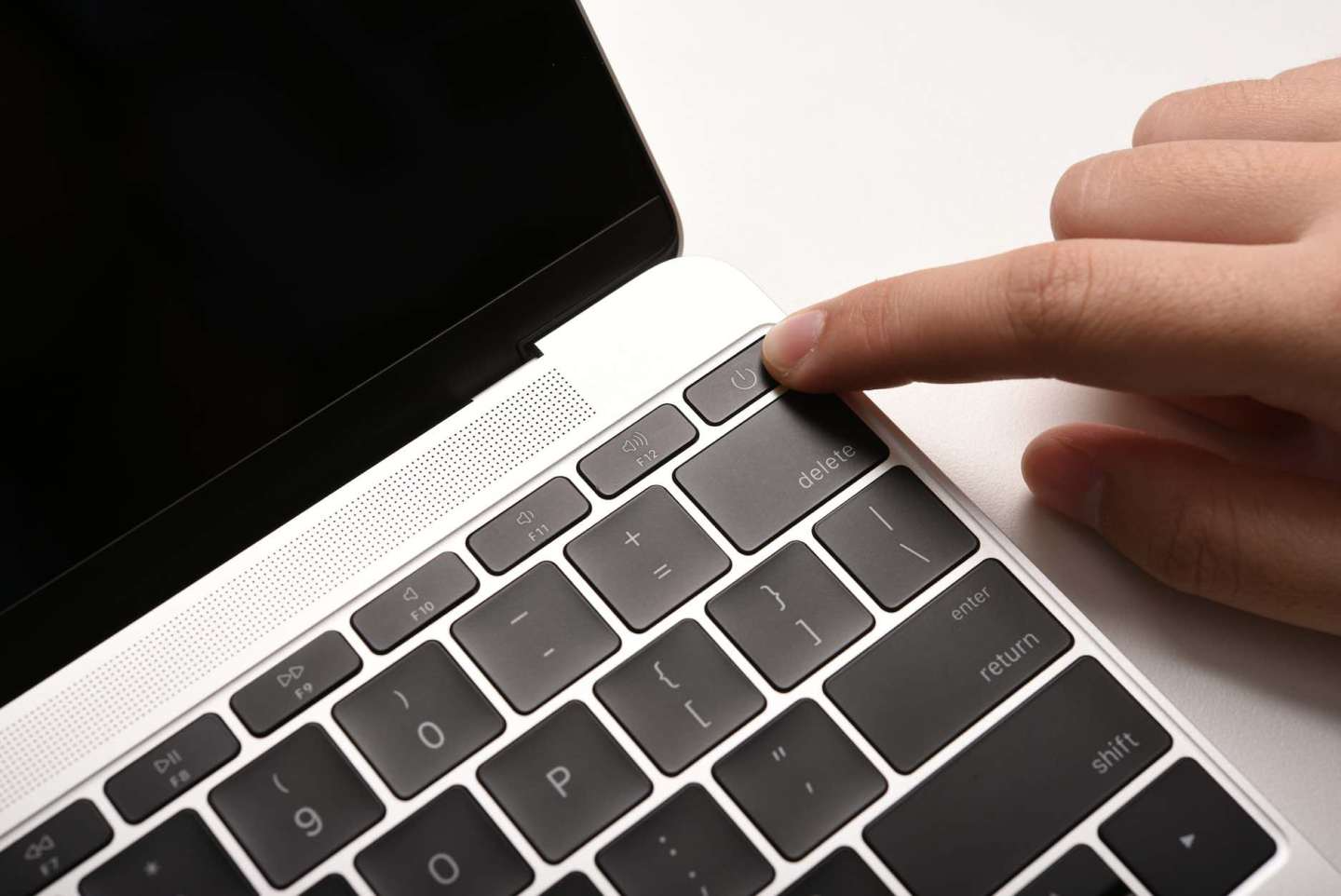
Черный экран, мертвая тишина, никакого знака жизни от любимого MacBook – ситуация, заставляющая сердце сжиматься. Ты нажимаешь кнопку питания раз за разом, но ничего не происходит, ни вентилятора, ни лампочки зарядки. Чаще это банальная проблема с питанием: неисправный кабель, розетка или глубоко разряженная батарея. Начните с проверки зарядного устройства – подключите другое, если есть, и подождите 15 минут. Если MagSafe или USB-C не загорается зеленым или белым, переходите к сбросу контроллера SMC, особенно на Intel-моделях.
Но не торопитесь паниковать: по данным сервисных центров, в 60% случаев MacBook оживает после обычных манипуляций с питанием и перезагрузкой. На Apple Silicon (M1, M2, M3, M4) процесс еще более простой – просто удерживайте кнопку питания 10 секунд. Эта статья разберет все по косточкам, от базовых шагов до редких аппаратных бедствий, чтобы вы вернули свое устройство к жизни без лишних затрат.
Первый шаг: проверьте цепь питания как детектив с поличным
Представьте питание как артерию вашего MacBook – если где закупорка, сердце не бьется. Начните с очевидного: USB-C или MagSafe кабель на старых моделях часто изнашивается от постоянного гибки. Проверьте видимые повреждения – оголенные провода, сломанный коннектор. Попробуйте другую розетку, потому что ваша может быть "мертвой" из-за перегрузки сети.
Подключите зарядку и подождите. На моделях MagSafe 1-2 индикатор загорится оранжевым (заряжается) или зеленым (полный). USB-C на новых MacBook Air/Pro M-серии мигает белым во время разговора с адаптером. Если ничего – тестируйте с другим зарядным устройством совместимой мощности: 30W для Air, 67-140W для Pro. Официальный сайт Apple отмечает: несовместимые дешевые аналоги часто выдают недостаточное напряжение, блокирующее запуск.
- Извлеките все периферийные устройства: мышь, клавиатуру, USB-хаб, внешний диск. Иногда один неисправный гаджет "висит" систему.
- Подключите только зарядку к стене без удлинителей или фильтров – они могут глушить ток.
- Подождите 5-10 минут: глубоко разряженная батарея (под 0% в неделю) требует времени, чтобы "проснуться".
- Нажмите и удерживайте кнопку питания 10 секунд – это форсированный перезапуск для всех моделей.
После этих шагов в половине случаев экран вспыхнет логотипом Apple. Если нет, переходите глубже: проблема может скрываться в контроллерах питания или износимой батареи после 500 циклов зарядки.
Сброс SMC и NVRAM: магия, которая спасает от “капризов” системы
Контроллер управления системой (SMC) – это мозговой центр питания, вентиляции и сна в MacBook. На Intel-моделях (до 2020) он часто "глючит" от перегрева или обновлений macOS, вызывая отказы в запуске. Apple Silicon (M1 и новее) не требует отдельного сброса SMC – достаточно power cycle. А NVRAM сохраняет настройки экрана, звука, времени – его сброс помогает от черного экрана.
Для MacBook с Intel (Air/Pro 2010-2020 годов)
Эти модели чувствительны к SMC, особенно после Sonoma или Ventura. Процедура варьируется в зависимости от типа зарядки.
- С USB-C (2016+): Выключите Mac, удерживайте левый Shift+Control+Option+Power 10 секунд. Отпустите, включите.
- С MagSafe: Отключите зарядку, удерживайте Power 5 секунд, подключите назад.
- Без съемной батареи (большинство): Просто удерживайте Power 10 секунд, затем включите.
NVRAM: сразу после нажатия Power удерживайте Command+Option+P+R до второго звука запуска или логотипа.
Для Apple Silicon (M1, M2, M3, M4 – 2020+)
Жизнь проще: SMC сбрасывается автоматически. Нажмите и удерживайте кнопку питания (Touch ID) 10 секунд до выключения, затем еще 10 для запуска в Recovery Mode. Если черный экран – подключите внешний монитор через HDMI/USB-C, так как дисплей может быть виноват. На M4 Pro 2024 после Sequoia 15.4 это решает 70% софтверных глюков.
| Модель | Сброс SMC | Сброс NVRAM |
|---|---|---|
| Intel MacBook (до 2020) | Shift+Ctrl+Opt+Power 10с | Cmd+Opt+P+R |
| Apple Silicon M1-M4 | Power 10с (авто) | Не нужно |
Источники данных: официальный сайт Apple (support.apple.com), iFixit.com. Если после сброса ничего – время на аппаратку.
Аппаратные “враги”: батарея, плата и другие ловушки
Когда софт не виноват, MacBook молчит из-за железа. Батарея – лидер: после 1000 циклов (3-4 года) емкость падает ниже 80% и при 0% она блокирует запуск как защитный механизм. Проверьте в System Report (если запустится) или в сервисе. Замена стоит 3000–6000 грн в зависимости от модели.
Материнская плата страдает от жидкости (коррозия контактов), падений (микротрещины) или перегрева (сгоревшие конденсаторы). На MacBook Pro 2018-2020 с "бабочной" клавиатурой кнопка Power часто выходит из строя – замена topcase решает. USB-C разъем изнашивается от частых вставок, прерывая питание.
Редкое, но драматичное: логическая плата на M1/M2 после обновления Sequoia может "замерзнуть" из-за firmware-коррупции. Диагностика в сервисе с мультиметром покажет, есть ли напряжение на плате (5V standby). Не разбирайте сами – статическое электричество добьет чипы.
Типичные ошибки пользователей
Многие бросаются покупать новую зарядку, игнорируя розетку – проверьте лампочку или другой прибор. Вторая ловушка: на M-серии забывают удержать Power долго, думая "нажал - и готово". Третья – разбирают без антистатического браслета, укорачивая плату. Четвертая: игнорируют индикаторы – если мигает зарядка красным, это глубокий разряд, подождите час. Пятый: после воды включают сразу, провоцируя короткое замыкание. Избегайте этих грехов и 80% проблем рассосется.
- Не тестируют периферию: один флеш-носитель блокирует все.
- Забывают о глубоком сне: закройте крышку на 30 секунд после shutdown.
- Игнорируйте перегрев: чистите вентиляцию раз в год.
Эти ошибки стоят сотен гривен лишнего ремонта – будьте внимательны!
Диагностика в Recovery Mode и безопасном режиме
Если MacBook включается, но зависает на логотипе или черном экране – это софт. Зажмите Power в меню опций (M-серии) или Command+R при запуске (Intel). В Recovery: Disk Utility для ремонта диска, Reinstall macOS без стирания данных. Безопасный режим (Shift при запуске) отключает кэш и посторонние драйверы – идеально после обновления Sequoia, где глюки с графикой встречаются чаще.
Для Pro M3/M4 с 16 ГБ RAM: проверьте наличие SMC-фирмовой машины в About This Mac > System Report > Power. Если “N/A” – апгрейд к Ventura/Sequoia может потребоваться. Внешний диск Target Disk Mode (T на Intel) поможет извлечь данные перед ремонтом.
Когда обращаться к сервису: признаки серьезной беды
Запах горелого пластика, бульканье жидкости или отсутствие какой-либо реакции на зарядку – сигнал SOS. В авторизованном сервисе Apple диагностика бесплатна, ремонт с гарантией. На 2026 год для M4 MacBook Pro замена платы – 20-30 тыс. грн, но с AppleCare дешевле. Независимые мастера на iFixit-гидах производят за 5-10 тыс., но рискуете данными.
Профилактика лучше: не заливайте кофе, чистите от пыли, обновляйте timely. Ваш MacBook – выносливый зверь, способный служить 7-10 лет, если ухаживать. Попробуйте шаги повыше, и, возможно, уже завтра он мурлычет на столе, готовый к работе.
А если остались нюансы по вашей модели – расскажите в комментариях, разберем вместе. Технологии оживают как феникс с правильным подходом.