
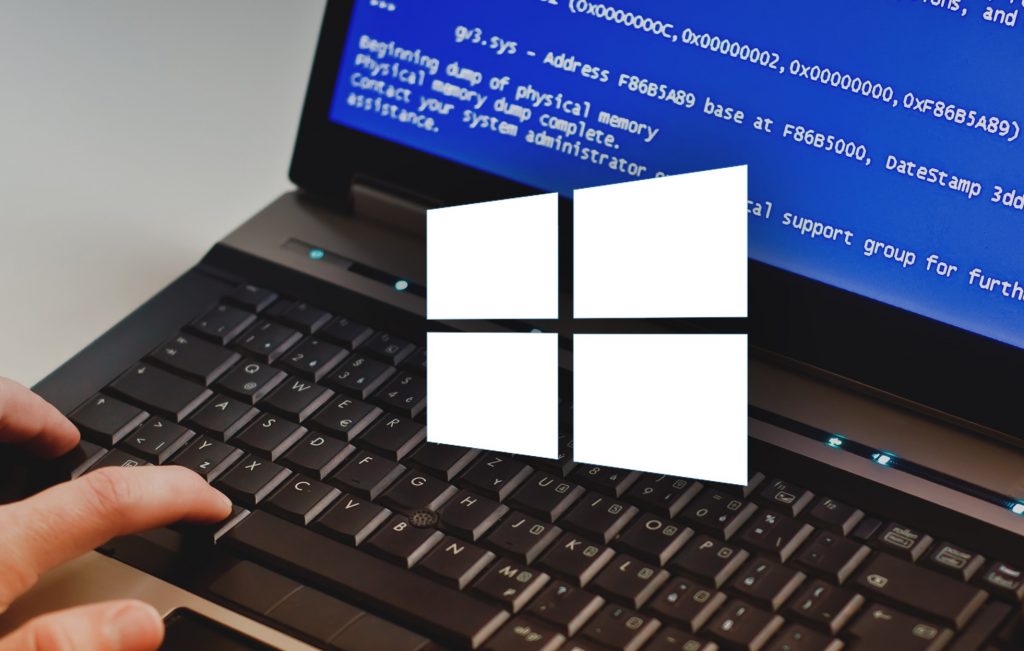
Не запускается Windows: что делать, если система не загружается
Экран упорно остающегося черным компьютера или бесконечная загрузка Windows, которая будто насмехается над вашим терпением, — ситуация, знакомая многим. В такие моменты кажется, что техника сговаривается против вас, особенно когда приближается дедлайн, а важные файлы остаются недостижимыми. Но не торопитесь паниковать: проблема, когда Windows отказывается запускаться, часто имеет решение, и мы разберем их шаг за шагом. В этой статье вы найдете подробные советы, которые помогут вернуть ваш ПК к жизни, независимо от того, новичок вы или опытный пользователь.
Почему Windows не запускается: разбираем причины
Прежде чем браться за инструменты обновления, стоит понять, что именно пошло не так. Система Windows — это сложный механизм, и когда одна из ее шестерен ломается, весь процесс останавливается. Давайте рассмотрим самые распространенные причины, по которым ваш компьютер может отказаться загружаться, чтобы действовать не наугад, а с пониманием.
- Трудности с аппаратным обеспечением. Жесткий "отживший свое" диск или оперативная память, которая начала давать сбои, могут стать виновниками. Если вы слышите необычные звуки HDD или компьютер просто не реагирует на включение, проблема может быть физической.
- Повреждение системных файлов. Вирусы, внезапное отключение питания или неудачное обновление могут повредить критические файлы Windows, без которых система не может запуститься.
- Неправильные настройки BIOS/UEFI. Если вы или кто-то другой изменяли настройки BIOS, например порядок загрузки, система может "искать" Windows не там, где нужно.
- Конфликты драйверов или программ. Недавно установленный софт или драйверы, которые поссорились с системой, могут привести к тому, что Windows зависает на этапе загрузки.
- Проблемы с обновлениями. Иногда Microsoft выпускает обновления, которые, к сожалению, вызывают больше проблем, чем решают, особенно на подержанных машинах.
Понимание причины – это уже половина пути к решению. Если вы заметили, что проблема возникла после определенного действия (например, установки программы или обновления), это даст подсказку, с чего начать. А теперь переходим к практическим действиям, которые помогут вернуть Windows к нормальной работе.
Первые шаги, когда Windows не загружается: быстрая диагностика
Когда система не запускается, первое желание – нажать кнопку перезагрузки сто раз подряд. Но это вряд ли поможет, а вот усугубить ситуацию может. Вместо этого давайте действовать последовательно, чтобы не потерять важные данные и не навредить компьютеру еще больше.
- Проверьте основные подключения. Убедитесь, что все кабели находятся на месте, а компьютер получает питание. Иногда проблема банальна – шнур питания отошел или монитор не включен.
- Попытайтесь перезагрузить. Один-два раза перезагрузку не помешают. Если система не реагирует, нажмите кнопку питания на 5-10 секунд, чтобы выключить ПК, а затем снова включите.
- Обратите внимание на сообщение. Если на экране появляются ошибки (например, Boot Device Not Found или Blue Screen of Death), запишите их. Это немаловажная информация для дальнейшей диагностики.
- Попробуйте безопасный режим. Во время включения нажмите клавишу F8 (или Shift + F8 на новых ПК), чтобы открыть меню загрузки. Безопасный режим запускает Windows с минимальным набором драйверов, что поможет обнаружить проблему.
Эти простые действия часто позволяют понять, на каком этапе система "зависает". Если же ничего не помогает, не беспокойтесь — у нас есть арсенал более серьезных инструментов, которые мы рассмотрим дальше. Главное — не торопиться с радикальными решениями типа переустановки системы, ведь это может привести к потере данных.
Инструменты восстановления Windows: возвращаем систему к жизни
Windows, несмотря на все свои капризы, имеет встроенные механизмы, которые помогают "оживить" систему, даже когда кажется, что все потеряно. Эти инструменты могут стать вашим спасителем, если вы знаете, как ими пользоваться. Давайте разберем самые эффективные методы, доступные даже начинающим.
Использование среды восстановления Windows (Windows RE)
Среда обновления – это настоящий “скорая помощь” для вашей системы. Оно активируется автоматически, если Windows несколько раз не может загрузиться, или вы можете вызвать его вручную через загрузочный носитель.
- Восстановление запуска. Этот инструмент сканирует систему на наличие проблем с загрузкой и пытается их устранить. Просто выберите этот пункт в меню Windows RE и дайте системе поработать.
- Восстановление системы. Если у вас есть точка восстановления, созданная ранее, Windows может "откатиться" до состояния, когда все работало. Это не коснется ваших файлов, но удалит программы, установленные после создания точки.
- Командная строка. Для продвинутых пользователей командная строка в Windows RE позволяет вручную исправлять проблемы, например, с помощью команд типа “sfc /scannow” для проверки системных файлов.
Среда восстановления – это первый рубеж обороны, и во многих случаях оно справляется с проблемами без необходимости более глубокого вмешательства. Но если система все еще не запускается, переходим к следующему этапу.
Проверка аппаратного обеспечения: когда проблема не в софте
Иногда Windows не виновата, а корень зла прячется в железе. Жесткий диск, доживающий последние дни, или начавшая "капризировать" материнская плата могут стать причиной того, что система не загружается. Как это проверить, не являясь инженером?
- Диагностика диска Если у вас есть доступ к другому компьютеру, подключите свой жесткий диск и проверьте его состояние с помощью приложений типа CrystalDiskInfo. Если диск "красный", то есть имеет много поврежденных секторов, пора задуматься о замене.
- Проверка оперативной памяти. Для обнаружения ошибок в ОЗУ используйте встроенный инструмент Windows Memory Diagnostic (доступный через Windows RE). Иногда простое переустановка планок памяти в другой слот решает проблему.
- Тестирование блока питания. Если компьютер включится, но через несколько секунд выключается, блок питания не обеспечивает достаточной мощности. Это требует проверки в сервисном центре.
Аппаратные проблемы могут показаться сложными, но их диагностика часто не требует специальных знаний. Если вы подозреваете, что проблема именно в железе, не откладывайте визит к специалисту, иначе рискуете потерять данные.
Сравнение методов обновления: что выбрать?
Чтобы вам было проще сориентироваться, я составил таблицу с основными методами обновления Windows. Каждый из них имеет свои особенности и выбор зависит от вашей ситуации.
| Методика | Сложность | Риск потери данных | Эффективность |
|---|---|---|---|
| Возобновление запуска | Низька | Минимальный | Середня |
| Восстановление системы | Середня | Низкий | Висока |
| Переустановка Windows | Висока | Высокий (без резервного копирования) | Очень высока |
Эта таблица основана на общедоступных данных и опыте пользователей. Она поможет вам взвесить все "за" и "против" перед тем, как выбирать метод восстановления.
Типичные ошибки при попытке восстановления Windows
Типичные ошибки пользователей
- ⚠️ Поспешная переустановка системы. Многие сразу бросаются форматировать диск и ставить Windows заново, не попробовав более простые методы. Это приводит к потере файлов, которые можно было бы спасти.
- ❌ Игнорирование резервного копирования. Если вы не создаете копии важных данных перед манипуляциями, рискуете потерять все навсегда.
- ? ️ Использование сомнительного софта. Загрузка "волшебных" программ для восстановления из непроверенных источников часто добавляет вирусы вместо решения проблем.
Эти ошибки могут стоить вам дорого, поэтому всегда начинайте с самых безопасных методов и не забывайте о важности резервных копий. Каждый шаг должен быть обдуманным, ведь компьютер – это не только железо, но и ваши воспоминания, работа и важные проекты.
Когда обращаться к профессионалам?
Иногда, несмотря на все усилия, Windows упорно отказывается возвращаться к жизни. В таких случаях следует признать, что самостоятельно не справиться, и передать дело в руки специалистов. Но как понять, что пора звать на помощь?
Если вы слышите странные звуки от жесткого диска, компьютер не реагирует даже на базовые команды, или вы видите критические ошибки типа Hard Disk Failure, не медлите с визитом в сервисный центр.
Профессионалы имеют инструменты для диагностики аппаратных проблем и могут спасти ваши данные, даже если система полностью умерла. Да, это стоит денег, но иногда цена потерянных файлов намного выше. Так что если вы чувствуете, что ситуация выходит из-под контроля, лучше довериться экспертам.
Проблемы с запуском Windows – это всегда стресс, но с правильным подходом их можно решить. Начинайте с простых шагов, таких как проверка подключений и использование встроенных инструментов восстановления, и только при необходимости переходите к более сложным методам. Помните, что каждая неудача – это лишь временное препятствие, и с терпением и знаниями ваш компьютер снова заработает как часы. А если у вас есть собственный опыт борьбы с "мертвой" системой, делитесь им - может быть, ваша история поможет кому-то другому!