
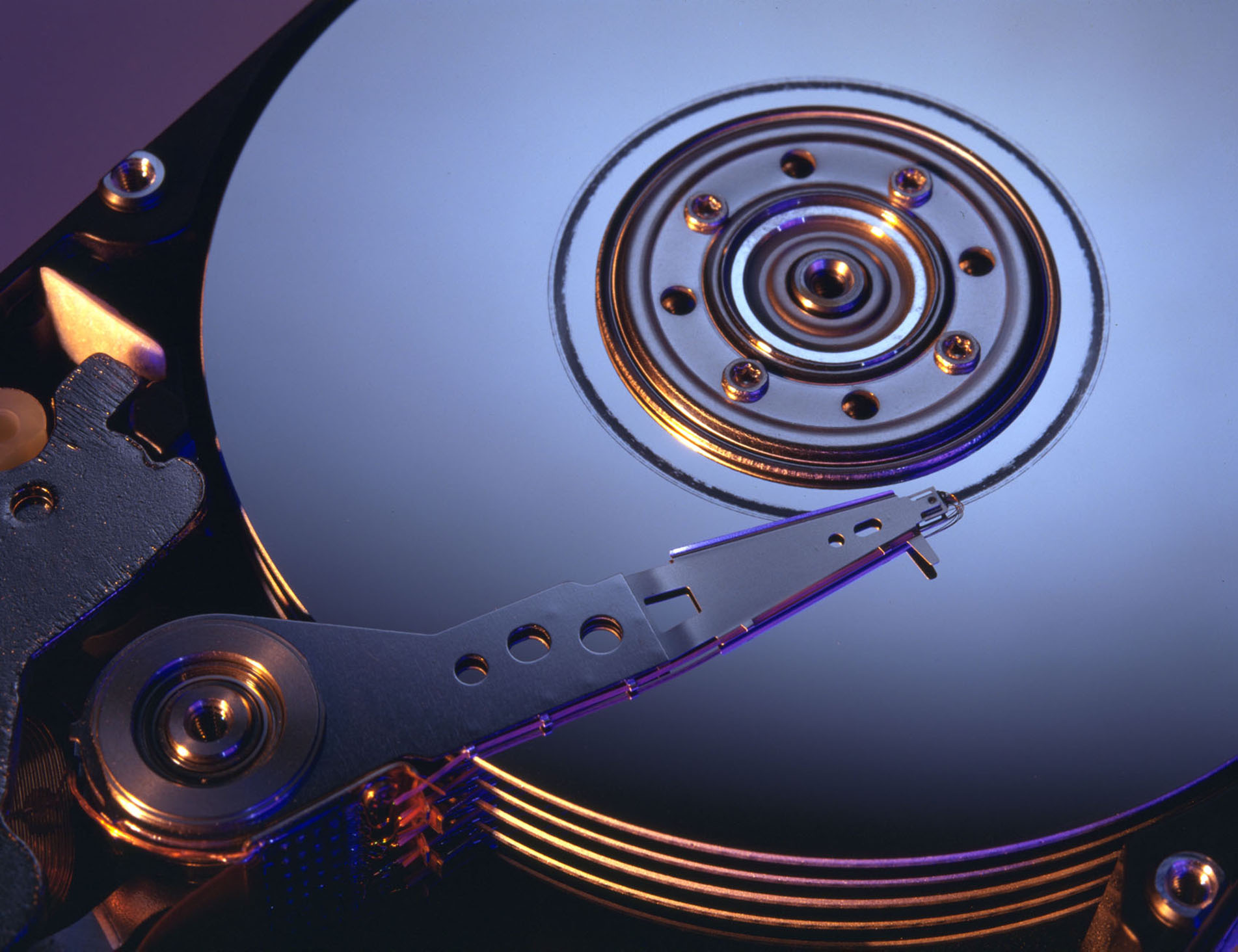
Диск загружен на 100%: почему это происходит и как решить проблему
Ваш компьютер вдруг начинает тормозить, программы открываются медленнее, чем улитка на прогулке, а в диспетчере задач вы видите ужасную цифру – диск загружен на 100%. Знакомо? Эта проблема, как незваный гость, может появиться в самый неподходящий момент, когда вы спешите закончить проект или просто хотите поиграть любимую игру. Но не беспокойтесь, ведь за этой цифрой скрываются вполне понятные причины, а главное — эффективные решения. Давайте разберемся, почему жесткий диск или SSD работает на грани своих возможностей, и что с этим делать, чтобы вернуть вашему ПК прежнюю скорость.
Что означает диск загружен на 100%?
Когда диспетчер задач в Windows показывает 100% загрузки диска, это означает, что ваш накопитель — HDD или SSD — обрабатывает максимальное количество операций чтения и записи, на которые он способен. Представьте себе шоссе, забите машинами в час пик: ни одна из них не может двигаться быстро, потому что все полосы заняты. Да и диск – он просто не успевает выполнять все запросы от системы и программ. В итоге компьютер "зависает", программы долго реагируют, а вы начинаете нервно кликать мышкой, надеясь на чудо.
Эта проблема часто встречается как у старых компьютеров с механическими жесткими дисками (HDD), так и у современных систем с твердотельными накопителями (SSD), хотя причины могут отличаться. И если вы думаете, что это мелочь, то ошибаетесь: продолжительная перегрузка может даже сократить срок службы диска, особенно в случае с HDD.
Основные причины перегрузки диска
Чтобы решить проблему, нужно сначала понять, что именно заставляет ваш диск работать на грани. Причин может быть множество от банальных системных сбоев до серьезных аппаратных ограничений. Давайте разберем самые распространенные из них, чтобы вы могли быстро определить виновника.
- Фоновая активность Windows. Система часто запускает процессы, активно использующие диск, например, индексацию файлов, обновление или работу службы Superfetch (в старых версиях Windows). Это особенно заметно после перезагрузки, когда ОС пытается догнать все задачи.
- Большое количество программ в фоновом режиме. Браузеры с десятками вкладок, мессенджеры, торрент-клиенты – все они постоянно обращаются к диску, записывая временные файлы или логи. А если у вас еще и антивирус сканирует систему, это настоящий "дисковый апокалипсис".
- Недостаточная оперативная память (RAM). Когда оперативка переполнена, система начинает использовать диск в качестве виртуальной памяти (файл подкачки). Это создает огромную нагрузку, особенно на медленных HDD.
- Повреждение диска или драйверов. Если на диске есть битые сектора или драйверы работают некорректно, система может "зависать" на попытках прочитать или записать данные, что приводит к 100% загрузке.
- Вирусы и вредоносное ПО. Некоторые вредоносные программы активно используют диск для скрытого майнинга криптовалюты или сбора данных, что создает огромную нагрузку.
Каждая из этих причин – это отдельный пазл в большой картине. И хотя кажется, что проблема сложна, на самом деле большинство случаев можно решить самостоятельно, без вызова мастера или переустановки системы. Давайте перейдем к решениям, которые вернут вашему компьютеру легкость и скорость.
Как уменьшить загрузку диска: пошаговые решения
Когда диск работает на 100%, это не приговор, а только сигнал, что система нуждается в вашем внимании. Ниже я собрал проверенные способы, которые помогут как новичкам, так и продвинутым пользователям. Каждый шаг сопровождается объяснениями, чтобы вы не просто "щелкали вслепую", а понимали, что происходит.
- Проверьте, какие процессы загружают диск. Откройте диспетчер задач (Ctrl+Shift+Esc), перейдите на вкладку “Процессы” и посмотрите, какие программы или службы больше всего используют диск. Если это что-то вроде System или Windows Search, переходите к следующим шагам. А если это сторонняя программа, попробуйте закрыть ее.
- Выключите ненужные службы Windows. К примеру, служба индексации (Windows Search) часто перегружает диск. Чтобы отключить ее, нажмите Win + R, введите “services.msc”, найдите “Windows Search”, щелкните правой кнопкой мыши, выберите “Свойства” и установите тип запуска на “Выключено”.
- Оптимизируйте файл подкачки. Если у вас не достаточно оперативной памяти, система активно использует диск. Перейдите в "Панель управления" -> "Система" -> "Дополнительные параметры системы" -> "Параметры" в разделе "Производительность" -> вкладка "Дополнительно". Чтобы избежать постоянного обращения к диску, установите фиксированный размер файла подкачки (например, 2-4 ГБ).
- Очистите диск от мусора. Временные файлы, корзина и скачивание могут занимать десятки гигабайт. Используйте встроенную утилиту “Очистка диска” (правый клик на диск C: -> “Свойства” -> “Очистить диск”) или посторонние программы, такие как CCleaner, чтобы освободить место.
- Проверьте диск ошибок. Откройте командную строку от имени администратора (Win+S, введите "cmd", правой кнопкой -> "Запустить от имени администратора") и введите команду "chkdsk /f /r". Это проверит диск на наличие поврежденных секторов и попытается их устранить.
Эти шаги только начало. Если после выполнения базовых действий проблема не исчезла, возможно стоит заглянуть глубже. Например, проверить состояние драйверов в диспетчере устройств или просканировать систему на вирусы с помощью надежного антивируса. И помните: иногда простая перезагрузка может творить чудеса, ведь она сбрасывает временные процессы, которые "зависли" в памяти.
Аппаратные причины и как их устранить
Не всегда проблема кроется в программном обеспечении. Иногда диск загружен на 100% из-за физических ограничений или неисправностей. Это как с автомобилем: вы можете идеально настроить двигатель, но если шины спущены, далеко не уедете. Давайте разберем, на что обратить внимание, если программные методы не помогли.
- Медленный HDD. Механические жесткие диски просто не успевают обрабатывать современные объемы данных. Если ваш диск более 5 лет, подумайте о замене на SSD. Разница в скорости будет колоссальной, как будто вы пересели с велосипеда на спортивный автомобиль.
- Неисправный кабель SATA. Поврежденный или некачественный кабель может замедлить передачу данных. Попытайтесь заменить его на новый и убедитесь, что он подключен к правильному порту на материнской плате.
- Перегрев. Высокая температура может влиять на производительность диска. Проверьте температуру с помощью приложений типа CrystalDiskInfo. Если она превышает 50°C, подумайте о дополнительном охлаждении или очистке пыли.
Аппаратные проблемы часто кажутся сложными, но большинство из них можно решить без глубоких технических знаний. Главное – не игнорировать "симптомы". Если диск начинает издавать странные звуки (щелчок, скрежет), это тревожный звоночек, и следует немедленно сделать резервную копию данных.
Сравнение влияния HDD и SSD на загрузку диска
Чтобы понять, как тип накопителя влияет на проблему, давайте сравним HDD и SSD. Эти два типа дисков имеют разные принципы работы, и это оказывает непосредственное влияние на их поведение при высоких нагрузках.
| Характерная черта | жесткий диск | SSD |
|---|---|---|
| Скорость чтения/записи | Медленная (60-150 МБ/с) | Высокая (500-3500 МБ/с) |
| Время отклика | Высокий (5-10 мс) | Низкий (менее 1 мс) |
| Склонность к перегрузке | Высокая из-за механических компонентов | Ниже, но возможно при неправильных настройках |
Как видите, SSD значительно превосходит HDD по скорости, но даже он может быть загружен на 100%, если система неправильно настроена или перегружена фоновыми процессами. Итак, если у вас старый HDD, переход на SSD может стать настоящим спасением.
Советы по профилактике перегрузки диска
Полезные советы для всех
Чтобы избежать проблем с перегрузкой диска в будущем, соблюдайте эти простые, но действенные рекомендации. Они подойдут как новичкам, так и опытным пользователям.
- ? ️ Регулярно чистите систему от временных файлов. Даже несколько гигабайт мусора могут замедлить работу.
- ? Ограничьте количество программ в автозагрузке. Чем меньше приложений запускается при старте, тем легче диска.
- ? ️ Установите надежный антивирус. Вредоносное ПО может быть незаметным, но создавать огромную нагрузку.
- ? Оставляйте минимум 10-15% свободного пространства на системном диске. Это помогает избежать замедления.
Профилактика — это не просто набор правил, а способ сделать вашу цифровую жизнь более комфортной. Представьте, что ваш компьютер – это сад: если регулярно убирать сорняки и поливать цветы, он всегда будет радовать глаз. Да и с диском: небольшие усилия сегодня сохранят вам часы времени завтра.
Почему важно действовать быстро?
Игнорировать проблему загрузки диска на 100% - это как игнорировать боль в зубе, надеясь, что "само пройдет". Постоянная перегрузка не только раздражает, но может привести к серьезным последствиям. Во-первых, это снижает производительность: вы тратите больше времени на простые задачи. Во-вторых, продолжительная нагрузка на HDD может физически повредить диск, ведь механические компоненты изнашиваются быстрее. И самое страшное – риск потери данных, если диск внезапно выйдет из строя.
Не откладывайте решение проблемы на потом, ведь каждая минута перегрузки — это шаг к потенциальной поломке.
Действуйте уже сейчас: проверьте диспетчер задач, выполните несколько базовых шагов из приведенных выше, и вы заметите, как ваш компьютер снова "дышит" свободно. А если проблема не исчезает, не бойтесь обратиться за помощью к специалистам. Ваш ПК заслуживает забот, а вы — комфортной работы без торможений.