
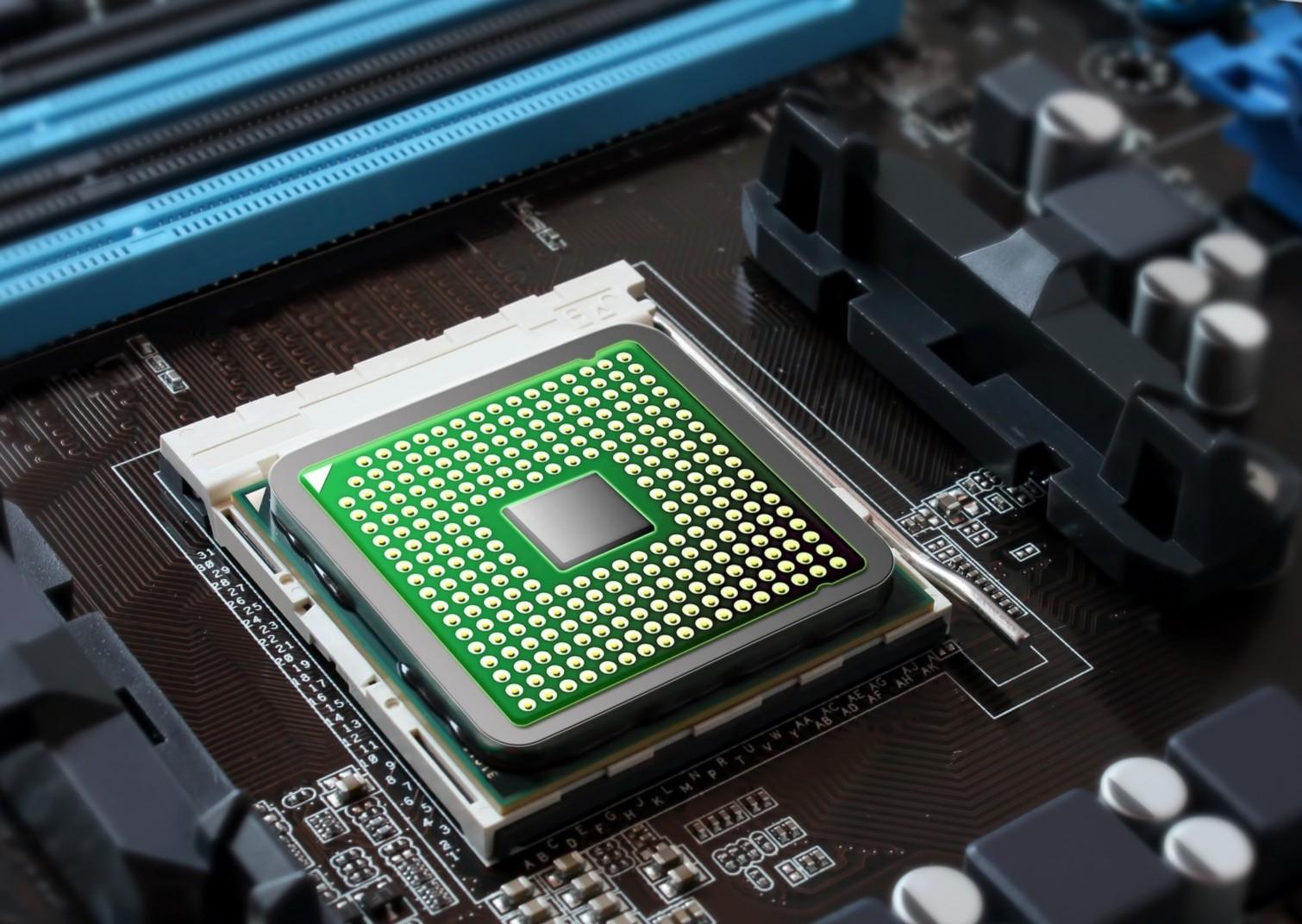
Загрузка процессора на 100%: почему это происходит и как с этим бороться
Ваш компьютер вдруг начинает тормозить, программы открываются со скоростью черепахи, а вентилятор гудит, как реактивный двигатель. Вы открываете диспетчер задач и там красным цветом светится страшная цифра – 100% загрузка процессора. Сердце сжимается: что же пошло не так ли? Эта проблема знакома многим от геймеров до офисных работников, и она может превратить даже самое мощное устройство в кусок раскаленного железа. Но не беспокойтесь – разберемся, почему центральный процессор (ЦП) работает на грани, и как вернуть вашему компьютеру покой и производительность.
Что означает загрузка процессора на 100% и почему это проблема
Процессор – это мозг компьютера, обрабатывающий все вычисления, от запуска браузера до рендеринга видео. Когда загрузка ЦБ достигает 100%, это означает, что он работает на полную мощность, не имея свободного ресурса для других задач. Представьте себе официанта, несущего одновременно десять тарелок – еще одна, и все посыплется. Так же и с процессором: система начинает тормозить, программы зависают, а в худшем случае компьютер может перезагрузиться из-за перегрева.
Это не просто неудобство. Постоянная работа на пределе возможностей повышает температуру ЦБ, что может повредить компоненты. К тому же, если проблема кроется во вредоносном программном обеспечении, вы рискуете безопасностью данных. Так что разбираться с причинами нужно немедленно, и мы сейчас погрузимся в самые распространенные из них.
Основные причины 100% загрузки процессора
Когда процессор работает по полной, это не всегда означает, что вы запустили слишком много программ. Иногда виновники скрываются глубже, и их обнаружение напоминает поиски кладов в лабиринте. Давайте пройдемся по самым распространенным причинам, которые могут заставить ваш ЦБ работать на износ.
1. Трудные программы и многозадачность
Современные программы, особенно для обработки видео, игр или работы с графикой, могут съедать ресурсы процессора, как голодные волки. Если вы одновременно запустили Photoshop, несколько вкладок браузера с YouTube и еще и игру типа Cyberpunk 2077, не удивляйтесь, что компьютер взывает о помощи. Многозадачность – это здорово, но не для слабых машин.
Кроме того, некоторые программы плохо оптимизированы. Они могут использовать процессор неэффективно, вызывая так называемые "истоки ресурсов". К примеру, браузер с десятками расширений иногда становится настоящим пожирателем вычислительной мощности.
2. Фоновые процессы и системные службы
Не всегда виновники на виду. Иногда процессор загружается из-за невидимых фоновых процессов. Системные службы Windows, такие как Windows Update или Superfetch, могут временно занимать 100% ресурсов, особенно после обновлений. Или какая-то программа, которую вы установили год назад, будет тихо "грызть" процессор в фоновом режиме, даже не показывая себя в трее.
Чтобы проверить, кто именно ворует ваши ресурсы, откройте диспетчер задач (Ctrl+Shift+Esc) и посмотрите на вкладку “Процессы”. Если видите что-то подозрительное, например, неизвестный процесс с названием типа “system32.exe”, это может быть тревожный звоночек.
3. Вредоносное программное обеспечение
Вирусы и трояны – это настоящие паразиты, которые могут не только замедлить систему, но и нанести серьезный урон. Некоторые из них, например, майнеры криптовалют, специально загружают процессор на 100%, используя ваш компьютер для заработка денег киберпреступникам. Вы даже не догадываетесь, что ваш ПК стал частью чьей-то "фермы".
Если компьютер внезапно начал тормозить без видимых причин, а в диспетчере задач появляются странные процессы, проверьте срочно систему антивирусом. Это не шутка – игнорирование таких симптомов может стоить вам данных или даже денег.
4. Проблемы с драйверами и аппаратным обеспечением
Не всегда дело в программном обеспечении. Устаревшие или поврежденные драйверы, особенно для видеокарты или чипсета, могут вызвать системные прерывания, загружаемые процессором. А если у вас старый жесткий диск (HDD), работающий на грани, система может тратить кучу ресурсов на попытки обработать ошибки чтения или записи.
Еще одна аппаратная причина – перегрев. Если система охлаждения забита пылью, процессор начинает "давиться" от высоких температур и снижает производительность, что парадоксально может приводить к 100% загрузке из-за неэффективной работы.
Как уменьшить загрузку процессора: пошаговые решения
Теперь, когда мы разобрались с причинами, пора приступать к делу. Уменьшить нагрузку на процессор – это не магия, а вполне реальные шаги, которые вернут вашему компьютеру живость. Вот несколько проверенных способов, которые подойдут как новичкам, так и продвинутым пользователям.
1. Проверьте, что именно загружает ЦБ
Первый шаг – это диагностика. Откройте диспетчер задач и посмотрите, какой процесс или программа занимает больше ресурсов. Если это очевидно, например, игра или редактор видео, просто закройте программу или уменьшите количество открытых вкладок.
Если же виновник – неизвестный процесс, не торопитесь завершать его. Сначала поищите информацию о нем в Интернете. Некоторые системные процессы, такие как “svchost.exe”, могут занимать много ресурсов во время обновлений, и их принудительное завершение только повредит.
2. Ограничьте фоновые процессы
Многие программы любят запускаться автоматически при включении компьютера, даже если вы их не открывали. Чтобы это исправить, перейдите на вкладку “Автозагрузка” в диспетчере задач и выключите все ненужное. К примеру, мессенджеры или облачные сервисы могут подождать, пока вы сами их не запустите.
Также проверьте настройки Windows. В разделе “Конфиденциальность” отключите ненужные фоновые программы, которые могут работать без вашего сведения. Каждый такой шаг – это маленькое дыхание облегчения для вашего процессора.
3. Обновите драйверы и систему
Устаревшие драйверы – это как ржавые шестерни в механизме: они только мешают. Загрузите новейшие версии драйверов для видеокарты, материнской платы и других компонентов с официальных сайтов производителей. Также убедитесь, что операционная система обновлена – часто Microsoft выпускает патчи, которые оптимизируют работу процессора.
4. Произведите антивирусную проверку
Если вы подозреваете, что проблема во вредном ПО, не медлите. Установите надежный антивирус (например Malwarebytes или Kaspersky) и проведите полное сканирование системы. Не доверяйте бесплатным чудо-сканерам с сомнительных сайтов – они сами могут быть источником проблем.
После сканирования удалите все обнаруженные угрозы и перезагрузите компьютер. Если загрузка процессора вернулась в норму, поздравляю – вы избавились от невидимого врага.
5. Очистите систему охлаждения
Если ваш компьютер гудит, как пылесос, и греется сильнее, чем плита на кухне, пора брать в руки отвертку (или баллончик со сжатым воздухом). Пыль в системе охлаждения – это враг номер один для производительности. Аккуратно очистите вентиляторы, радиаторы и решетки, чтобы обеспечить нормальный поток воздуха.
Для ноутбуков это может быть сложнее, так что если вы не уверены в своих силах, обратитесь в сервисный центр. Поверьте, лучше потратить час на чистку, чем потом поменять процессор.
Сравнение причин загрузки процессора и способов их решения
Чтобы вам было легче ориентироваться, я составил таблицу по основным причинам 100% загрузки ЦБ и методам их устранения. Пользуйтесь здоровьем!
| Пришина | Признаки | Решение |
|---|---|---|
| Трудные программы | Торможение при работе с играми или редакторами | Закрыть ненужные программы, уменьшить настройки графики |
| Фоновые процессы | Загрузка без видимых программ | Выключить автозагрузку, проверить диспетчер задач |
| Вредоносное ПО | Неизвестные процессы, внезапное торможение | Сканирование антивирусом, удаление угроз |
| Перегрев | Высокая температура, громкий шум вентиляторов | Очистить систему охлаждения, проверить термопасту |
Эта таблица – только ориентир. Каждая ситуация уникальна, так что если один способ не сработал, переходите к следующему. А теперь давайте погрузимся в несколько дополнительных трюков для продвинутых пользователей.
Дополнительные методы для продвинутых: оптимизация на глубоком уровне
Если базовые шаги не помогли, пора засучить рукава и копнуть глубже. Эти методы нуждаются в определенных знаниях, но они могут спасти ситуацию, когда процессор упорно держится на 100%.
- Настройка плана питания. В Windows есть возможность ограничить максимальную производительность процессора. Зайдите в "Панель управления" -> "Электропитание" -> "Изменить параметры плана" и установите максимальное состояние процессора на 99% вместо 100%. Это немного снизит производительность, но снизит нагрузку и температуру.
- Отключение ненужных служб. В Windows есть десятки служб, которые могут быть не нужны. Нажмите Win+R, введите “services.msc” и выключите, например, “Windows Search”, если вы редко ищете файлы через систему.
- Переустановка системы. Если ничего не помогает, возможно, следует сбросить Windows до заводских настроек или переустановить ее. Это радикальный шаг, но иногда он избавляет от глубоких системных ошибок.
Эти методы – как хирургические инструменты: точные, но нуждающиеся в осторожности. Если вы не уверены, лучше обратитесь к специалисту, чтобы не навредить системе. А теперь, когда мы разобрались с техническими аспектами, добавим немного интересного контента для разнообразия.
Интересные факты о загрузке процессора
Интересности, которые вас удивят
- ? Майнинг в тени: Некоторые вирусы-майнеры могут загружать процессор на 100% настолько тихо, что вы заметите проблему только через несколько месяцев, когда счет за электричество взлетит к небесам.
- ? Температурный рекорд: Современные процессоры могут нагреваться до 90-100°C при полной нагрузке, но уже при 80°C многие системы начинают снижать производительность во избежание повреждений.
- ? Время имеет значение: Если ваш ЦП загружен на 100% только при обновлении Windows, это нормально – процесс может длиться от нескольких минут до часа, в зависимости от объема данных.
Эти факты – только верхушка айсберга, но они показывают, насколько многогранна может быть тема загрузки процессора. И самое главное – не паниковать, ведь большинство проблем решаются несколькими простыми действиями.
Когда следует обращаться к специалистам
Если вы перепробовали все – от чистки пыли до переустановки системы – а процессор все еще работает на пределе, возможно проблема глубже. Аппаратные неисправности, такие как повреждение материнской платы или самого ЦБ, нуждаются в профессиональной диагностике. Не пытайтесь разобрать компьютер самостоятельно, если нет опыта – это как чинить часы молотком.
Обратитесь в сервисный центр, особенно если компьютер гарантирован. И помните: иногда лучше потратить немного денег на ремонт, чем потом покупать новую машину. Для профилактики регулярно проверяйте систему на вирусы, обновляйте драйверы и держите рабочий стол (и сам компьютер) в чистоте – как в прямом, так и в переносном смысле.
Не игнорируйте первые признаки проблем с процессором – это ваш шанс избежать серьезных поломок и сохранить производительность системы на годы вперед.
Тема загрузки процессора на 100% – это не просто техническая проблема, а целый комплекс вопросов, касающихся программного и аппаратного обеспечения. Разобраться в причинах, найти решение и предотвратить повторение – это навык, который пригодится каждому пользователю. Так что экспериментируйте, проверяйте, оптимизируйте, и пусть ваш компьютер всегда работает, как часы – точно и без сбоев.