
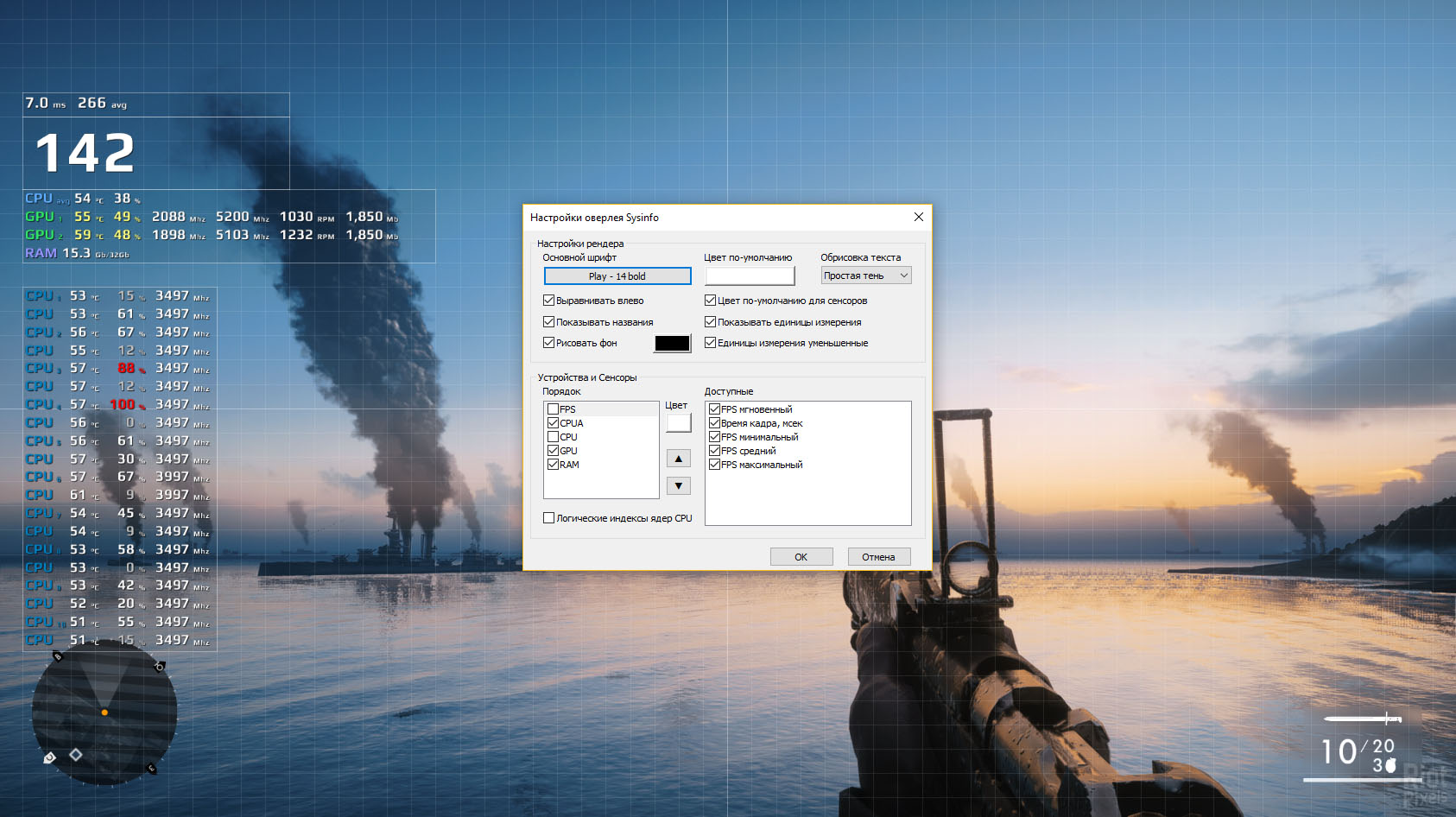
Когда экран заполняется динамическими тенями от лучей солнца у Black Myth: Wukong или молниеносными дуэлями в Star Wars Outlaws, настоящий восторг дают не только графика, но и плавность движений. FPS, или кадры в секунду – это тот невидимый двигатель, который делает игру живой. Если показатель держится более 60, мир кажется реальным, реакция мгновенной, а input lag исчезает, как будто ты сам в бою. Самый простой способ проверить FPS прямо сейчас – нажмите Win+G в любой игре на Windows 11. Откроется Xbox Game Bar, выберите вкладку "Производительность", и цифра запульсирует в реальном времени, показывая не только FPS, но и нагрузку на CPU и GPU.
Этот встроенный инструмент Microsoft работает без лишнего софта, идеально для начинающих, и фиксирует просадку в динамических сценах, как бои с боссами. Но если играете через Steam, активируйте счетчик FPS в настройках: Steam > Настройки > В игре > Счетчик FPS в игре. Выберите угол экрана – и цифра появится тонкая, ненавязчивая. По данным Steam Help, этот оверлей не влияет на производительность, позволяя тестировать игру за игру.
Теперь погрузимся глубже: почему FPS падает ниже 30, превращая эпический рейд в слайд-шоу, и как это исправить с точностью снайпера. Разберем инструменты, платформы и уловки, которые выведут вашу систему на пик 2026 года.
Что такое FPS и почему мониторинг – ключ к идеальной игре
FPS измеряет, сколько изображений генерирует игра в секунду: 60 FPS дают мягкую картинку, 144+ – для киберспорта, где каждая миллисекунда считает. Низкий показатель приводит к разрывам экрана (screen tearing), если VSync выключен, или лаг, потому что мозг не успевает обрабатывать прыжки. Представьте езду на велосипеде по ухабам – frametime (время между кадрами) становится неровным, и игра "старит".
Мониторинг FPS раскрывает слабые места: душит ли CPU в многопользовательских баталиях, GPU не тянет ray tracing в Alan Wake 2. В 2026 году с DLSS 3.5 и FSR 3.1 frame generation искусственно умножает кадры, но без проверки вы не знаете, это магия. Регулярный треккинг помогает оптимизировать: снизить тени, включить upscaling – и вуаля с 45 до 90 FPS.
Без мониторинга вы слепы до проседаний 1% lows – тех редких лагов, которые разрушают clutch-моменты. Профессионалы в CS2 или Valorant фиксируют не средний FPS, а стабильность, потому что 200 average с drop до 50 хуже стабильных 120.
Встроенные инструменты Windows: Xbox Game Bar и обновление 2026
Microsoft не дремала: в Windows 11 (и свежих апдейтах 24H2+) Game Bar эволюционировал в полноценный монитор. Нажмите Win+G, щелкните “Производительность” – и вот график FPS, GPU usage, RAM. Разместите виджеты для температуры, сетевой задержки. Для продвинутых: в настройках Game Bar включите “Расширенная производительность”, чтобы видеть frametime и percentiles.
Плюсы очевидны – без инсталляций, интеграция с DirectX 12 Ultimate. Минусы: не всегда фиксирует в fullscreen exclusive, и оверлей может слегка фризить на слабых ПК. Тестуйте в Forza Horizon 5: на RTX 4070 Ti показывает стабильные 120 FPS с RT on.
- Шаги активации: Win + G > Производительность > Пинаклы виджет > FPS on.
- Дополнительные метрики: CPU per core, VRAM – идеально для диагностики bottleneck.
- Горячие клавиши: Win+Alt+R для записи с FPS оверлеем.
После настройки играйте час – посмотрите на графики. Если FPS прыгает, переходите в софт. Этот инструмент хватает 80% начинающим геймерам, но для глубины нужны спецпрограммы.
FPS в лаунчерах: Steam, Epic Games, Battle.net
Steam доминирует с простотой: в “В игре” выберите позицию счетчика – сверху налево или направо. Работает в любой Steam-игре, даже non-Steam через добавление как non-Steam game. В 2026 году оверлей показывает FPS, ping, RAM – полный HUD без лагов.
Epic Games Store: Overlay (Shift+Tab) > Performance – FPS с frametime. Battle.net для WoW или Overwatch: Ctrl+Shift+N > Advanced > FPS. Эти инструменты легки, не жрут ресурсы, но ограничены базовыми метриками.
- Steam: Настройки > В игре > FPS counter > Сохранить.
- Epic: Включите overlay в настройках, Shift+Tab в игре.
- Battle.net: Горячая клавиша для stats.
Переход к vendor-оверлеям: NVIDIA и AMD дают больше деталей. Если у вас GeForce, установите GeForce Experience – Alt+Z открывает оверлей с FPS, latency, benchmarks.
Профессиональные программы для мониторинга FPS: от оверлей к анализу
MSI Afterburner из RivaTuner Statistics Server (RTSS) – король 2026 года. Бесплатный, кастомный оверлей: FPS, temps, clock speeds, voltage. Настройте шрифт, позицию, триггеры (красный цвет при FPS <60). Плюс графики в реальном времени, логи для CapFrameX.
CapFrameX – новая звезда для бенчмарков. Записывает сессии, анализирует 0.1% lows, p95 frametime. Идеально для тестов Cyberpunk: видите, где DLSS спасает. PresentMon от Intel для capture, интегрируется с Afterburner.
| программа | Оверли | Анализ frametime | Бесплатная | Платформы |
|---|---|---|---|---|
| MSI Afterburner + RTSS | Да, полный | Оги | Да | Windows |
| КрышкаРамкаX | опционально | Полный, графики | Да | Windows |
| Xbox Game Bar | Да | Базовый | Да | Windows |
| Монитор FPS | Да | ни | Платно | Windows |
Источники данных: официальные веб-сайты msi.com и capframex.com. Afterburner универсален для NVIDIA/AMD/Intel, но проверьте совместимость с Vulkan.
Для Linux – MangoHUD: эквивалент RTSS, FPS+GPU load. На мобильных Android – Game Booster из FPS meter.
Проверка FPS на консолях: PS5, Xbox Series X/S
Xbox Series X радует нативным счетчиком: Настройки > Общие > Настройки ТВ и дисплея > Расширенные > Отображать FPS. Включите – и в совместимых играх (как Halo Infinite) цифра появится. FPS Boost для старых игр поднимает с 30 до 60 автоматически.
PS5 скромнее: нет системного оверля, но в играх как Call of Duty или Fortnite включите в меню (Settings > Interface > FPS Counter). Для теста используйте Performance Mode в настройках игры – приоритет FPS над графикой. Наружные мониторы показывают FPS через HDMI info.
В 2026 году с PS5 Pro frame gen встроен, но проверка через Remote Play на ПК с оверлеем. Консоли стабильнее ПК, но мониторинг раскрывает, TV ли в Game Mode.
Калькуляторы FPS: прогноз перед покупкой игры
Не хотите сюрпризов? Technical.city или pc-builds.com оценят FPS по вашему железу. Введите CPU/GPU/RAM, выберите игру – получите прогноз: RTX 3060 в GTA VI ~70 FPS на high. Точность 80-90%, потому что базируется на бенчмарках.
Типичные ошибки при проверке и оптимизации FPS
Первая ловушка: игнор VSync – tearing маскирует низкий FPS.
VSync капит FPS под частоту монитора (60/144), скрывая просадку. Выключите для true метрик, включите G-Sync/FreeSync для плавности.
- Забыли обновить драйверы: NVIDIA Game Ready 2026 фиксирует баги в UE5 играх.
- Фоновый софт: Discord, браузеры жрут 20% GPU – закройте через Task Manager.
- Thermal throttling: CPU/GPU >85°C – почистите пыль, смените термопасту.
- High res без upscale: 4K на GTX 1650 – катастрофа, спустите до 1440p+FSR.
- Игнор 1% lows: средний 100 FPS с drop до 40 – лагспайки, тестируйте CapFrameX.
Еще классика: Power Plan на Balanced вместо High Performance – CPU не турбо. Измените в Windows и +15 FPS мгновенно. Эти ошибки воруют 30-50% потенциала, превращая мощный РС в тормоз.
Советы по повышению FPS: от базового до о
Обновите драйверы автоматически через GeForce Experience или Adrenalin. В играх: low/medium shadows, disable motion blur, включите DLSS Quality. Resizable BAR (ReBAR) у BIOS – +10-20% у Vulkan.
Закройте фоны: msconfig > Services > hide Microsoft > disable non-essential. Оверклок GPU через Afterburner: +core +10%, mem +500MHz, но мониторите temps. В 2026 году XeSS 2.0 от Intel для Arc – магия для hybrid графики.
Для слабых ПК: FSR 3 frame gen умножает FPS вдвое без потерь качества. Тестируйте в Starfield – с 40 до 80. Регулярный мониторинг превратит фрустрацию в эйфорию побед.