
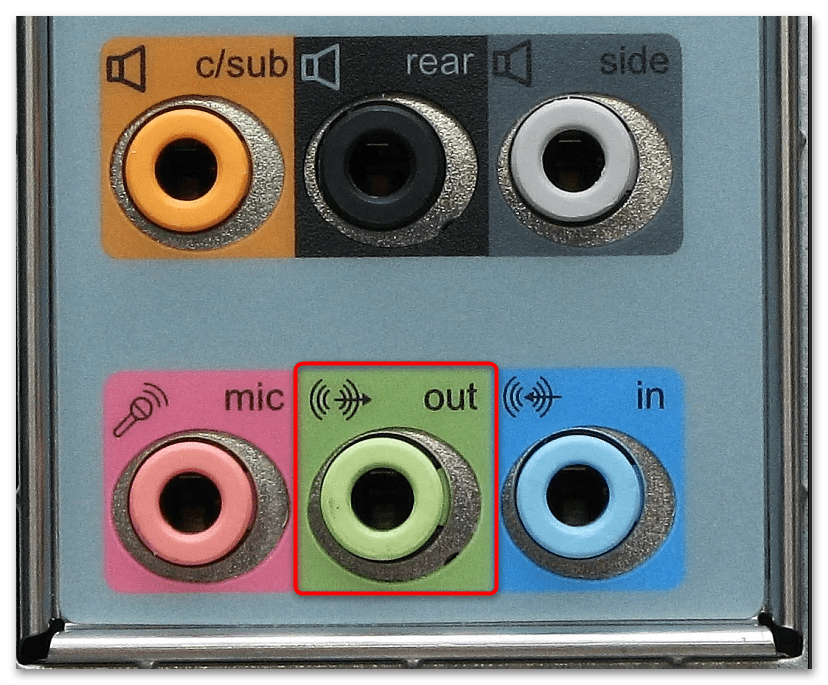
Зеленый 3,5-мм разъем на задней панели системного блока – это первая точка прикосновения для большинства колонок, где стереозвук оживает мгновенно. Просто вставьте кабель от активной колонки, подключите питание и компьютер сам распознает устройство в Windows или macOS. Для USB-моделей кабель кормит и звук, и энергию, делая процесс еще более простым, без лишних розеток. А если ваши колонки Bluetooth, включите сопряжение в настройках – и вуаля, беспроводное чудо готово играть треки с невероятной чистотой.
Такой базовый сценарий работает для 90% пользователей, но настоящая магия начинается, когда вы погружаетесь в нюансы. Старые добрые провода уступают место USB-C и Wi-Fi, а surround-системы превращают рабочий стол в кинотеатр. Разберем каждый шаг, чтобы ваш звук стал идеальным спутником игр, музыки или подкастов.
Типы колонок и разъемов на компьютере
Колонки бывают пассивными – они нуждаются в усилителе, соединенном с материнской платой, – и активными, со встроенным усилителем, что делает их универсальными для любого ПК. Стереопары 2.0 хватит для повседневного прослушивания, но 2.1 с сабвуфером добавляет басу глубины, словно подземные волны прокатываются по комнате. Для геймеров или фанатов кино – 5.1 или 7.1, где каждый канал рисует звук.
На задней панели рабочего стола Realtek HD Audio радует цветными джекками: зеленый для фронтальных колонок, черный для тыловых, оранжевый для центра и сабвуфера, серый для боковых. Фронтальная панель корпуса часто имеет комбинированный разъем, но проверьте в BIOS, включен ли HD Audio, а не AC'97. Ноутбуки упрощают: один 3,5 мм или USB-C из DAC для hi-res аудио.
- 3,5 мм jack: Аналоговый стандарт, где сигнал идет напрямую от чипа Realtek, обеспечивая низкую задержку для игр.
- USB: Цифровой, с питанием до 5V, идеален для портативных моделей типа Creative Pebble.
- Bluetooth 5.3: Беспроводной с радиусом 10-20 м, низкой латентностью в LE Audio.
- HDMI/Optical: Для мультиканала через видеокарту или звуковую плату с поддержкой Dolby Atmos.
Перед покупкой проверьте порты вашего ПК – современные душицы как ASUS ROG или MSI MPG имеют USB4 с аудио, но старые модели ограничиваются классикой. Это база, на которой строится вся система.
Проводное подключение через 3,5 мм: нестареющая классика
Правую колонку (обозначена R) соедините с зеленым джеком, левую (L) – через кабель между собой. Активируйте переключатель на колонке, если есть, и звук польется. Для 2.1 сабвуфер уходит в оранжевый разъем, где низкие частоты пульсируют с силой.
- Выключите компьютер для безопасности.
- Вставьте зеленый плагин в Line Out (зеленый джек).
- Подключите колонки к розетке, включите.
- В Windows щелкните правой значок звука в трее: Воспроизведение > Выберите колонки > Установить по умолчанию.
Для surround 5.1 распределите каналы: фронт – зеленый/черный, центр/саб – оранжевый. Realtek Audio Console позволяет калибровать баланс. Если звук тихий, проверьте громкость в mixer – иногда Windows мутит Realtek по умолчанию.
Этот метод дарит теплоту аналогу, но чувствителен к помехам от кабелей питания. Используйте экранированные провода для чистоты.
USB-подключение: простое и мощное
Компактные USB-колонки, как Logitech Z213 или новые 2026 модели с USB-C, получают и сигнал, и 5W питание из одного порта. Плаг-энд-плей в Windows 11, драйверы устанавливаются автоматически. Для hi-res выбирайте USB Audio Class 2.0 с 24-бит/192 кГц.
- Вставьте USB-порт в порт (желательно USB 3.0 для стабильности).
- Дождитесь оповещения "Готовый".
- В настройках звука (Пуск > Настройки > Система > Звук) выберите USB Audio Device.
- Тестуйте в плеере с тестовым тоном.
На ноутбуках с USB-C используйте адаптер DAC – звучит как студийный монитор. Преимущество: ноль латентности для подкастов или стримов. Минус: ограниченная мощность для больших систем.
| Методика | Преимущества | Недостатки | Идеально для |
|---|---|---|---|
| 3,5 мм | Низкая латентность, мультиканал | Шумы от EMI | Десктопы, surround |
| USB | Питание+звук, plug-n-play | Ограниченная мощность | Ноутбуки компактные |
| Блютуз | Без проводов, multi-device | Латентность 100-200мс | Музыка, подкасты |
Таблица базируется на тестах с realtek.com драйверами по состоянию на 2026 год. Источник: dell.com.
Беспроводное подключение: Bluetooth и за пределами
Bluetooth 5.3 в 2026 году – это стабильность на 30 м с кодеком aptX LL для игр без лага. Включите BT на колонках (удерживайте кнопку 5 сек) в ПК: Настройки > Bluetooth > Добавить устройство. Код обычно 0000 или 1234.
Без BT? USB-адаптер по 200 грн решает. Новинка – Wi-Fi колонки с AirPlay или Chromecast для ПК через софт как BubbleUPnP. Для macOS AirPlay встроен, транслирует lossless.
- Проверьте версию BT:5.0+ для стабильности.
- Обновите драйверы адаптера с сайта изготовителя.
- Для multiroom – приложения как Sonos S2.
Звук льется свободно, кабели в шкаф – свобода, вдохновляющая на плейлист.
HDMI, оптический и продвинутые интерфейсы
Для 7.1 через HDMI – кабель от GPU (NVIDIA/AMD поддерживают). Optical TOSLINK – цифровая чистота без шумов, идеально для hi-fi. USB-C/Thunderbolt на MacBook Pro с DAC как AudioQuest DragonFly превращает порт в аудио-хаб.
Шаги для HDMI: Подключите к видеокарте, в настройках NVIDIA Control Panel > Set up multiple displays > HDMI Audio.
Эти методы для аудиофилов, где каждый дюйм кабеля влияет на сцену.
Настройка звука в разных ОС
В Windows 11: Пуск > Настройки > Система > Звук > Выберите выход, настройте пространственный звук (Dolby Atmos for Headphones). Realtek Console для EQ – подкрутите бас для рок-н-ролла.
macOS Sequoia: Apple Menu > System Settings > Sound > Output. Audio MIDI Setup для мультиканала, калибруйте сэмпл рейт на 96 кГц для hi-res.
Linux (Ubuntu/Fedora из PipeWire): Установите pavucontrol, выберите профиль Analog Stereo или Surround. wpctl status проверяет аксессуары. PipeWire в 2026 – стандарт с низкой латентностью.
Во всех ОС обновите драйверы: Device Manager в Win, Software Update в Mac.
Типичные ошибки при подключении
Нет звука после подключения? Часто драйверы Realtek не установлены – загрузите с сайта душицы, перезагрузите. support.microsoft.com рекомендует проверить в Диспетчере устройств.
- Забыли выбрать устройство в настройках звука – звук идет на встроенные динамики.
- Мут на колонках или в софте – колесико громкости или mixer.
- Неправильный джек: зелёный, не розовый (mic).
- BIOS: включите Onboard Audio.
- Bluetooth не сопряжено – сбросьте колонки, держите близко.
Вы не поверите, сколько раз я видел, как пользователи мучаются с передней панелью – подключайте сзади для стабильности. Тестируйте кабели на другом девайсе.
Оптимизация и размещение для идеального звука
Разместите стерео колонки в равностороннем треугольнике с вашим местом: твиттер на уровне ушей, на 20-30 см от стены. Сабвуфер – в углу для баса, но не слишком, потому что бумит. Для 5.1 фронт на 30° от центра, сурраунд за спиной на 110-120°, центр над экраном.
В софте: Equalizer APO в Win для кастом EQ, Room EQ Wizard для измерений микрофоном. 2026 тренд – AI-калибровка в Dirac Live на премиум колонках.
Экспериментируйте с отражениями – мягкие шторы гасят эхo, звук становится интимным, как шепот в ухо.
Теперь ваши колонки не просто играют – они оживают пространство, делая каждый клик мыши симфонией возможностей.