
Компьютер устал от лет накопленных программ, вирусов и глюков, превратившись в вялую тень себя прежнего? Переустановка Windows 11 возвращает ему крылья, словно глоток свежего воздуха после удушающего дня. Самый простой путь – функция “Сбросить этот ПК” в настройках, которая очищает систему за час-два, сохраняя ваши фото и документы. А если хотите радикально все с нуля, готовьте USB-флешку с Media Creation Tool – и вот ваша машина снова несется как ракета.
В 2026 году, с обновлением Windows 11 версии 25H2, процесс стал еще умнее: облачная загрузка файлов установки ускоряет все, а интеграция с Copilot помогает мгновенно настроить новые фишки. Забудьте о старых болячках Windows 10 — ее поддержка закончилась в октябре 2025-го, поэтому сейчас Win11 правит балл. Готовы к трансформации? Начнем с оснований, чтобы ни один байт не потерялся.
Почему Windows начинает тормозить и когда нажимать на “reset”
Реестр засыпан мусором от удаленных программ, диски забиты временщиками, а фоновые процессы воруют ресурсы – классическая картина после двух-трех лет службы. Статистика Microsoft показывает, что более 60% пользователей сталкиваются с замедлением именно из-за накопленного "балласта". Переустановка не просто стирает проблемы, она перезапускает систему на базе свежей 25H2, с улучшенной AI-оптимизацией и безопасностью.
Признаки тревоги: зависание на 30+ секунд, ошибки "не хватает памяти" на 16 ГБ RAM или вирусы, которые антивирус не ловит. Не ждите краха – действуйте, когда ПК еще жив. Переустановка продлевает жизнь устройства на 2-3 года, по данным сервисных центров.
Подготовка: броня для ваших данных и ключей
Первый шаг – резервное копирование, потому что один несчастный клик может стереть семейные архивы. Используйте облако OneDrive (бесплатно 5 ГБ), внешний HDD или USB. Выделите Проводник, выделите папки Documents, Pictures, Desktop – копируйте вручную или через “Резервное копирование и восстановление” в Панели управления.
Проверьте лицензию: в Настройках > Система > Активация. Если "Цифровая лицензия связана с устройством" - супер, активируется автоматически. Для розничных ключей запишите его командой в CMD (как администратор): wmic path softwarelicensingservice get OA3xOriginalProductKey. Системные требования Win11 25H2 остаются жесткими: TPM 2.0, Secure Boot, 4 ГБ RAM минимум.
| Компонент | Минимум для Win11 25H2 | рекомендовано |
|---|---|---|
| Процессор | 1 ГГц, 2 ядра, совместимый 64-бит | Intel Core i5 12+ gen или AMD Ryzen 5 |
| Оперативная память | 4ГБ | 16 ГБ DDR4/5 |
| Диск | Твердотельный накопитель на 64 ГБ | 512 ГБ NVMe SSD |
| графика | DirectX 12 с WDDM 2.0 | RTX 30+ серия |
Источники данных: support.microsoft.com (по состоянию на 2026 год). Освободите 20 ГБ на диске C:, отключите периферию — мыши, принтеры, так как они часто блокируют процесс.
- Наружный диск: Идеал для большого объема, формат NTFS.
- Облако: OneDrive синхронизируется автоматически, но проверьте интернет.
- Образ системы: Macrium Reflect бесплатно клонирует весь диск.
После бекапа протестируйте загрузку в режим Безопасный режим (Shift + Перезагрузка) — если глюки остаются, вперед к действиям.
Метод 1: Быстрый сброс "Сбросить этот ПК" - для нетерпеливых
Этот способ оживает систему без флешек как магический эликсир. Нажмите Win + I > Система > Восстановление > Сбросить этот компьютер. Выберите “Сохранить мои файлы” для минимальных потерь или “Удалить все” для глубокой очистки.
- Выберите профиль загрузки: Локальная переустановка (быстро, с вашего диска) или Облачная загрузка (загружает свежую 25H2 с серверов Microsoft, ~4 ГБ).
- Подтвердите удаление приложений – процесс длится 30-90 мин, с несколькими перезагрузками.
- После – OOBE-экран: язык, аккаунт Microsoft, PIN.
Облачный вариант блестит в 2026: автоматически берет последний сборник, минуя локальные повреждения. Если диск SSD – активируйте BitLocker для шифрования перед сбросом.
Метод 2: Обновление на месте через setup.exe – сохраняет программы
Готовьте носитель из Media Creation Tool с microsoft.com/ru-ru/software-download/windows11. Запустите на рабочем ПК, выберите USB (8+ ГБ) или ISO (Rufus для записи).
Подключите флешку к проблемному ПК, откройте setup.exe из корня. Выберите пункт «Обновить этот компьютер» > «Сохранить файлы и программы». Система загрузит обновление, перезапустится – и вуаля, свежая Win11 без переустановки софта.
Этот трюк спасает, когда Reset не справляется: сохраняет 90% настроек, но чистит реестр от мусора. Время: 1-2 часа в зависимости от интернета.
Метод 3: Чистый инсталл с USB - феникс из пепла
Для параноиков и старых ПК – полное стирание. Создайте флешку: Media Creation Tool автоматически хватает 25H2. Вставьте войдите в BIOS (Del/F2/F10 при старте).
В BIOS: включите UEFI, Secure Boot (Enabled), TPM (fTPM или Discrete), Boot Order – USB первым. Сохраните F10 > Enter.
- Загрузка: синий экран, выбор языка (русский), время/клавиатура > Далее > Установить сейчас.
- Ключ: Пропустите или введите – активируется позже.
- Лицензия: Примите. Выберите “Личное использование”.
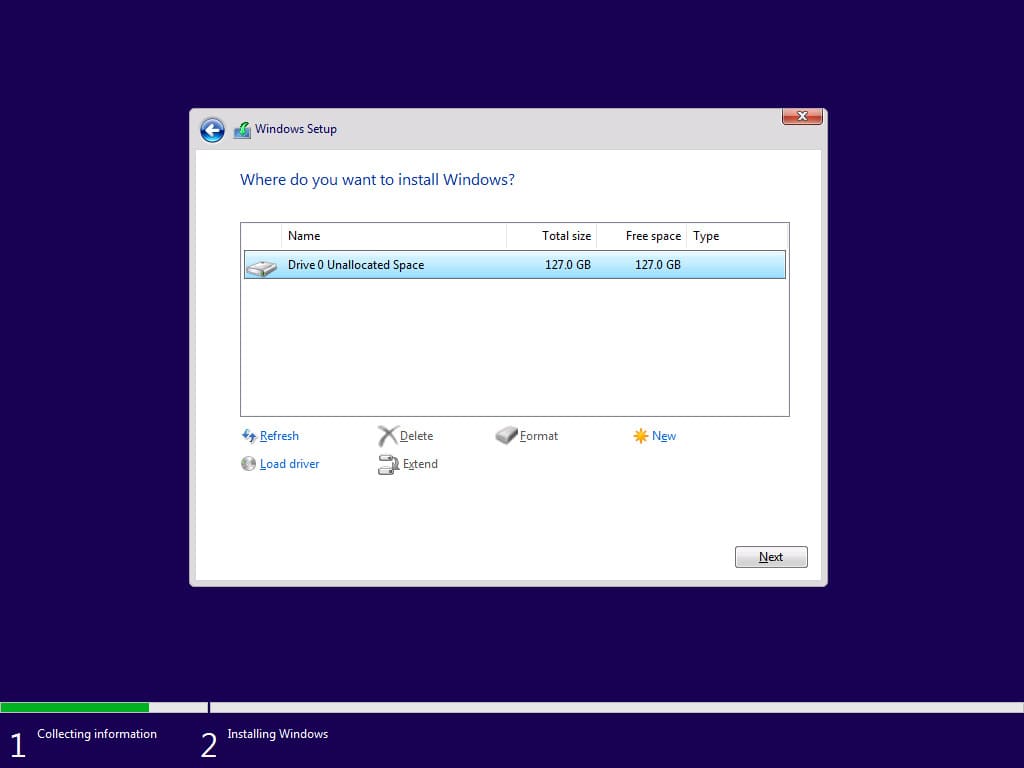
- Диск: Щелкните загрузочный раздел > Удалить (все!) > Нераспределенное > Далее. Создаст EFI (100-500 МБ), MSR (16 МБ), Primary.
- Копирование файлов: 20-40 мин, несколько ребутов.
- OOBE: Подключите Wi-Fi, Microsoft account (обязательно для активации), Cortana/Copilot настройки.
После — Диспетчер устройств (Win+X > M): желтые знаки? Обновите драйверы с веб-сайтов NVIDIA/AMD/Intel или Snappy Driver Installer.
| Методика | Сохранение данных | Час | Сложность | Когда использовать |
|---|---|---|---|---|
| Сбросить ПК | Файлы – да, apps – нет | 30-90 хв | Легко | Повседневные глюки |
| Setup.exe | Файлы+apps | 1-2 год | Середня | Сохранить софт |
| Чистый USB | ни | 1-3 год | Висока | Вирусы, апгрейд |
Источники: support.microsoft.com. Чистый метод возвращает 30-50% скорости на SSD.
Типичные ошибки при переустановке и как их избежать
Ошибка 0x8007000d — поврежден кэш Windows Update. Исправление: Запустите CMD как админ, sfc /scannow, затем DISM /Online /Cleanup-Image /RestoreHealth.
- Не видит USB: BIOS > CSM Disabled, AHCI Enabled. Переделайте флешку Rufus (GPT/UEFI).
- TPM ошибка: В BIOS включите fTPM, проверьте PC Health Check.
- Не активируется: slmgr /ato в CMD, войдите в MS account.
- Тормозит после: Деактивируйте Superfetch (services.msc), очистите temp (% temp %).
70% фейлов – от периферии или антивируса: отключайте все перед стартом. Это блокирует 90% ловушек!
После переустановки: превращаем в зверь-машину
Первое – обновление: Settings > Windows Update > Проверить. Установите все, включая опциональные (драйверы). Copilot в Win11 25H2 теперь советует tweaks: "Оптимизируй производительность".
Драйверы: Не доверяйте Windows – загрузите с GeForce Experience (NVIDIA), Adrenalin (AMD). Для чипсета – сайт душицы. Оптимизируйте: services.msc – отключите Telemetry, Xbox services (если не геймер), Fax. Дефрагментируйте SSD? Нет, TRIM автоматом.
- Антивирус: Defender+Malwarebytes.
- Браузер: Chrome/Firefox с uBlock.
- Tweaks: Оффлайн-установщики Everything для поиска, PowerToys для FancyZones.
Тестирование: CrystalDiskMark для дисков, Cinebench для CPU. Ваш ПК теперь – турбонаддув, готовый к AI-задачам 2026-го. Экспериментируйте с Copilot для персонализации – он генерирует скрипты для автооптимизации.
Один нюанс из 25H2: Secure Boot сертификаты обновите до июня 2026 года, потому что иначе бут может глючить (KB5072543). Теперь ваша система неуязвима, как крепость, и несется вперед без тормозов.