
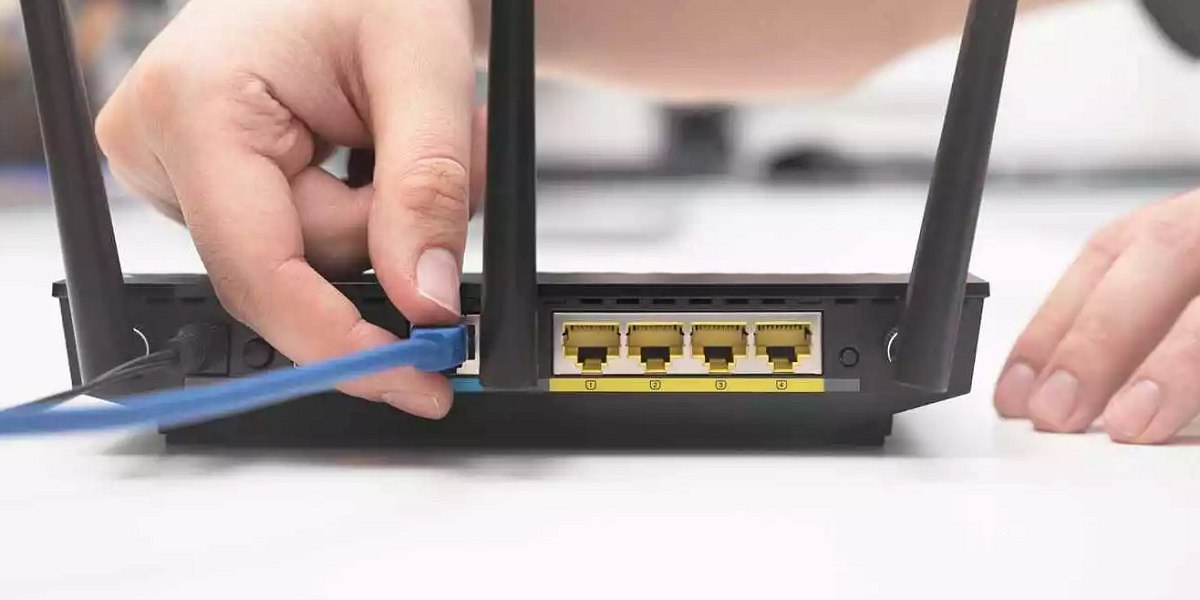
Роутер оживает мгновенно, когда вы вставляете кабель провайдера в порт WAN – это сердце вашей домашней сети, пульсирующее трафиком для смартфонов, телевизоров и умных колонок. Настройка его проще, чем кажется: подключите устройство к компьютеру или телефону, введите в браузере 192.168.0.1 или tplinkwifi.net для TP-Link, выберите динамический IP для большинства украинских провайдеров, задайте название Wi-Fi и прочный пароль с WPA3. В считанные минуты вся семья сурфит интернетом на скорости до гигабита, без лагов в онлайн-играх или стриминге 4K.
Но этот процесс – не просто щелчки мышкой, а настоящая симфония, где каждый шаг гармонизирует сигналы по дому. Если роутер новый, как TP-Link Archer BE550 с Wi-Fi 7, он открывает потенциал до 9 Гбит/с, позволяя десяткам гаджетов работать параллельно. Начнём с основ, чтобы даже новичок справился без звонков мастеру.
Сначала проверьте коробку: кабели Ethernet желтого или синего цвета WAN, черные для LAN. Включите роутер в розетку – индикаторы Power и Internet загорятся, сигнализируя готовность. Теперь ваша сеть готова к дирижированию.
Подготовка роутера перед настройкой
Каждый роутер прячет под крышкой потенциал, но сначала его нужно разбудить правильно. Если устройство используется, нажмите кнопку Reset на задней панели на 10 секунд – лампочки мигают, поворачивая заводские параметры. Это как перезагрузка мозга: стирает старые настройки, открывая чистую страницу.
Выберите место для роутера с умом – высоко на полке в центре квартиры, подальше от микроволновки или зеркал, которые воруют сигнал. Антенны вертикально для 2.4 ГГц, проникающие через стены, или горизонтально для 5/6 ГГц на близкие расстояния. В большом доме подумайте о mesh-системе, где несколько узлов создают единую сеть без мертвых зон.
Соберите данные от провайдера: логин/пароль для PPPoE, если не динамический IP, как Vodafone или Kyivstar Fiber. В 2026 году 80% украинских домохозяйств используют DHCP – проверьте в личном кабинете провайдера. Теперь к кабелям!
Физическое подключение роутера шаг за шагом
Возьмите кабель от модема провайдера – вставьте в WAN-порт роутера, обычно синий или отдельный. Подключите компьютер или ноутбук к LAN-порту желтым кабелем Ethernet для стабильности, или просто подключитесь к Wi-Fi с наклейки (SSID как TP-Link_XXXX, пароль PIN). Включите питание – ждите 1-2 минуты, пока индикаторы стабилизируются.
- Проверьте индикаторы: Power зеленый, WAN мигает – Интернет жив.
- На телефоне найдите сеть роутера, введите пароль из коробки.
- Если нет сигнала, проверьте кабели – WAN не перепутайте с LAN.
Этот этап – фундамент: без него настройка не заработает. Для мобильного интернета с 4G/5G-модема вставьте SIM в роутер с SIM-слотом, как у TP-Link MR series, и выберите Mobile в WAN.
Доступ к панели управления роутером
Откройте любой браузер – Chrome, Firefox или Safari – введите в строку 192.168.0.1 для TP-Link/Asus, 192.168.31.1 для Xiaomi, 192.168.50.1 для новых Asus. Нажмите Enter, и появится экран входа: логин admin, пароль admin или с наклейки. Не вошли? Обновите IP в cmd (Windows: ipconfig) – ищите Default Gateway.
- Для TP-Link: tplinkwifi.net – современный веб-интерфейс с quick setup.
- Asus: router.asus.com – из AiMesh для mesh.
- Xiaomi: miwifi.com – китайский стиль, но мощный.
Если заблокировано, временно отключите VPN или антивирус. Теперь вы – капитан корабля, управляете трафиком одним щелчком.
Настройка интернет-подключения
В палитре выберите Quick Setup или Network > WAN. Для Украины наиболее часто Dynamic IP (DHCP) – роутер сам получит IP от провайдера. Сохраните, проверьте статус: Интернет зеленый. Если PPPoE (редко для ADSL) введите логин/пароль из договора.
| Тип подключения | Когда использовать | Параметры |
|---|---|---|
| Dynamic IP (DHCP) | Большинство fiber/ETTH | Авто |
| PPPoE | ADSL / VDSL | Логин/пароль |
| Статический IP | Корпоративные | IP, маска, DNS |
| L2TP / PPTP | Редко, VPN-провайдеры | Сервер, логин/пароль |
Источники данных: tp-link.com, провайдеры в Kyivstar.ua. Если не поднимается, клоните MAC старого роутера в Advanced > Network > MAC Clone.
Настройка Wi-Fi сети с учетом современных стандартов
Выделите Wireless > Basic: задайте SSID (название) как “Дом_2.4G” и “Дом_5G”, пароль 12+ символов с цифрами/буквами. Выберите WPA3-Personal – прочную защиту 2026, устойчивую к brute-force. Для Wi-Fi 7 в Archer BE550 активируйте 6 ГГц – скорость до 5 Гбит/с на близком расстоянии.
Сканируйте каналы: авто или вручную (1,6,11 для 2.4 ГГц). Включите Smart Connect для единого SSID во всех диапазонах. Сохраните – сеть оживает, приглашая гаджеты.
На телефоне через Tether app (TP-Link) или Asus Router app сканируйте QR из коробки – настройки за 3 минуты, с визуализацией сигнала.
Защита роутера и сети от угроз
Первое правило: измените пароль admin на сложный в System Tools > Administration. Включите файерволл, DoS-защиту. Создайте гостевую сеть для соседей – изолированную, с лимитом времени.
Родительский контроль: блокируйте сайты, предел данных для детей. VPN-сервер для безопасного доступа извне. WPA3 – стандарт 2026, потому что WPA2 уязвим к KRACK-атакам, по данным Wi-Fi Alliance.
Дополнительные функции для максимальной производительности
QoS приоритизирует трафик: игры > видео > соцсети. Port forwarding для серверов или торрентов. USB-порт для принтера или NAS – поделитесь файлами по сети.
Для геймеров: Game Accelerator у Asus, OneMesh в TP-Link. В 2026 с IoT-устройствами (Matter-совместимыми) активируйте Thread/Zigbee встроенный в премиум-модели.
Типичные ошибки при настройке роутера
Многие ставят роутер у батареи – сигнал слабеет от тепла. Забывают сменить пароль admin – хакеры влезают за секунды. Перепутывают WAN из LAN – интернет не идет.
- Неверный канал Wi-Fi: соседние сети глушат – используйте сканер.
- Не обновлена прошивка: уязвимости, лаги – проверьте автообновление.
- Игнор 5/6 ГГц: старые 2.4 ГГц тянет максимум 150 Мбит/с.
Возникает "ограниченное соединение"? Перезагрузите модем сначала. Эти ловушки воруют часы – избегайте, и сеть будет летать.
Обновление прошивки и мониторинга
В Advanced > System Tools > Firmware Upgrade загрузите свежую с сайта производителя (tp-link.com/ru, модель Archer BE550). Автообновление в app – удобно. Прошивка фиксирует баги, придает Wi-Fi 7 оптимизацию.
| Модель | Wi-Fi стандарт | Cкорость | Порты | Цена (прибл.) |
|---|---|---|---|---|
| TP-Link Лучник BE550 | Wi-Fi 7 | 9.2 Гбит/с | 1x2.5G WAN, 4x1G LAN | 5000 грн |
| Асус РТ-BE96U | Wi-Fi 7 | 19 Гбит/с | 2x10G, 4×2.5G | 15000 грн |
| TP-Link Лучник AX55 | Wi-Fi 6 | 3 Гбит/с | 1 Гбит/с по локальной сети | 2000 грн |
Источники данных: pcmag.com, tp-link.com по состоянию на 2026 год. Выбирайте по бюджету – Wi-Fi 7 для будущего.
Оптимизация для разных сценариев использования
В квартире 50 м² хватит базового AX55, но в доме с двумя этажами – mesh как TP-Link Deco BE85. Для стриминга Netflix в 8K включите MU-MIMO, OFDMA. Юмор: роутер без оптимизации – как Ferrari в пробке.
Мониторьте в app: кто ворует трафик, сколько Мб/с на устройство. Перезагружайте еженедельно – свежесть сети. С этими трюками ваш роутер станет героем дома, где интернет не подводит ни в Zoom, ни в Fortnite.