
Как узнать пароль от Wi-Fi: пошаговое руководство для всех
Ситуация, когда пароль от Wi-Fi потерялся где-то в глубинах памяти или на клочке бумаги, знаком многим. Вы сидите с новым гаджетом, а сеть упорно отказывается подключаться, как будто дразнит вас своим недоступным сигналом. Но не стоит паниковать! Существует несколько проверенных способов восстановить доступ к беспроводной сети, и я с радостью поделюсь ими, чтобы вы могли снова наслаждаться быстрым интернетом без лишних нервов.
Почему мы забываем пароли и как это предотвратить
Пароли от Wi-Fi часто вылетают из головы, ведь мы вводим их раз и забываем, доверяя устройствам автоматическое подключение. Или сеть настроил кто-то другой – сосед, техник или родственник – и вы просто не знаете, что за комбинация скрывается за названием вашей сети. Добавьте к этому изменение роутера или сброс настроек, и вот вы уже в безвыходной ситуации. Но прежде чем искать решение, давайте подумаем, как избежать таких моментов в будущем. Записывайте пароли в надежном месте – например, в зашифрованном файле на телефоне или в менеджере паролей. Это как запасной ключ от дома: лучше иметь его под рукой, чем потом ломать дверь.
Способ 1: Проверьте сохраненные пароли на своих устройствах.
Самый простой путь – заглянуть в настройки устройства, уже подключенного к нужной сети. Современные гаджеты часто сохраняют пароли, и вы можете их извлечь за несколько кликов. Это работает как для компьютеров, так и для смартфонов, хотя процесс несколько отличается в зависимости от операционной системы.
- В Windows: Откройте “Панель управления”, перейдите в раздел “Сеть и Интернет”, а затем в “Центр управления сетями”. Найдите свою Wi-Fi сеть, щелкните Свойства беспроводной сети и во вкладке Безопасность поставьте галочку Показать символы. Вот он, ваш пароль, как на ладони!
- На macOS: Запустите приложение "Доступ к ключам" (Keychain Access), в поиске введите название сети и дважды щелкните результат. Поставьте галочку "Показать пароль" и готово. Правда, может потребоваться администраторский доступ.
- На Android: Здесь немного сложнее, ведь без root-доступа пароль не виден. Но если у вас есть QR-код для подключения (в настройках Wi-Fi), отсканируйте его другим устройством – и пароль появится. Или воспользуйтесь специальными приложениями для восстановления, если у вас есть root.
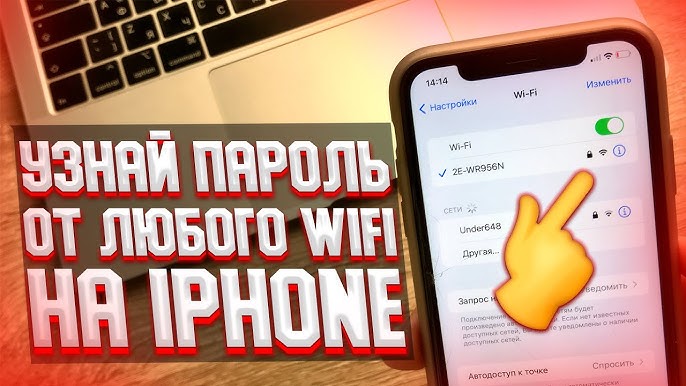
- На айфоне: Начиная с iOS 16, можно просмотреть пароль в настройках Wi-Fi. Просто выберите сеть, нажмите на иконку информации и введите код доступа к телефону. Раньше это было невозможно без джейлбрейка, но Apple наконец-то пошла навстречу пользователям.
Этот метод – настоящее спасение, когда вы дома и имеете хотя бы одно подключенное устройство. Но если все гаджеты забыли сеть после сброса настроек, переходим к следующему способу.
Способ 2: Найдите пароль в настройках роутера
Роутер – это сердце вашей сети, и именно там хранится вся информация, включая пароль. Если у вас есть доступ к административной панели роутера, то буквально за пару минут можете раскопать нужные данные. Вот как это сделать, шаг за шагом, чтобы даже новичок не запутался.
- Подключитесь к роутеру через кабель Ethernet или Wi-Fi (если хотя бы одно устройство помнит сеть).
- Откройте браузер и введите IP-адрес роутера. Обычно это 192.168.0.1 или 192.168.1.1 – проверьте на наклейке на самом устройстве или в инструкции.
- Войдите в систему. Стандартные логин и пароль (если вы их не меняли) часто указаны на роутере – что-то вроде admin/admin или admin/1234. Если вы их меняли, надеюсь, записали где-нибудь.
- Найдите раздел “Wireless” или “Wi-Fi Settings”. Там будет поле с паролем – иногда скрытое звездочками, но с опцией "показать".
Звучит просто, но есть нюанс: если вы не знаете логин или пароль для входа в роутер, придется сбросить его до заводских настроек. Для этого зажмите кнопку Reset на 10-15 секунд (необходима скрепка или игла). Но учтите, что после этого все настройки взлетят, и сеть нужно будет настраивать заново. Так что это вариант на крайний случай, когда другие способы не сработали.
Способ 3: Проверьте документацию или наклейку на роутере
Иногда решение лежит прямо перед глазами, и это не метафора. Многие роутеры имеют наклейку на корпусе, где указан стандартный пароль Wi-Fi и другую информацию. Обычно он расположен на нижней или задней панели. Ищите что-то вроде Wi-Fi Password, Network Key или PSK. Если роутер предоставлен провайдером, пароль может быть в договоре или инструкции, выдаваемой вам при подключении.
Помню, как однажды я перевернул весь дом в поисках пароля, а он оказался на крошечной наклейке под роутером. Пришлось смеяться над собственной невнимательностью, но это напомнило, что самые простые решения часто самые близкие. Не игнорируйте этот способ – он может спасти вас от лишних усилий.
Способ 4: Обратитесь к провайдеру или владельцу сети
Если роутер принадлежит не вам, а, скажем, соседу, арендодателю или провайдеру, самый честный и безопасный способ просто запросить пароль. Да, это может быть немного неудобно, особенно если вы не в лучших отношениях с соседом. Но несколько минут разговоры часто решают проблему быстрее, чем часы поиска в настройках.
Если сеть от провайдера, позвоните в горячую линию. В большинстве случаев они могут предоставить пароль или сбросить его дистанционно. Только подготовьтесь указать номер договора или адрес подключения – без этого вас могут не идентифицировать. Этот метод не нуждается в технических знаниях, но требует терпения, ведь линии поддержки бывают перегруженными.
Способ 5: Используйте специализированное программное обеспечение
Для продвинутых пользователей есть приложения, которые помогают восстановить пароли от Wi-Fi. Например, WirelessKeyView для Windows позволяет извлечь сохраненные ключи из вашего компьютера. Это бесплатный инструмент, который показывает все сети, к которым вы когда-либо подключались, вместе с паролями. Но будьте осторожны: загружайте такие утилиты только из официальных источников, чтобы не подхватить вирус.
На Android есть приложения типа WiFi Password Recovery, но часто требуют root-доступа, что может быть рискованным для безопасности телефона. Так что если вы не уверены в своих технических навыках, лучше избегать этого метода. А еще помните, что использование таких программ для доступа к чужим сетям без разрешения – это нарушение закона. Мы говорим только о возобновлении доступа к собственной сети!
Сравнение методов восстановления пароля
Чтобы вам было проще выбрать подходящий способ, я составил таблицу с основными характеристиками каждого метода. Она поможет быстро понять, что подходит именно в вашей ситуации.
| Методика | Сложность | Час | Необходимые условия |
|---|---|---|---|
| Проверка на устройстве | Низька | 2-5 минут | Подключенное устройство |
| Настройка роутера | Середня | 5-10 минут | Доступ к роутеру |
| Наклейка/документация | Низька | 1-3 минуты | Физический доступ к роутеру |
| Обращение к провайдеру | Низька | 10-30 минут | Номер договора |
| Программное обеспечение | Висока | 5-15 минут | Технические навыки |
Типичные ошибки при восстановлении пароля от Wi-Fi
Восстановление доступа к сети кажется простой задачей, но на практике многие допускают ошибки, только усложняющие процесс. Вот несколько распространенных промахов, которых следует избегать, чтобы не тратить время и нервы.
- ? Сброс роутера без надобности: Многие сразу жмут кнопку Reset, не попробовав другие методы. Это приводит к потере всех настроек и приходится заново настраивать сеть.
- ? Игнорирование наклейки на роутере: Люди часто ищут сложные решения, не замечая, что пароль прямо перед глазами на корпусе устройства.
- ⚠️ Использование ненадежного ПО: Загрузка программ для взлома или восстановление паролей с сомнительных сайтов может привести к заражению компьютера вирусами.
- ? Неверный подход к провайдеру: Некоторые забывают подготовить данные для идентификации, поэтому поддержка не может помочь. Всегда держите номер договора под рукой!
Как защитить свой Wi-Fi от посторонних
Когда вы уже восстановили пароль, подумайте о безопасности сети. Если ключ слишком прост (например, “12345678”), его легко угадать или подобрать. Вот несколько советов, как сделать Wi-Fi крепостью, которую не сломать без вашего разрешения. Во-первых, смените пароль на более сложный – комбинацию из букв, цифр и символов, длиной не менее 12 знаков. Во-вторых, включите шифрование WPA3 (или хотя бы WPA2), если ваш роутер поддерживает это. И, наконец, выключите функцию WPS – она удобна, но делает сеть уязвимой.
Сильный пароль – это как крепкий замок на дверях: он не только защищает, но и дарит покой.
Не забывайте периодически обновлять ключ доступа, особенно если подозреваете, что кто-то посторонний мог его узнать. Это займет несколько минут, но убережет от незваных гостей в вашей сети.
Что делать, если ни один способ не сработал
Бывает, что все способы исчерпаны, а доступа к Wi-Fi так и нет. В этом случае остается несколько вариантов. Попытайтесь временно подключиться к другой сети – например, через мобильный hotspot с телефона. Это позволит найти дополнительную информацию или связаться с кем-то, кто может помочь. Если ваш роутер, но вы не можете войти в настройки, возможно, стоит пригласить специалиста от провайдера. Да, это может стоить денег, но иногда быстрое решение стоит небольших затрат.
Помните, что у каждой проблемы есть решение, даже если оно кажется далеким, как горизонт в тумане.
А еще не стесняйтесь обращаться за помощью к друзьям или знакомым, которые разбираются в технике. Иногда свежий взгляд на ситуацию творит чудеса, и то, что кажется сложным, решается одним прикосновением к нужной кнопке.