
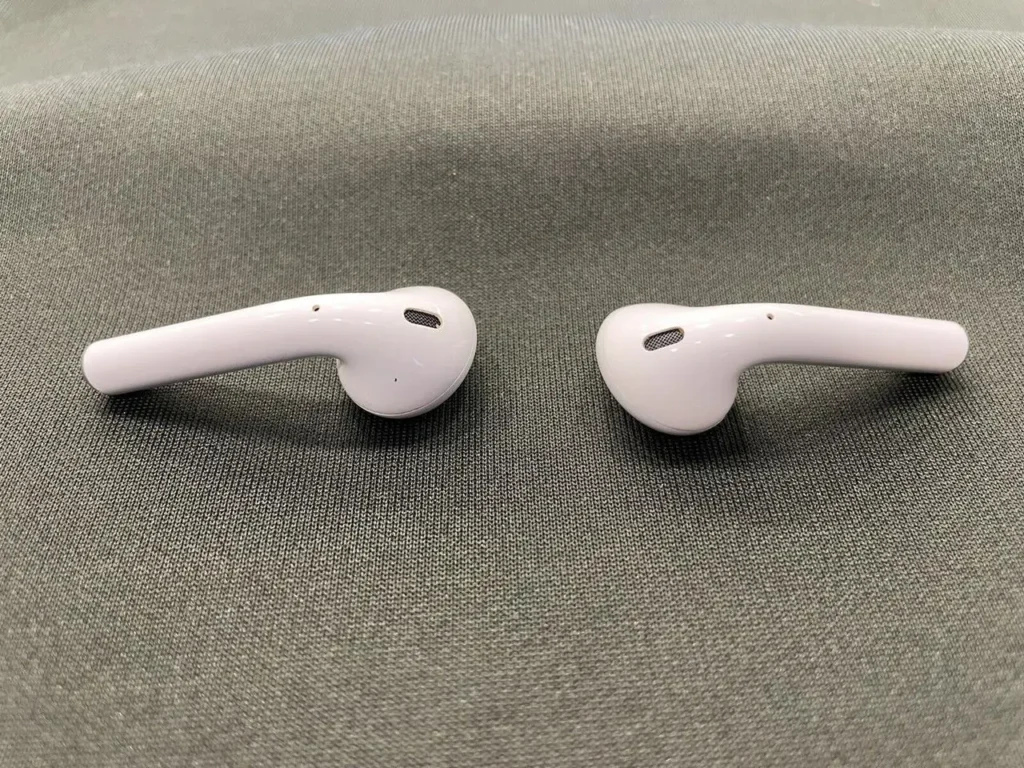
Синхронизация наушников: пошаговый гид для всех желающих идеального звука
Представьте себе момент, когда вы распаковываете новенькие беспроводные наушники, предвкушая кристально чистый звук, и… ничего. Они не подключаются, не синхронизируются, а вместо любимой музыки слышно только тишину. Знакомо? Синхронизация наушников – первый шаг к их безупречной работе, и сегодня я расскажу, как сделать это быстро, без нервов и с максимальным комфортом. От базовых шагов для новичков до уловок для опытных пользователей – этот гайд станет вашим проводником в мир беспроводного звука.
Что такое синхронизация наушников и почему она важна?
Синхронизация – это процесс знакомства ваших наушников с устройством, будь то смартфон, ноутбук или планшет. Без этого они просто остаются стильным аксессуаром без пользы. В случае беспроводных моделей, таких как TWS (True Wireless Stereo), синхронизация обеспечивает не только соединение с гаджетом, но и правильную работу двух наушников между собой, чтобы звук был стереофоническим, а не хаотичным.
Проблемы с синхронизацией могут возникнуть из-за технических сбоев, неправильных настроек или даже банальной невнимательности. Но не волнуйтесь – большинство из них решаются в считанные минуты. Давайте разберемся, как это сделать, шаг за шагом, чтобы ваши наушники спели в унисон.
Подготовка к синхронизации: что нужно знать перед стартом
Прежде чем погрузиться в процесс, следует подготовиться, чтобы избежать неприятных сюрпризов. Это как проверить, есть ли бензин в машине перед дальней поездкой – простое действие, экономящее время и нервы. Вот несколько ключевых моментов, на которые обращаю внимание даже я, хотя уже перепробовал десятки моделей наушников.
- Заряд батареи. Убедитесь, что наушники и кейс (если это TWS) заряжены хотя бы на 20-30%. Низкий заряд может прерывать процесс подключения.
- Инструкция. Да, я знаю, что немногие читают эти тоненькие бумажки, но в них часто указаны специфические комбинации кнопок для вашей модели.
- Совместимость. Убедитесь, что устройство Bluetooth поддерживает версию наушников. К примеру, старые смартфоны могут не "видеть" новые модели с Bluetooth 5.2.
- Чистота сигнала. Избегайте зон с сильными помехами – возле роутеров, микроволновок или других гаджетов, которые могут глушить Bluetooth.
Эти простые действия закладывают фундамент для успешной синхронизации. А теперь перейдем к главному – как заставить ваши наушники работать слаженно с любым устройством.
Пошаговая инструкция: как синхронизировать беспроводные наушники
Независимо от того, это ваши первые наушники, или вы уже мастер в настройке гаджетов, этот процесс можно разбить на универсальные шаги. Я распишу все подробно, чтобы даже человек, далекий от техники, мог справиться без лишних усилий. Готовы? Тогда вперед!
Шаг 1: Включение Bluetooth на устройстве
Первое, что нужно сделать – активировать Bluetooth на вашем смартфоне, ноутбуке или другом гаджете. Обычно это делается через настройки: ищите иконку с характерными "ушками" или надпись "Bluetooth". Включите его и подождите несколько секунд, пока устройство не начнет сканировать доступные аксессуары. Это как открыть дверь для нового друга – без этого наушники просто не зайдут "в гости".
Шаг 2: Активация режима сопряжения на наушниках
Теперь переходим к самим наушникам. У большинства моделей для активации режима сопряжения нужно нажать и удерживать кнопку питания (или специальную кнопку на кейсе) в течение 5-10 секунд. Вы услышите звуковой сигнал или увидите мигание индикатора – это означает, что наушники готовы к соединению. В некоторых моделях, например AirPods, достаточно просто открыть кейс – и они автоматически переходят в нужный режим.
Если ничего не происходит, проверьте инструкцию. Иногда производители придумывают свои комбинации, и это может немного сбить с толку. Но не сдавайтесь – обычно это только вопрос нескольких попыток.
Шаг 3: Подключение по меню Bluetooth
Возвращаемся к устройству. В списке доступных гаджетов должно появиться название наушников. Нажмите на нее, и через несколько секунд соединение будет установлено. Часто устройство выдает приятный звук подтверждения, а на экране отображается сообщение об успешном подключении. Если этого не произошло, не паникуйте – возможно, нужно повторить предыдущий шаг.
Шаг 4: Проверка синхронизации между наушниками
Для TWS-моделей важно, чтобы оба наушника работали вместе. Включите музыку или аудиофайл и проверьте, слышен ли звук с обеих сторон. Если один наушник молчит, попробуйте “сбросить” настройки (об этом подробнее ниже) или убедитесь, что они оба заряжены. Иногда один из них просто засыпает, если долго не использовался.
Как синхронизировать наушники с разными устройствами?
Хотя общий принцип синхронизации одинаков, нюансы зависят от типа устройства. Я разберу самые распространенные случаи, чтобы вы могли подключить свои наушники хоть к смартфону, хоть к старенькому ноутбуку. У каждого гаджета есть свои особенности, и я помогу вам разобраться с ними.
Смартфоны (Android и iOS)
На Android устройствах все максимально просто: включите Bluetooth в настройках, активируйте режим сопряжения на наушниках и выберите их в списке. Для iPhone процесс еще более интуитивный, особенно с AirPods – открываете кейс и смартфон сам предлагает подключиться. Но если у вас Android и AirPods (или наоборот, iPhone и наушники другого бренда) могут возникнуть задержки из-за разницы в технологиях. В таком случае просто повторите соединение несколько раз – обычно это решает проблему.
Ноутбуки и компьютеры
На Windows или macOS процесс схож, но есть нюанс: не все старые ноутбуки имеют встроенный Bluetooth. Если его нет, придется приобрести адаптер – маленький USB-девайс, добавляющий эту функцию. После этого в настройках Bluetooth (в Windows это “Параметры”, в macOS – “Системные настройки”) находите свои наушники и подключаете их. На macOS из AirPods все работает как по маслу, а вот с Windows могут быть задержки – это нормально, ведь технологии Apple и Microsoft не всегда дружат.
Смарт-часы и телевизоры
Современные смарт-часы и телевизоры поддерживают Bluetooth-соединение. На часах процесс идентичен смартфонам, но из-за маленького экрана настройки могут быть менее удобными. На телевизорах ищите Bluetooth в меню “Настройка звука” – там обычно есть опция подключения внешних аудиоустройств. Это отличный способ смотреть фильмы без проводов, хотя задержка звука на телевизорах иногда бывает заметна.
Типовые проблемы и их решение
Даже с простейшими наушниками случаются сбои. Один не работает, звук прерывается или устройство просто не видит их. Не торопитесь бежать в сервисный центр – большинство проблем можно решить самостоятельно. Вот несколько распространённых ситуаций и способы их преодолеть.
- Один наушник не работает. Чаще всего это проблема внутренней синхронизации между наушниками. Поместите их в кейс, подождите 10-15 секунд, а затем достаньте – они должны перезапуститься.
- Устройство не видит наушники. Убедитесь, что Bluetooth включен, и сбросьте настройки наушников (обычно это длительное нажатие кнопки на кейсе).
- Звук прерывается. Возможно, вы находитесь в зоне с препятствиями. Переместитесь поближе к устройству или выключите другие гаджеты, которые могут влиять на сигнал.
Если ничего не помогает, обратитесь в службу поддержки производителя. Иногда проблема кроется в заводском браке, и это уже не ваша зона ответственности. Но в 90% случаев эти простые действия возвращают наушники к жизни.
Сравнение синхронизации популярных брендов
Разные производители добавляют свои "фишки" в процесс синхронизации. Я составил таблицу с особенностями самых популярных брендов, чтобы вы могли быстро сориентироваться. Это поможет избежать путаницы, если у вас несколько моделей от разных компаний.
| Бренд | Особенности синхронизации | Типичные проблемы |
|---|---|---|
| Apple, AirPods | Автоматическое подключение к iPhone, ручное для Android | Задержки на Android |
| Samsung Galaxy Buds | Быстрое соединение с Samsung, стандартное с другими | Проблемы с iOS |
| JBL | Универсальный процесс, приложение для настроек | Иногда требуется "reset" |
Интересные факты о синхронизации наушников
Интересные факты, которые вас удивят:
- ? Первые беспроводные наушники появились еще в 2004 году, но их синхронизация занимала до 5 минут из-за слабых технологий того времени.
- ? Низкий заряд кейса может влиять на синхронизацию даже больше, чем разряженный наушник – это из-за особенностей передачи сигнала.
- ? Bluetooth 5.0 и выше позволяет подключать наушники к двум устройствам одновременно, хотя не все модели поддерживают это.
Эти мелочи показывают, насколько технологии эволюционировали, и как многое зависит от правильного использования. А теперь, когда вы знаете все тонкости, ваши наушники точно не подведут в самый ответственный момент. То ли прогулка под любимый трек, то ли важный звонок – звук всегда будет с вами.