
Почему температура процессора – это не просто цифры, а жизненно важный показатель
Температура процессора – это не просто техническая характеристика, которую можно игнорировать, пока компьютер работает. Это сердцебиение вашего устройства, индикатор его здоровья, который может предупредить о серьезных проблемах до того, как они станут катастрофой. Представьте процессор как неутомимого работника, непрерывно выполняющего миллионы вычислений в секунду. Если он перегревается, это бежать марафон под палящим солнцем без воды – рано или поздно система просто не выдержит. В этой статье мы разберем, как проверить температуру процессора, почему перегрев – это серьезная угроза и что делать, чтобы избежать неприятных сюрпризов.
Как работает процессор и почему он нагревается
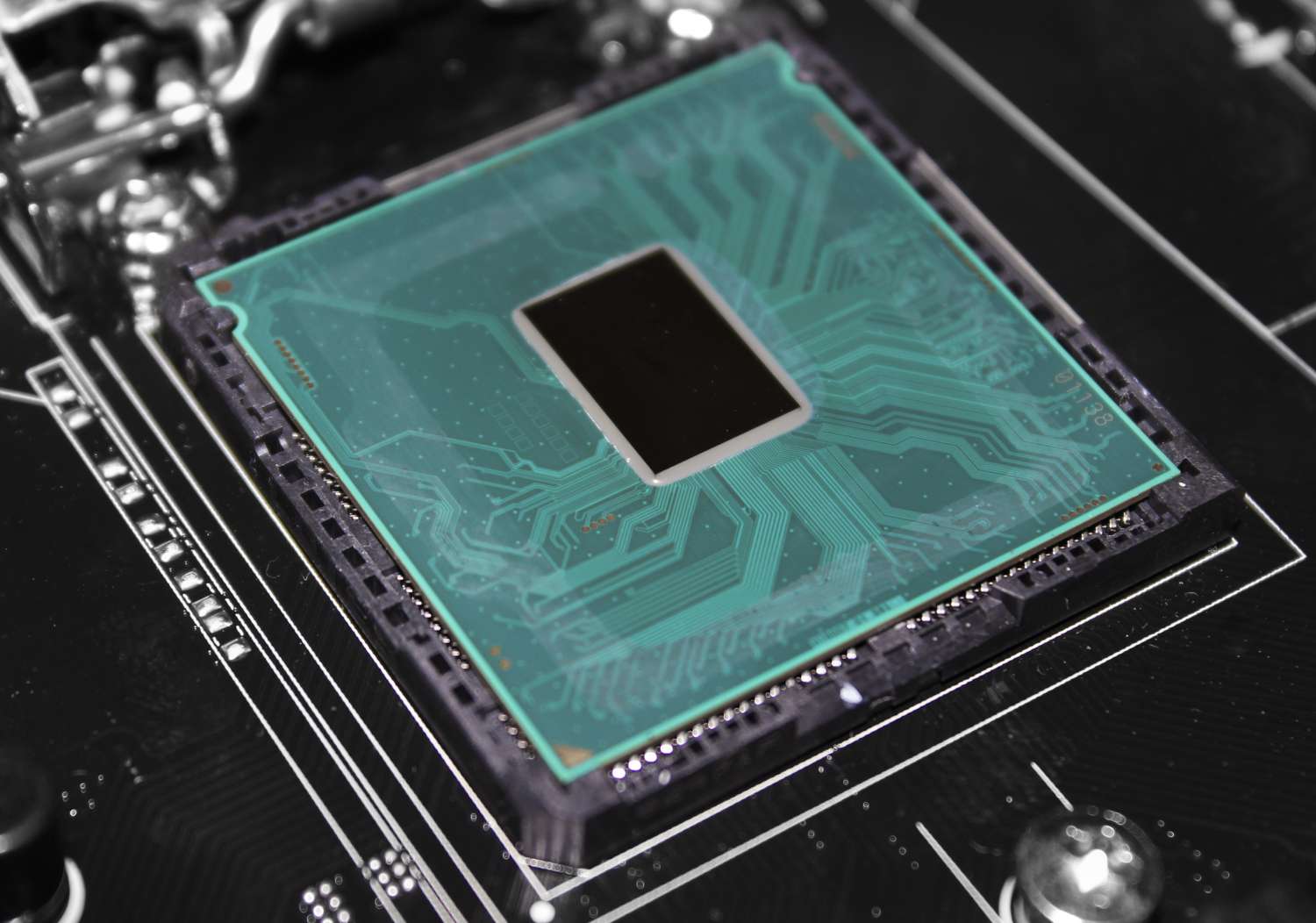
Процессор, или центральное обрабатывающее устройство (CPU), – это мозг компьютера, обрабатывающий все команды, от запуска программ до рендеринга графики. Во время работы он потребляет электроэнергию и значительная ее часть превращается в тепло. Чем интенсивнее нагрузка – например во время игр, работы с тяжелыми программами или даже при запуске нескольких вкладок в браузере – тем больше тепла выделяется. Современные системы охлаждения, будь то воздушные кулеры или жидкостные системы, пытаются отводить это тепло, но иногда они не справляются. И вот здесь начинаются проблемы.
Нагрев – это естественный процесс, но когда температура выходит за пределы нормы, процессор начинает страдать. Нормальный диапазон зависит от модели: для большинства Intel и AMD это 30-50 ° C в спокойном состоянии и 60-85 ° C под нагрузкой. Если цифры поднимаются выше 90°C, это уже тревожный звоночек. Давайте разберем, как узнать, не превращается ли ваш CPU в маленькую печку.
Методы проверки температуры процессора: от простого к сложному
Через BIOS: базовый и надежный способ
Первый и самый простой способ узнать температуру процессора – заглянуть в BIOS. Это базовая система ввода-вывода, которая живет в вашем компьютере еще до загрузки Windows или любой другой ОС. Попасть туда легко: перезагрузите компьютер и нажмите клавишу (чаще это Del, F2 или F12 – зависит от производителя материнской платы), пока не появится меню.
В разделе “Hardware Monitor”, “PC Health Status” или подобном (имя может отличаться) вы увидите текущую температуру процессора. Это точные данные, ведь они считываются с датчиков. Однако есть нюанс: в BIOS вы видите температуру только в режиме покоя без нагрузки. Для полной картины требуются другие инструменты.
Стандартные инструменты Windows: без стороннего софта
Если вы не хотите загружать дополнительные программы, Windows предлагает основные способы мониторинга. Например, через PowerShell – встроенную утилиту, позволяющую получить доступ к системной информации. Откройте ее (нажмите Win+R, введите powershell и нажмите Enter), а затем введите команду: get-wmiobject msacpi_thermalzonetemperature -namespace “root/wmi”. Вы получите данные о температуре, хотя они могут быть не всегда точными или удобными для чтения.
Еще один вариант – Диспетчер задач. Хотя он не показывает температуру направления, во вкладке “Производительность” можно увидеть уровень загрузки процессора. Если он постоянно на 100%, это может являться признаком перегрева, особенно если компьютер тормозит или выключается. Но для точных цифр лучше обратиться в специализированные программы.
Программы для мониторинга: точность и удобство
Посторонний софт – это настоящее спасение для тех, кто хочет знать все о состоянии своего компьютера. Эти программы не только показывают температуру процессора в реальном времени, но позволяют отслеживать ее под нагрузкой, получать графики и даже предупреждения о критических значениях. Вот несколько проверенных вариантов, которые подойдут и новичкам, и продвинутым пользователям:
- Core Temp: Компактная утилита, показывающая температуру каждого ядра процессора. Она проста, бесплатна и подходит для базового мониторинга.
- HWMonitor: Более расширенный инструмент, отображающий не только температуру CPU, но и GPU, материнской платы и даже скорость вращения вентиляторов. Идеально для тех, кто хочет копнуть поглубже.
- SpeedFan: Эта программа не только мониторит температуру, но и позволяет настроить скорость вентиляторов для лучшего охлаждения. Правда, интерфейс немного устаревший, поэтому нужно время, чтобы разобраться.
- AIDA64: Платный, но очень мощный инструмент для диагностики. Он показывает все – от температуры до напряжения и частоты. Есть бесплатная пробная версия.
Каждая из этих программ имеет свои особенности, но их объединяет одно: они позволяют видеть, как ведет себя процессор в реальном времени. Установите одну из них, запустите стресс-тест (например, через Prime95), и вы поймете, держится ли ваш CPU в пределах нормы под нагрузкой. Это особенно полезно для геймеров или тех, кто работает с тяжелыми программами типа Adobe Premiere или 3D-редакторов.
Чем чревато перегрев процессора: от мелких неприятностей до катастрофы
Перегрев – это не просто временное торможение компьютера. Это коварный враг, который может нанести урон как программному, так и аппаратному обеспечению. Давайте разберем, что происходит, когда температура процессора становится критической и почему это не стоит игнорировать.
Краткосрочные последствия: от тормозов до перезагрузок
Первое, что вы заметите при перегреве – это снижение производительности. Компьютер начинает "думать" дольше, программы открываются медленнее, а игры могут проседать по FPS. Это называется тротлинг: процессор автоматически снижает свою частоту, чтобы уменьшить нагрев. Система будто говорит: "Довольно, я не могу так работать!"
Если температура продолжает расти, компьютер может просто выключиться. Это защитный механизм, встроенный в большинство современных процессоров во избежание физических повреждений. Но представьте, что вы работаете над важным проектом и вдруг – черный экран. Утрачены данные, испорчено настроение и куча времени на восстановление. Не очень приятная перспектива, верно?
Долгосрочные риски: повреждение оборудования
Если игнорировать перегрев месяцами, последствия становятся куда более серьезными. Постоянная работа при высоких температурах (выше 90-95°C) сокращает срок службы процессора. Представьте, что вы каждый день держите руку над горячей плитой – рано или поздно кожа пострадает. Так же и с CPU: микросхемы внутри начинают деградировать, что приводит к нестабильной работе и, наконец, к полному выходу из строя.
Более того, перегрев может задеть и другие компоненты. Материнская плата, видеокарта, блок питания – все это страдает чрезмерным теплом. А замена этих деталей – удовольствие не из дешевых. Так что лучше потратить немного времени на профилактику, чем потом искать средства на ремонт.
Нормальные температуры: что считать безопасным?
Чтобы понять, ваш процессор в опасности, нужно знать, какие температуры считаются нормальными. Это зависит от модели CPU, но есть общие ориентиры, которые подойдут большинству современных чипов от Intel и AMD.
| Стэн | Температура (°С) | Примечания |
|---|---|---|
| В покое (без погрузки) | 30-50 | Нормальный диапазон для работы без приложений. |
| Под нагрузкой (игры, программы) | 60-85 | Допустим, но желательно не выше 80°C длительно. |
| Критическая зона | 90 и выше | Необходимо немедленно принять меры по охлаждению. |
Эти данные основаны на рекомендациях производителей процессоров и общедоступной информации. Если ваш CPU постоянно держится на верхнем пределе или превышает его, пора действовать. А что именно делать – расскажем дальше.
Как предотвратить перегрев: практические шаги для каждого
Предотвратить перегрев гораздо легче, чем бороться с его последствиями. Вот несколько рекомендаций, которые помогут держать температуру процессора под контролем. Они подойдут как для владельцев мощных игровых ПК, так и для тех, у кого старый офисный ноутбук.
- Чистка от пыли: Пыль – это главный враг охлаждения. Он забивает вентиляторы и радиаторы, снижая эффективность отвода тепла. Раз в 3-6 месяцев открывайте корпус (или обратитесь в сервис, если это ноутбук) и удаляйте пыль с помощью сжатого воздуха или мягкой щетки.
- Проверка термопасты: Термопаста между процессором и кулером со временем высыхает, теряя свои свойства. Если вашему компьютеру больше 2-3 лет, подумайте о ее замене. Это недорого, но эффект может оказаться впечатляющим – температура может снизиться на 5-10°C.
- Оптимизация нагрузки: Не держите открытыми десятки программ, если они не нужны. Используйте диспетчер задач, чтобы отслеживать, что именно "ест" ресурсы процессора, и закрывайте лишнее.
- Улучшение вентиляции: Убедитесь, что корпус ПК находится в хорошо проветриваемом месте, а не в тесном шкафу. Для ноутбуков используйте охлаждающие подставки – они реально помогают снизить температуру на несколько градусов.
Эти простые действия могут спасти процессор от перегрева и продлить его жизнь. Но если вы видите, что температура все равно остается высокой, возможно, стоит задуматься о более серьезном решении, например, замене системы охлаждения на более мощную. А теперь давайте добавим немного интересных вещей, чтобы тема стала еще более увлекательной.
Интересные факты о температуре процессора
Невероятные детали, которые вы могли не знать
Температура процессора – это не только об технике, но и об удивительных особенностях, которые скрываются за этими цифрами. Вот несколько фактов, которые удивят даже опытных пользователей.
- ? Рекордные температуры: Современные процессоры могут выдерживать температуры до 100°C без мгновенного повреждения, но всего несколько минут. Производители встраивают защитные механизмы, чтобы избежать "выгорания", но лучше не тестировать эти пределы.
- ❄️ Охлаждение жидким азотом: Энтузиасты оверклокинга (разгона процессоров) используют жидкий азот для охлаждения CPU до минусовых температур, чтобы достичь максимальной производительности. Это позволяет выжать из чипа невиданные частоты, но стоит безумных денег.
- ? Старость и тепло: Чем старше процессор, тем более он склонен к нагреванию из-за износа материалов и накопления пыли. Это одна из причин, почему старые ПК часто греются сильнее новых.
Эти факты показывают, насколько сложным и одновременно увлекателен мир компьютерных технологий. Температура – это не просто цифра на экране, а целая история о том, как ваше устройство борется за стабильность и долговечность.
Что делать, если процессор уже перегрелся
Если вы заметили, что температура процессора зашкаливает, не паникуйте. Есть несколько шагов, которые помогут быстро снизить нагрев и избежать серьезных последствий. Во-первых, выключите все трудные программы и дайте системе "отдохнуть". Во-вторых, проверьте, работают ли вентиляторы – возможно, они забиты пылью или просто не включаются в полную мощность.
Если компьютер горячий на ощупь и постоянно выключается, немедленно выключите его из сети и дайте остыть хотя бы 30 минут перед повторным включением.
Далее следует обратиться к программам для мониторинга, чтобы понять масштаб проблемы. Если температура остается даже в спокойном состоянии, проверьте систему охлаждения. Возможно, кулер отсоединился, или термопаста давно высохла. В крайнем случае обратитесь в сервисный центр – иногда проблема может быть в самом процессоре или материнской плате.
Помните, что забота о температуре процессора – это не просто техническая необходимость, но и способ сберечь ваши нервы, время и деньги. Регулярный мониторинг и простые профилактические меры могут превратить ваш компьютер в надежного друга, который не подведет в самый ответственный момент. Следите за своим CPU, и он отблагодарит вас стабильной работой!