
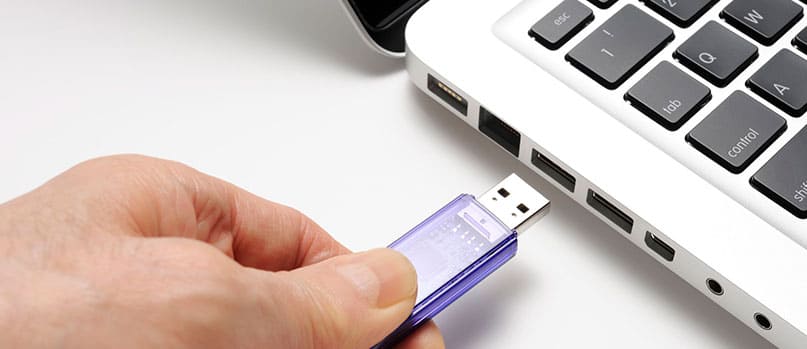
Как установить Windows 10 с флешки на ноутбук или ПК: пошаговое руководство для всех
Установка операционной системы - это как переезд в новый дом: сначала кажется, что все сложно, но с правильным планом процесс становится легким и даже увлекательным. Если вы хотите обновить свой ноутбук или ПК в Windows 10, используя флешку, то вы в правильном месте. Сегодня мы пройдем каждый шаг этого пути – от подготовки загрузочного носителя до первого запуска системы, раскрывая все нюансы, чтобы даже новичок почувствовал себя уверенно, а опытный пользователь нашел полезные тонкости.
Почему стоит устанавливать Windows 10 с флешки?
Флешка как инструмент для установки Windows 10 – это настоящий спасатель в современном мире. Диски уже давно ушли в прошлое, а USB-накопители быстрые, компактные и универсальные. Они позволяют установить систему даже на устройстве без оптического привода, что особенно актуально для ультрабуков. К тому же из флешки можно создать загрузочный носитель за считанные минуты, если знать, как это сделать правильно. А еще это экономит время: загрузка с USB гораздо быстрее, чем с устаревших носителей.
Кроме практичности есть еще одна причина: полный контроль. Установка с флешки позволяет произвести чистую установку, избавившись от старых ошибок системы, вирусов или ненужного программного обеспечения. Итак, если ваш компьютер тормозит, а система выдает ошибки чаще, чем вы пьете кофе, этот способ — ваш билет в новую цифровую жизнь.
Что нужно для установки Windows 10 с флешки?
Прежде чем погрузиться в процесс, давайте соберем все необходимое. Подготовка – это половина успеха, и без правильного набора инструментов вы рискуете застрять на полпути. Вот подробный перечень того, что понадобится, чтобы установка прошла гладко, как по маслу.
- USB-накопитель: минимум 8 ГБ объема, ведь образ Windows 10 занимает примерно 4-6 ГБ. Убедитесь, что на нем нет важных данных, потому что форматирование все сотрет.
- Компьютер с доступом в Интернет: требуется для загрузки официального образа Windows 10 и инструмента для создания загрузочной флешки.
- Лицензионный ключ Windows 10: если у вас есть ключ, держите его под рукой. Если нет, то можно установить систему без активации, но с ограничениями функционала.
- Резервная копия данных: Перед установкой важно сохранить все важные файлы на внешний диск или облако. Чистая установка может стереть все, что есть на системном диске.
- Немного терпения: процесс займет от 30 минут до нескольких часов в зависимости от скорости вашего оборудования.
Собрали все? Тогда двигаемся дальше. Эти простые вещи спасут вас от головных болей, если что-то пойдет не так. А теперь давайте создадим загрузочную флешку, которая станет вашим ключом к новой системе.
Создание загрузочной флешки с Windows 10
Загрузочная флешка – это ваш верный проводник в мир Windows 10. Без нее установка просто невозможна. К счастью, Microsoft позаботился о том, чтобы этот процесс был максимально простым, предоставив официальный инструмент для создания носителя. Вот как это сделать шаг за шагом.
- Загрузите Media Creation Tool. Зайдите на официальный сайт Microsoft и загрузите утилиту Media Creation Tool. Это бесплатный инструмент, который поможет создать загрузочную флешку.
- Подключите USB-флешку. Вставьте флешку в компьютер. Помните, что все данные будут удалены, и убедитесь, что вы сохранили важные файлы.
- Запустите утилиту. Откройте загруженный файл и выберите “Создать установочный носитель для другого ПК”. Затем выберите язык, версию Windows 10 (Home или Pro) и архитектуру (32-бит или 64-бит). Для большинства современных устройств подходит 64-битная версия.
- Выберите USB-накопитель. Утилита предложит записать образ на флешку. Укажите USB-устройство и ждите, пока инструмент загрузит файлы и создаст загрузочный носитель. Это может занять от 10 до 30 минут в зависимости от скорости Интернета.
- Проверьте готовность. После завершения процесса флешка будет готова. Не извлекайте ее, пока утилита не подтвердит успешное создание носителя.
Вот и все, ваш цифровой "ключ" к Windows 10 готов. Осталось настроить компьютер для загрузки с флешки, и мы уже на полпути к цели. Но сначала убедитесь, что флешка работает: иногда ошибки во время записи могут испортить весь процесс и лучше проверить ее на другом ПК, если есть такая возможность.
Настройка BIOS/UEFI для загрузки с флешки
Чтобы компьютер понял, что нужно загружаться с флешки, а не с жесткого диска, придется заглянуть в BIOS или UEFI – своеобразный "командный центр" вашего устройства. Это может казаться сложным, но действительно все проще, чем кажется. Главное – не паниковать и следовать инструкциям.
- Перезагрузите компьютер. При включении нажмите клавишу входа в BIOS/UEFI. Это может быть F2, Del, F12 или Esc – точная клавиша зависит от производителя (проверьте инструкцию к вашему ноутбуку или материнской плате).
- Найдите раздел Boot. В меню BIOS ищите вкладку Boot или Boot Priority. Здесь определяется порядок загрузки устройств.
- Установите флешку на первое место. Переместите USB-накопитель на верхнюю позицию в списке загрузки. Иногда флешка может отображаться как USB HDD или под названием бренда.
- Сохраните изменения. Нажмите F10 (или другую клавишу для сохранения) и подтвердите выход из BIOS. Компьютер перезагрузится и попытается загрузиться с флешки.
Если все сделано правильно, после перезагрузки вы увидите экран установки Windows 10. Но если что-то пошло не так, не беспокойтесь. Проверьте, правильно ли подключена флешка, и корректно ли настроен BIOS. Иногда старые компьютеры нуждаются в дополнительных настройках, таких как включение режима Legacy Boot. А теперь давайте перейдем к самому интересному — самой установке.
Процесс установки Windows 10: шаг за шагом
Вот мы и добрались до кульминации. Установка Windows 10 — это процесс, требующий внимательности, но в то же время интуитивно понятный. Экран за экраном мы пройдем этот путь вместе, чтобы ваш компьютер ожил с новой системой.
- Выбор языка и региона. После загрузки с флешки отобразится окно с выбором языка, часового пояса и раскладки клавиатуры. Выберите нужные параметры и нажмите кнопку "Далее".
- Запуск установки. Нажмите кнопку "Установить сейчас". Если у вас есть ключ лицензии, введите его на следующем этапе. Если нет, выберите “У меня нет ключа продукта” – активировать систему можно позже.
- Выбор типа установки. Выберите “Избирательная установка” для чистой установки. Это позволит форматировать диск и удалить старые данные. Если вы хотите сохранить файлы, можно выбрать "Обновление", но это менее надежно.
- Работа с дисками. Выберите диск, на который будете устанавливать систему (обычно это C:). При необходимости удалите старые разделы и создайте новые. Нажмите “Форматировать”, если хотите очистить диск, и “Далее” для продолжения.
- Ожидание. Система начнет копировать файлы, распаковывать их и устанавливать. Это может занять от 10 минут до часа. Компьютер несколько раз перезагрузится – это нормально, просто ждите.
- Первая настройка. После установки появятся окна настройки: выбор имени пользователя, пароля, подключение к Wi-Fi и т.д. Если вы хотите использовать локальный профиль, вы можете пропустить создание учетной записи Microsoft.
Когда все завершится, перед вами появится рабочий стол Windows 10 – чистый, свежий, готовый к работе. Первый запуск всегда вызывает легкое волнение, ведь это как знакомство с новым другом. Но не спешите загружать программы: сначала обновите систему через Центр обновления Windows, чтобы получить новейшие патчи безопасности.
Что делать после установки?
Установка завершена, но это только начало. Чтобы компьютер работал как часы, нужно сделать несколько важных шагов. Это как уход за новым автомобилем: без правильной настройки даже самая лучшая машина не раскроет свой потенциал.
- Обновление системы. Откройте “Настройки” -> “Обновление и безопасность” и проверьте наличие обновлений. Это защитит ваш ПК от уязвимостей.
- Установка драйверов. Загрузите драйверы видеокарты, звука и других компонентов с сайтов производителей (NVIDIA, AMD, Realtek и т.д.). Без них система может работать нестабильно.
- Восстановление файлов. Поверните сохраненные данные из резервной копии. Проверьте, все ли на месте, и рассортируйте файлы по папкам.
- Антивирус. Хотя Windows 10 имеет встроенный "Защитник Windows", подумайте о дополнительной защите, если часто загружаете файлы из Интернета.
Эти шаги помогут вашей системе работать стабильно и без сбоев. А еще не забудьте настроить резервное копирование важных данных на будущее – это спасет вас, если что-нибудь пойдет не так. Давайте теперь посмотрим несколько типичных ошибок, которых следует избегать.
Обычные ошибки при установке Windows 10
Самые распространенные ошибки и как их избежать
Чтобы ваш путь в новую систему был безоблачным, мы собрали самые частые ошибки, с которыми сталкиваются пользователи. Каждый пункт – это маленький урок, который поможет избежать проблем.
- ⚠️ Не создана резервная копия данных: многие забывают сохранить важные файлы перед форматированием. Результат – потеря фото, документов и нервов. Всегда делайте бекап!
- ? ️ Неправильная настройка BIOS: если флешка не определяется, проверьте, включен ли режим UEFI/Legacy. Иногда старые ПК требуют особых настроек.
- ? Использование поврежденной флешки: дешевые или старые USB-накопители могут содержать ошибки. Тестуйте флешку перед записью образа.
- ? Пропуск активации: без ввода ключа Windows 10 будет работать с ограничениями. Если планируете активироваться позже, запишите ключ в безопасном месте.
Сравнение системных требований для Windows 10
Чтобы убедиться, что устройство готово к Windows 10, давайте сравним минимальные и рекомендованные требования. Это поможет понять, будет ли система работать плавно или стоит подумать об апгрейде.
| Параметр | Минимальные требования | Рекомендуемые требования |
|---|---|---|
| Процессор | 1 ГГц или более быстрый | 2 ГГц или более быстрый, 2 ядра |
| Оперативная память | 1 ГБ (32-бит), 2 ГБ (64-бит) | 4 ГБ или больше |
| Место на диске | 16 ГБ (32-бит), 20 ГБ (64-бит) | 40 ГБ или больше |
| Видеокарта | DirectX 9 с драйвером WDDM 1.0 | DirectX 12 с WDDM 2.0 |
Данные взяты с официального сайта Microsoft. Если ваш ПК отвечает минимальным требованиям, система будет работать, но может тормозить во время многозадачности. Для комфортной работы ориентируйтесь на рекомендуемые параметры.
Дополнительные советы по беспроблемной установке
Напоследок несколько секретов, которые сделают процесс еще проще. Эти мелочи могут спасти вас от неожиданных проблем и сэкономить время. Наконец, установка Windows 10 – это не просто технический процесс, но и возможность настроить все под себя.
Первый секрет: всегда отсоединяйте другие устройства USB во время установки. Мыши, клавиатуры или внешние диски могут запутать систему, и она попытается загрузиться не из той флешки.
Второй момент – позаботьтесь о стабильном питании. Если у вас ноутбук, подключите его к сети. Перебои с электричеством при установке могут привести к серьезным ошибкам. И, наконец, не спешите. Дайте системе время на все процессы, даже если кажется, что она "зависла". Иногда Windows просто "думает" дольше, чем мы ожидаем.
Вот и все, друзья. Вы прошли путь от подготовки флешки к первому запуску Windows 10. Ваш компьютер теперь готов к новым свершениям, а вы настоящий мастер установки. Так что наслаждайтесь быстротой, чистотой и возможностями свежей системы, ведь впереди еще множество интересных задач!