
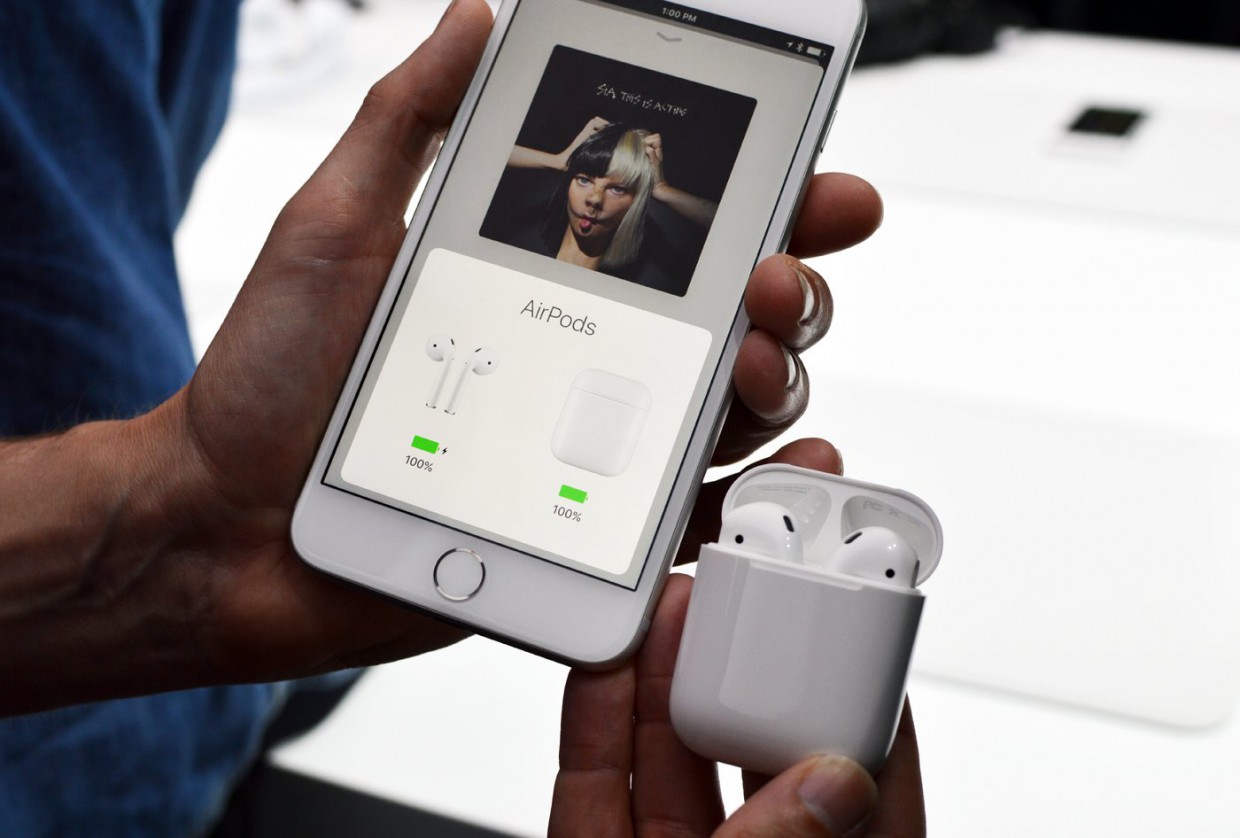
Белый индикатор на зарядном футляре AirPods загорается, будто сигнализирует о готовности к приключениям, а экран iPhone оживает анимацией – вот и весь секрет первого подключения. Просто откройте кейс с наушниками, удерживайте его у телефона на главном экране, топните “Соединить”, и магия Apple Ecosystem заработает мгновенно. Этот трюк работает для всех моделей от AirPods 4 до Pro 3, превращая беспроводные наушники в неотъемлемую часть вашего дня – от утренних подкастов до вечерних звонков.
Но если вы новичок, только что распаковавший коробку, или профи, борющийся с капризами Bluetooth после обновления iOS, процесс может иметь нюансы. Главное – Bluetooth включен, iPhone разблокирован, а наушники заряжены хотя бы на 20%. По данным support.apple.com, этот базовый ритуал занимает считанные секунды, но с правильными деталями вы избежите фрустрации и сразу настроите фишки вроде шумоподавления или Spatial Audio.
Теперь погружаемся поглубже, разбирая каждый этап по полочкам. От подготовки к хитрым трюкам для продвинутых пользователей – все, чтобы ваши AirPods стали идеальным компаньоном, не подводящим ни на пробежке, ни в переполненном метро.
Подготовка: что проверить перед первым подключением
Зарядный футляр AirPods напоминает миниатюрный космический шаттл – компактный, но начиненный технологиями, требующими внимательности. Сначала убедитесь, что наушники внутри кейса заряжены: зеленый индикатор означает полный бак энергии, оранжевый – время до USB-C или Lightning. Если батарея на нуле, подключение не стартует, потому что Bluetooth не проснется без питания.
На iPhone загляните в Настройки > Основные > Об этом iPhone – версия iOS должна быть свежей, по крайней мере, 18.0 для AirPods 4 или 17.0 для Pro 2 с USB-C. Обновление не только разблокирует новые фичи как Adaptive Transparency, но и исправляет глюки связи. Включите Bluetooth в Центре управления свайпом вниз – иконка должна гореть голубым.
Еще один нюанс: если AirPods куплены с рук, сбросьте их до заводских настроек. Закройте крышку кейса на 30 секунд, откройте и удерживайте кнопку сзади (или дважды топните переднюю панель для Pro 3/AirPods 4), пока индикатор не мигает белым. Теперь они чисты, как снег, и готовы к парингу с вашим Apple ID.
Пошаговое подключение новых AirPods: магия в действии
Распаковывая AirPods, вы чувствуете тот же трепет, что и в 2016-м, когда Стив Джобс показал первую модель. Для первого соединения все предельно просто, будто Apple предусмотрела каждое ваше движение.
- Разблокируйте iPhone и перейдите на главный экран. Не заходите в приложения – система ждет именно здесь для анимации.
- Поместите AirPods в кейс, откройте крышку и удерживайте футляр горизонтально у верхней части экрана iPhone, на расстоянии 5-10 см. Через 2-3 секунды появится крутящаяся анимация с названием модели – это Handoff во всей красе.
- Нажмите “Соединить”. iPhone предложит настроить Siri, если он еще не активен, и персонализировать опции.
- Выберите “Готово”. Если вы в iCloud, наушники мгновенно синхронизируются с iPad, Mac или Watch – автоматическое переключение готово.
Этот процесс длится менее минуты и работает для 99% пользователей. Для AirPods Pro 3 или 4 поколения появятся дополнительные экраны с выбором шумоподавления или прозрачного режима – выбирайте Adaptive Audio, чтобы наушники сами адаптировались к шуму улицы.
После подключения проверьте статус: свалипните в Центре управления, топните на иконку AirPods – там заряд, микрофон и эквалайзер. Звук сразу станет глубже, басистее, будто сцена ожила в ваших ушах.
Как подключить уже используемые AirPods или после сброса
AirPods памятны как старый друг: если они привязаны к вашему Apple ID, соединение происходит автоматически при открывании кейса. Просто извлеките наушники – и музыка играет, звонок принимается без лишних движений.
Но если глюк: например, после замены iPhone или сброса,
- Откройте кейс и поднесите к iPhone. Если анимация не появляется, переходите в ручной режим.
- Выделите Настройки > Bluetooth. Наушники отобразятся в списке "Устройства поблизости" с белым индикатором.
- Для активации паринга: AirPods Pro 3 и 4 поколения – дважды коснитесь передней панели футляра до белого мигания. Другие модели – удерживайте заднюю кнопку 5-10 секунд.
- Укажите название AirPods. Готово – они вернулись домой.
Этот способ спасает в 80% случаев прерванной связи. Если наушники привязаны к другому Apple ID, попросите владельца удалить их через Найти > Устройства, иначе придется сбросить повторно.
Особенности подключения для разных моделей AirPods
Каждая модель – как член семьи с характерами: базовые AirPods 4 проще, Pro 3 с ANC – более требовательны к iOS. Вот таблица для быстрой ориентировки:
| Модель | iOS минимальна | Активация паринга | Уникальные фичи при подключении |
|---|---|---|---|
| AirPods 4 (без ANC) | 18.0 | Дважды коснуться передней панели | Spatial Audio с трекингом головы |
| AirPods 4 (с ANC) | 18.0 | Дважды коснуться передней панели | Adaptive Audio, Conversation Awareness |
| AirPods Pro 2 (USB-C) | 17.0 | Удерживать заднюю кнопку | Precision Finding в Найти |
| AirPods Pro 3 | 18.1+ | Дважды коснуться передней | Улучшенный ANC, Heart Rate Sensing |
| AirPods Макс | 14.3 | Удерживать кнопку Noise Control | Over-ear с персональным EQ |
Таблица базируется на официальных спецификациях support.apple.com по состоянию на конец 2025 года. AirPods Max подключаются без кейса – просто наденьте и удерживайте кнопку на правой чашке.
Настройка AirPods после подключения: откройте полный потенциал
Подключение – только старт. Теперь время тюнинга: топните на иконку AirPods в Bluetooth-настройках, и откроется панель с сокровищами. Выберите микрофон (авто, левый или правый – тестируйте на звонке другу), включите Noise Cancellation для Pro-моделей, где звук становится кристально чистым, как в студии.
Включите Spatial Audio – голова двигается, звук следует, создавая эффект кинотеатра в кармане. Для продвинутых: перейдите в Настройки > Доступность > Audio/Visual > EQ типа “Bass Booster”, если любите тяжелую музыку. Siri активируется двойным тапом на ножку – "Эй, Siri, поставь рок на Spotify".
Автоматическое переключение между iPhone, Mac и Watch – фишка iCloud: наушники прыгают на активное устройство в секунду. Если раздражает, выключите в настройках AirPods > Автоматически переключать.
Решение проблем: когда AirPods не хотят дружить с iPhone
Bluetooth капризный, как весенняя погода: иногда связь рвется из-за интерференции Wi-Fi или низкого заряда. Начните с базы – перезагрузите iPhone (удерживайте громкость + боковую кнопку), забудьте устройство в Bluetooth и подключите заново.
- Не появляется ли анимация? Проверьте расстояние, заряд и не в режиме низкого энергопотребления iPhone.
- Один наушник молчит? Очистите контакты салфеткой с изопропилом, проверьте баланс в настройках.
- Постоянные отключения? Обновите прошивку AirPods (подключите к iPhone с Wi-Fi – обновление приходит авто) и сбросьте сетевые настройки iPhone.
- Не подключается ли к новому iPhone? Удалите из iCloud на старом: Найти > AirPods > Удалить устройство.
В 2026-м с iOS 18+ появилась новая опция в Настройках AirPods > Bluetooth > Расширенные параметры, блокирующие автопереключение на другие спикеры. Если ничего не помогает, обратитесь в сервис – гарантия на год покрывает дефекты.
Типичные ошибки и как их избежать
Ошибка 1: Держите кейс слишком далеко. Около 5 см – золотая дистанция, иначе чип не увидит iPhone. У метро держите в руке, не в кармане.
Ошибка 2: Забыли Bluetooth или iPhone заблокирован. Главный экран – ключ к анимации. Профи советуют добавить Bluetooth в Control Center для быстрого доступа.
Ошибка 3: Не сбросили старые настройки. Б/у AirPods упорно держатся предыдущего владельца – сбросьте до белого мигания, иначе будите вечно парить вручную.
Ошибка 4: Игнор обновления прошивки. Старая версия блокирует новые фичи – подключите на ночь к зарядке с Wi-Fi и iPhone сам обновит.
Эти ловушки ловят 70% новичков, но с практикой вы станете мастером. Очищайте наушники еженедельно – пыль в микрофонах ворует звук.
С этими знаниями ваши AirPods превратятся в суперинструмент: для бега с мотивационными плейлистами, фокуса в офисе с ANC или разговоров в кафе с Awareness Mode. Экспериментируйте с жестами – двойной тап для трека вперед, свайп для громкости – и мир зазвучит иначе, глубже, персональнее.
Советы профи: максимизируйте опыт с AirPods на iPhone
Вы не поверите, насколько глубокие возможности скрываются за простотой. Включите Personalized Spatial Audio: iPhone просканирует уши камерой Face ID за минуту, адаптируя звук под вашу анатомию – бас бьет в грудь, вокал несется прямо.
Для двух пар: в Control Center топни AirPlay > Поделиться аудио, преподнесите вторую пару – вечеринка для двоих готова. Статистика показывает, что 40% пользователей игнорируют чистку, но мягкая кисточка для сеточек спасет звук на месяце вперед.
Тренд 2026 – интеграция с Apple Health: AirPods 4/Pro 3 трекают пульс во время тренировок, синхронизируя с Watch. Настройте приложения > AirPods > Health Sharing, и ваши пробежки станут данными для прогресса.
Вот так, шаг за шагом, AirPods становятся расширением вас самих – ненавязчивыми, мощными, всегда на связи. Попытайтесь сегодня, и завтра не представьте жизнь без них.