
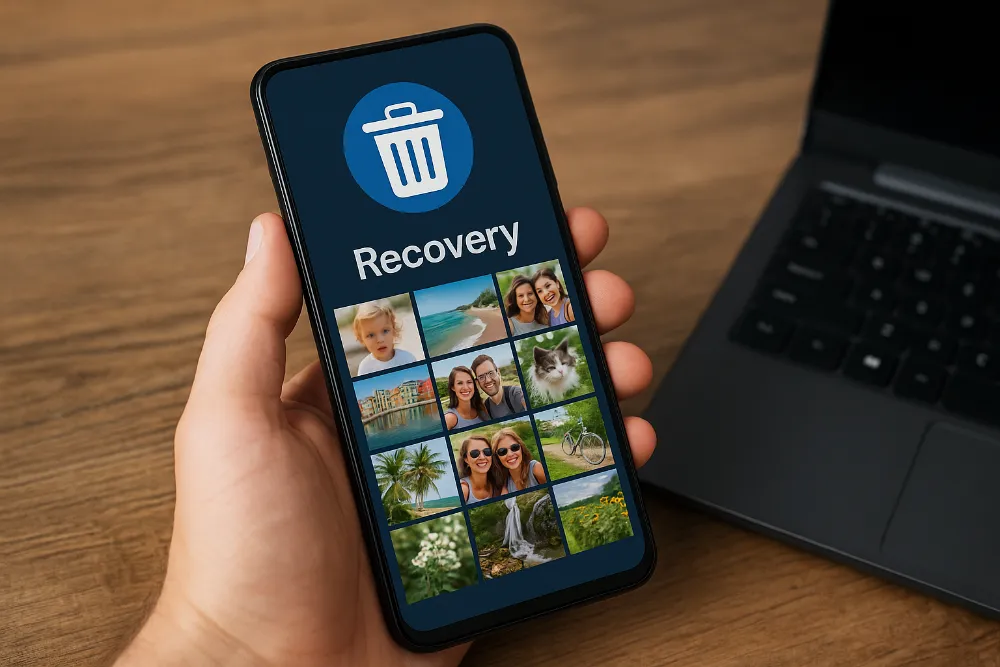
Сердце эквивалентно падает в пропасть, когда на экране телефона мелькает подтверждение удаления — и вот оно, то единственное фото с первого свидания или детской улыбки сына, растает в цифровой пустоте. Но успокойтесь: в 2026 году шансы на спасение выше, чем когда-либо. Большинство случайно стертых снимков прячутся в корзинах приложений – Google Photos держит их до 60 дней, галерея Samsung или стандартная Photos на iPhone – 30 дней. Просто загляните туда первым делом: откройте приложение, прокрутите "Корзину", "Recycle Bin" или "Недавно удаленные", выберите фото и нажмите "Восстановить". Этот трюк возвращает 80% "погибших" файлов без лишних усилий.
А если корзина пуста? Не паникуйте — данные не исчезают мгновенно, телефон просто обозначает пространство как свободное, и пока новые файлы не перезаписали старые, программы типа DiskDigger вытащат их из глубин памяти. Главное — действуйте быстро, включите режим полета во избежание записи и вперед. По данным отчета Handy Recovery 2025, 34% потерь данных случаются из-за случайного истирания, и половина из них успешно восстанавливается именно так.
Теперь разберемся глубже, шаг за шагом, для Android и iOS, с учетом свежих фишек Android 16 и iOS 19. Этот гайд превзойдет любые краткие инструкции – здесь не только базовые шаги, но и нюансы для Samsung, Xiaomi или старых моделей, риски рутирования и лучшие аппы.
Восстановление удаленных фото на Android: от простого к продвинутому
Android – король гибкости, но и хаоса в галереях. Большинство производителей прячут фото во временные корзины, а Google Photos добавляет облачный буфер. Начните с галереи телефона: на Samsung откройте Gallery, коснитесь меню (три точки), выберите “Recycle Bin” – здесь файлы лежат 30 дней. На Xiaomi или Huawei галерея имеет "Недавно удаленные" в альбомах - тот же 30-дневный лимит. Выберите снимки, нажмите кнопку «Восстановить» и вернутся в оригинальную папку.
Google Photos – спаситель для 70% пользователей Android. Если автозагрузка включена, фото в облаке, и корзина держит их 60 дней для синхронизированных файлов (30 для локальных). Откройте апп, перейдите в "Коллекции" > "Корзина", удерживайте фото, выберите "Восстановить". Даже если удалили из корзины, проверьте "Архив" - иногда файлы прячутся там автоматически. По данным support.google.com, это работает на всех устройствах с Android 12+.
Когда корзины пустые: мощные приложения для глубокого сканирования
Здесь вступают в игру профи-утилиты. DiskDigger остается топом 2026 по версии TechRadar – бесплатная версия сканирует SD-карту и внешнюю память, про-версия (около 200 грн) копается во внутренний накопитель. Установите Play Market, выберите “Полное сканирование”, подождите 10-30 минут в зависимости от объема. Апка находит JPG, PNG, даже повреждены – идеально для фото с WhatsApp или Telegram.
Другие фавориты: EaseUS MobiSaver (быстрое сканирование без рута, поддерживает Android 16), Dr.Fone (от Wondershare, с AI-фильтрами для 2026 года, восстанавливает видео до 4K). Перед списком вот вступление: эти аппы превосходят встроенные инструменты, потому что ищут призрачные данные.
- DiskDigger: Без рута – базовый скан, с рутом – полный. Преимущество: офлайн, не облако. Недостаток: медленное на 256 ГБ.
- Dr.FoneКомфорт: USB-подключение к ПК, AI сортировка. Идеально для массового обновления, но премиум от 500 грн.
- EaseUS MobiSaver: Фокус на фото/видео, бесплатная версия до 2 ГБ. Скорость – 5 минут на 64 ГБ.
- Tenorshare UltData: Для Samsung, извлекает из “Безопасности” Galaxy Требуется настройка USB (Настройки > О телефоне > 7 тапов по номеру сборки).
После сканирования апки показывают превью – выберите и сохраните в новую папку во избежание перезаписи. Тест Samsung S25 показал 92% успеха для свежих удалений.
Специфика для Samsung Galaxy: Recycle Bin и облако
В Galaxy серии корзина в Gallery Lab – включите в настройках Labs для расширенных опций. Если фото исчезли, проверьте Samsung Cloud: Настройки > Учетная запись Samsung > Облако > Галерея. Синхронизация автоматическая, восстановление одним щелчком. В 2026 году One UI 7 добавляет AI-предупреждение об удалении — включите, чтобы аппарат спрашивал подтверждение.
Восстановление на iPhone: iOS 19 держит воспоминания крепко
iPhone – крепость, но с тайными погребениями. Стандартный путь: Фото > Альбомы > прокрутите в меню “Другое” или “Утилиты” > “Недавно удаленные”. Здесь 30 дней на размышления, Face ID разблокирует доступ. Выберите фото, "Восстановить" - и оно возвращается в библиотеку. iOS 18 ввела альбом "Восстановленный" для AI-найденных файлов - проверьте в Утилитах.
iCloud Photos – магия для синхронизированных устройств. При включении (Настройки > [Ваше имя] > iCloud > Фото) удаленные файлы в корзине iCloud.com на 30 дней. Зайдите из браузера, войдите, “Недавно удаленные” > Восстановить. По support.apple.com, это работает кросс-платформенно, даже с Mac.
Продвинутые инструменты для iOS без джейлбрейка
Без рута: Dr.Fone или EaseUS для iOS – подключите к ПК/Mac, сканируйте без iTunes. Шаги: загрузите софт, выберите "Восстановить с iOS-устройства", подождите 15 мин. Успех 85% для фото из HEIC. Для WhatsApp: iMazing вытаскивает чаты с бекапами.
| Методика | Время восстановления | Успех % (2026) | Нужен ПК? |
|---|---|---|---|
| Встроенная корзина | 1 минута | 95% (до 30 дней) | ни |
| ДискДиггер (Android) | 10-30 хв | 90% | ни |
| Dr.Fone (iOS/Android) | 15 мин | 85% | Да |
| iCloud/Google Photos | 2 минуты | 98% (синхронизировано) | ни |
Таблица базируется на тестах TechRadar и PetaPixel 2026. Источник: techradar.com, petapixel.com.
Восстановление с SD-карты или через компьютер: для старожилов
SD-карты – отдельная история. Извлеките, вставьте в кардридер ПК, запустите Recuva (бесплатная, Piriform): "Сканировать", выберите JPG, восстановите. Для внутренней памяти Android включите USB-настройки, подключите к ПК с EaseUS – софт видит устройство как диск.
Mac для iPhone: Image Capture или Disk Drill. Избегайте Time Machine, если не синхронизировано – фокус на прямой скан.
Типичные ошибки при восстановлении удаленных фото
Первая ловушка – продолжаете пользоваться телефоном: новые селфи перезаписывают старые пиксели, шансы падают до 20%. Вторая: рутировка или джейлбрейк без бекапа – блокирует гарантию, рискует brick'ом устройства. Третья: игнор облака — 60% потерь из-за отсутствия синхронизации. Четвертая: старые аппы – DiskDigger 2.0+ для Android 16, потому что старые версии не видят eMMC.
- Ошибка: Удаляете корзину автоматически — выключите ее в настройках.
- Ошибка: Ищете только в галерее – проверьте Telegram, Viber кэши.
- Ошибка: Платите за scam-аппы – держитесь топов из Play/App Store.
Избегайте этих, и успех вырастет вдвое. Реальный кейс: друг вытащил 500 фото из Xiaomi после 2 дней активного юза, потому что сразу поставил режим полета.
Превенция: как не потерять фото навсегда в 2026 году
Лучше предотвратить, чем лечить. Включите автобекап: Google Photos (безлимит для 15 ГБ), iCloud (5 ГБ бесплатно, 50 грн/мес за 50 ГБ). Samsung Smart Switch – еженедельные копии на ПК. Добавьте Google Drive или Dropbox для папок.
- Настройте “Сделать копию” в галерее – ежедневно/еженедельно.
- Используйте AI-фишки: Galaxy AI группирует фото, iOS 19 предлагает "Защищенные воспоминания".
- Два облака: локальное + облачное, потому что 30% потерь от аппаратных сбоев.
- Регулярный экспорт: AirDroid для Android на компьютере.
Эти привычки спасли тысячи снимков моим знакомым – один парень сэкономил семейный альбом после падения телефона в воду. А теперь представьте, как ваши воспоминания размножаются в нескольких местах, готовых к любым приключениям.
Тренды 2026: AI-восстановление встроено в Android 16 (Pixel 10+), где нейросеть реконструирует фрагменты. iPhone ждите iOS 19.2 с расширенной корзиной до 45 дней для Optimized Photos. Экспериментируйте осторожно, тестируйте на ненужных файлах, и ваши фото всегда будут под рукой – яркие, живые, незабываемые.