
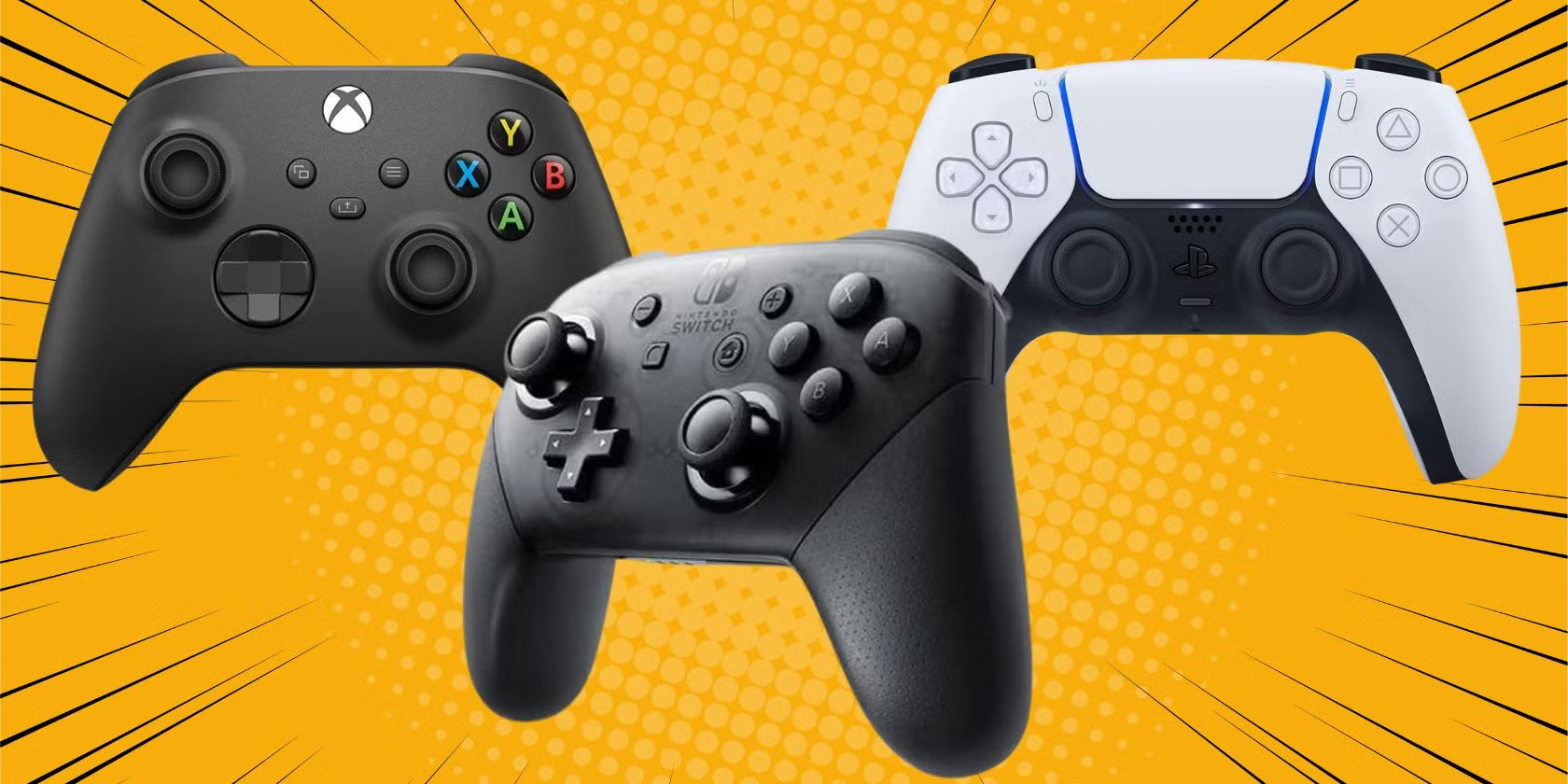
Современный джойстик, или геймпад, оживает мгновенно, как только вы вставляете его USB-кабель в порт компьютера. Windows 11 автоматически распознает большинство популярных моделей, как Xbox Wireless Controller или DualSense от PlayStation, и готовит их к бою в играх в считанные секунды. Это базовый сценарий для новичков, но за кулисами скрывается целый мир нюансов, от Bluetooth-синхронизации до тонкой калибровки стиков.
Представьте, как ваши пальцы скользят по эргономичным кнопкам, превращая клавиатуру в реликвию прошлого. Такая свобода движется не сама по себе — нужные правильные шаги, чтобы избежать фрустрации от лагов или несоответствующих нажатий. Разберем все по полочкам, от классических USB-моделей до беспроводных шедевров, царящих в чартах 2026 года.
Типы джойстиков и их совместимость с ПК
Джойстики эволюционировали от громоздких Gameport-монстров 90-х до компактных мультиплатформенных геймпадов. Сегодня лидеры рынка – Xbox Wireless Controller, Sony DualSense и универсальные 8BitDo Ultimate, поддерживающие ПК, Steam Deck и даже мобильные. По данным обзоров 2026 года, Xbox-модели занимают более 40% рынка ПК-гейминга благодаря встроенной XInput-совместимости.
Классифицируем по типу соединения. Проволочные USB – самые надежные, с нулевой задержкой, идеальные для файтинга или симуляторов. Беспроводные Bluetooth подходят для софильных стрелялок, но чувствительны к помехам. Донговые адаптеры, как у Logitech F710, дают стабильность 2.4 ГГц, как частный канал связи.
- USB-геймпады: Plug-and-play для Windows 10.11. Примеры: Xbox Series, DualSense с USB-C. Преимущество – зарядка во время игры.
- Bluetooth: Совместимы с Windows 8+, но нуждаются в pairing. PS-контроллеры требуют софта для полного функционала.
- Wireless с донглом: Logitech, Razer – вставьте USB-приемник, и готово. Стабильнее BT в многолюдных сетях.
- Ретро-джойстики: Старые D-Sub или PS/2 — адаптеры на USB, но драйверы с сайтов производителей.
Перед покупкой проверьте XInput/DInput-режимы. XInput – стандарт для современных игр, DInput – для эмуляторов. Многие модели, как Logitech F710, переключаются кнопкой на обороте, превращая один девайс в универсал.
Подготовка компьютера перед подключением
Компьютер как оркестр, где джойстик играет соло, но дирижер (Windows) должен быть в тоне. Обновите систему до последней версии 11 или 12 — автоматически тянет свежие драйверы. Зайдите в Настройки > Обновление и безопасность > Центр обновления Windows и нажмите “Проверить наличие обновлений”.
Bluetooth-адаптеры встроены в 90% современных ПК, но если ваш – старая машина, купите USB 5.0 версию для меньших лагов. Установите Steam – его Big Picture Mode превращает геймпад в короля интерфейса. Для PS-контроллеров загрузите DS4Windows из GitHub: это эмулирует Xbox-вход, разблокируя haptic feedback и тачпад.
- Проверьте USB-порты: 3.0+ для скорости.
- Выключите антивирус временно – иногда блокирует драйверы.
- Обновите чипсет душицы с сайта ASUS/MSI/Gigabyte.
- Для Linux-пользователей: sudo apt install xboxdrv или stest-gtk.
Такая подготовка занимает 10 минут, но спасает от часов головняков. Теперь компьютер готов принять нового союзника.
Подключение через USB: самый простой путь
USB – это как теплый плед для геймера: надежно, просто, без сюрпризов. Возьмите идущий в комплекте кабель (USB-A на C для DualSense, micro-USB для DS4), вставьте в задний порт ПК — не фронтальный, потому что там слабее питание. Экран мигает, драйверы установятся за 5-10 секунд.
Для Xbox Series: Windows распознает как “Xbox Controller”, иконка появится в трее. DualSense сначала покажет базовое устройство HID — запустите DS4Windows, выберите профиль, и тачпад заработает как мышь. Logitech F710 в XInput-режиме – вообще plug-n-forget.
Проверьте в Диспетчере устройств (Win+X > Диспетчер устройств > Человеческие интерфейсы или Game controllers). Если желтый треугольник щелкните правой, «Обновить драйвер» > Автоматически. Важно: не игнорируйте это — иначе стики будут дрейфовать, как корабль в шторм.
- Зарядите геймпад до: 2 часа для полного.
- Используйте оригинальный кабель – дешевые не передают данные.
- Для длинных сессий: USB-хаб с питанием.
После подключения протестируйте в "Панель управления гейм-контроллерами" – нажмите тестовые кнопки, стики должны плавно реагировать.
Bluetooth-подключение: свобода без проводов
Bluetooth преобразует компьютер в консоль — включите его в Настройках > Bluetooth и устройствах > Вкл. Для Xbox: нажмите кнопку на 3 секунды, Guide мигает, выберите “Xbox Wireless Controller” в списке. Готово, задержка минимальна на 5.1BT.
PlayStation DualShock 4: удержите Share+PS — свет мигает быстро. DualSense: PS+ Create. Windows видит как Wireless Controller, но для вибрации и адаптивных триггеров — Steam или DS4Windows. Совет: отключите другие устройства BT, чтобы избежать конфликтов.
- Включите режим pairing на геймпаде.
- Добавить устройство > Bluetooth > Выберите модель.
- Подтвердите PIN, если запрос (обычно 0000).
- Проверьте в Xbox Accessories приложение для кастомизации.
Лаги? Перейдите на 5 ГГц Wi-Fi, потому что 2.4 ГГц мешает. Дальность – до 10 м, батарея держится 8-20 часов в зависимости от модели.
Беспроводные адаптеры и донглы
Когда Bluetooth подводит, донгл – спаситель. Xbox Wireless Adapter (официальный, ~500 грн) вставьте в USB драйверы с Windows Update. Поддерживает до 8 контролеров, ноль лагов для турниров.
Logitech F710: донгл в комплекте, режим XInput – для Forza, DInput – для эмуляторов. 8BitDo – универсал с 2.4 ГГц, BT и wired. Вставьте, удерживайте кнопку на донге + на геймпаде синхронизировано.
Достоинства донглей: стабильность, низкая латентность (1-2 мс). Минус – занимает порт.
Специфика подключения популярных моделей 2026
Xbox Wireless Controller преобладает: 1-ое место в топах VK Play и Hi-Tech Mail. USB – инстант, BT – sync кнопка. Elite Series 2 — приложение для маппинга.
DualSense (PS5): USB-C для зарядки+данные. BT: PS+Create, но haptic – только со Steam Input. GameSir G7 Pro – трехрежимный, топ для ПК по рейтингу igroray.ru.
| Модель | Подключение | Совместимость Windows 11 | Особенности |
|---|---|---|---|
| Xbox Wireless | USB/BT/Adapter | Нативная XInput | До 40 часов батарея |
| Двойной смысл PS5 | USB-C/BT | С DS4Windows | Адаптивные триггеры |
| Логитеч F710 | Dongle | XInput/DInput | Переменные режимы |
| 8BitDo Ultimate | BT/2.4G/USB | Полная | Hall-эффект стики |
Источник данных: официальный сайт support.xbox.com и playstation.com/ru-ru.
Настройка и калибровка джойстика
Подключили – не конец. Запустите “Оборудование для игр” (поиск “Set up USB game controllers”). Выберите устройство > Свойства > Настройки: мертвые зоны сток 5-10%, чувствительность на максимум для шутеров.
Калибровка: Калибровать > следуйте кругам стиками, триггерами. Steam: Настройки > Контроллер > Включить конфигурацию PS/Xbox. Создайте профиль для игры – A для ускорения, LT для прицела.
Для продвинутых: JoyToKey или AntiMicroX эмулируют клавиатуру. Тестуйте в JoyTester – каждая ось имеет 100% диапазон.
Типичные ошибки и как их избежать
Первая ловушка – необновленные драйверы: ПК видит "неизвестное устройство". Решение: Диспетчер устройств > Обновить > Поиск автоматически. Вторая – BT-интерференция: микроволновка или соседи на Wi-Fi. Выделите донгл или USB.
Дрейф стиков в DualSense? Калибруйте в Steam, проверьте на пыль. Геймпад не заряжается – кабель только для питания, возьмите data-кабель. Лаги в играх: выключите V-Sync, включите эксклюзивный full-screen.
Вы не поверите, но 70% проблем – от серых кабелей с AliExpress. Оригинал рвет шаблон!
Этот блок спасает часы нервов – реальные кейсы из форумов Reddit и Steam 2026.
Тестирование в Windows, Steam и играх
Встроенный тест: Win+R > joy.cpl > Тест. Кнопки щелкают, вибрация пульсирует. Xbox Game Bar (Win+G) – оверлей для сундуков. Steam: Big Picture > Настройка контроллера > Тестирование — маппинг в реальном времени.
Игры: Forza Horizon 5 – стики как на консоли. Cyberpunk 2077 из DualSense – триггеры имитируют выстрелы. Эмуляторы PS2: PCSX2 с LilyPad плагином. Проблемы? Big Picture фиксирует 95% несоответствий.
Для мультиплеера: проверьте Crossplay-совместимость. Турнирный строй – мертвая зона 0%, линейная кривая.
Решение распространенных проблем
Не распознает? Удалите устройство в Диспетчере, перезагрузите. Батарея садится быстро – выключите LED в софте. Несовместимость с игрой – X360CE эмулирует Xbox 360.
Windows 11 блокирует BT? Сброс адаптера: Настройки > Bluetooth > Устройство > Удалить > Заново. Официальный совет по microsoft.com: включите “Разрешить устройствам” в конфиденциальности.
Старые джойстики: PPJoy или vJoy для виртуальных осей. Linux: evtest для дебога.
С таким арсеналом ваш джойстик не просто подключен – он становится продолжением рук, готовым к эпическим баталиям или спокойным симуляторам полетов. Исследуйте новые режимы, тюнингуйте профили – игровой мир раскроется по-новому.