
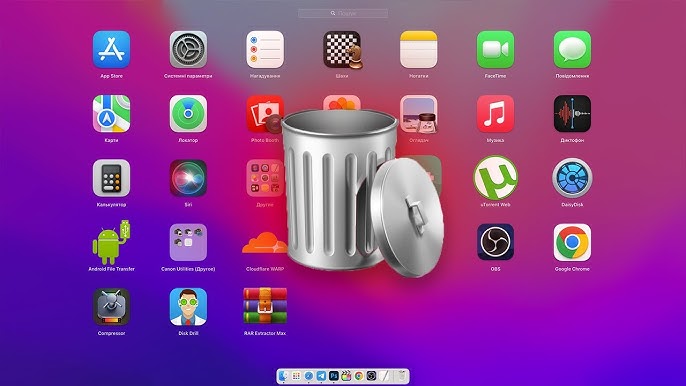
Перетащите иконку программы из папки «Программы» в Корзину, а затем опорожните ее – вот базовый рецепт, срабатывающий для большинства приложений на Mac. Этот трюк освобождает место молниеносно, словно вы выбросили ненужную одежду из переполненного шкафа. Но если хотите по-настоящему очистить систему, без скрытых "призраков" в формах кэша и настроек, то углубимся дальше – потому что простой drag-and-drop оставляет до нескольких гигабайт мусора, который тормозит ваш Mac, как старая машина с забитым карбюратором.
На macOS Tahoe или Sequoia, где все оптимизировано под Apple Silicon, удаление приложений эволюционировало: теперь есть встроенные инструменты в Настройках, но остатки файлов в ~/Library все равно подстерегают, воруя пространство и конфиденциальность. Мы разберем каждый способ шаг за шагом, с примерами для новичков и продвинутых пользователей, чтобы ваш Mac дышал свободно. Начнем с самого простого, потому что время – деньги, а дисковое пространство – золото.
Стандартный способ: перетащите в корзину через Finder
Finder – ваш верный проводник по файловой системе Mac, и именно здесь скрывается папка "Программы", где поселились все приложения. Нажмите Command+Space, введите “Программы”, и вы там. Найдите целевую иконку, щелкните правой кнопкой мыши (или Control+клик) и выберите “Переместить в корзину”. Альтернатива: выделите приложение и нажмите Command+Delete. Мусорник наполнится, но для окончательного прощания выберите в меню Finder > “Опорожнить помойку” или Shift + Command + Delete.
Этот метод молний для легких приложений, как браузеры или простые утилиты. К примеру, удаляя Safari-подобный инструмент, вы мгновенно освободите 200-500 МБ. Но ждите: система может запросить пароль администратора, если приложение защищено. Если ошибка “приложение используется”, закройте его насильно через Force Quit (Command + Option + Esc) или перезагрузите Mac. По данным support.apple.com, это основной путь для приложений без собственного деинсталлятора.
- Преимущества: Не требует дополнительного софта, работает на любой MacOS от Ventura до Tahoe 16.3.
- Недостатки: Оставляет сервисные файлы – кэш, логи, преференсы – которые накапливаются, как пыль в старом гараже.
- Совет для начинающих: Используйте Spotlight для поиска, чтобы не рыться в папках вручную.
После опорожнения корзины проверьте свободное пространство в разделе «Об этом Mac» > «Хранилище». Если приложение не идет, так как "заблокировано", щелкните правой на нем в "Информация" (Command + I) и снимите галочку "Заблокировано". Теперь переходим к визуально более приятному варианту.
Удаление через Launchpad: для фанатов iOS-стиля
Launchpad – это галерея иконок, как на iPhone, где приложения танцуют под вашим пальцем. Щелкните значок Launchpad в Dock или нажмите F4 (с иконкой Launchpad). Найдите жертву, удерживайте Option (Alt) – иконки задрожат, появится крестик “X”. Кликните его, подтвердите – и приложение исчезнет мгновенно, без помойки.
Идеально для приложений из App Store, потому что они оптимизированно удаляются. Представьте: вы чистите Chrome-подобный браузер в секунды, и Launchpad обновляется на лету. Но на macOS Sequoia и Tahoe этот метод ограничен App Store-контентом; посторонние программы часто не реагируют. Если X не появляется, значит, придется идти в Finder.
- Откройте Launchpad.
- Удерживайте Option на целевой иконке.
- Щелкните “X” и OK.
- Проверьте “Программы” – приложение должно исчезнуть.
Этот способ освобождает место сразу, но опять же – остатки в ~/Library/Caches подстерегают. Для полноты комбинируйте со следующим методом, потому что Launchpad не касается скрытого мусора.
Удаление через Настройки системы: разумный выбор для Tahoe
В MacOS Sonoma и выше Apple добавила удобный менеджер в “Системные настройки” > “Общие” > “Хранилище”. Здесь видите график занятого места, и раздел Приложения сортирует их по размеру. Кликните на программу, выберите “Удалить” – система сама потянет ее в корзину и предложит опорожнить.
Например, если Adobe Lightroom жрет 10 ГБ, этот инструмент покажет точный объем и удалит одним щелчком. На Tahoe 16.3 это еще и оптимизировано под чипы M4, с рекомендациями "Не используется 30 дней". Прекрасно для массовой чистки, когда диск кричит о нехватке места.
- Быстрый обзор размеров приложений.
- Авто-сортировка по активности.
- Прямое удаление без Finder.
После этого проверьте корзину. Этот метод новинка для продвинутых, потому что показывает реальное влияние на хранилище – часто проявляет "призраков" от старых апдейтов.
Полное удаление: избавьтесь от остатков файлов
Простое удаление – только вершина айсберга. Приложения скрывают файлы в ~/Library: Application Support (настройки), Caches (временные данные), Preferences (.plist), Logs (журналы). Chrome может оставить 2 ГБ кэша с историей просмотров, а Photoshop – гигабайты пресетов. Эти "призраки" воруют RAM, тормозят запуск и угрожают приватности.
Чтобы очистить вручную: после drag-to-Trash нажмите Command + Shift + G в Finder, введите ~/Library. Ищите название приложения в папках Caches, Application Support, Containers, Saved Application State. Удалите осторожно – не трогайте системные. Для безопасности используйте поиск Spotlight с префиксом "kind:other".
| Папка остатка | Примеры файлов | Размер (приблизительно) |
|---|---|---|
| ~ / Library / Кэш | com.apple.Safari.cache | 500 МБ – 2 ГБ |
| ~ / Библиотека / Поддержка приложений | Google/Chrome | 1-5 ГБ |
| ~ / Library / Preferences | com.adobe.plist | 10-100 МБ |
Источники данных macpaw.com, nektony.com. Риск: случайно удалить системное – Mac станет нестабильным. Поэтому для новичков – инструменты.
Удаление через Терминал: для кодеров и энтузиастов
Терминал – это сердце macOS, где команды летают как молнии. Откройте “Программы” > “Утилиты” > “Терминал”. Для простого: sudo rm -rf /Applications/Назва.app, где Название – точное. Перетащите .app в окно, чтобы вставить путь. Введите пароль – и готово.
Для полного: сначала pkgutil --pkgs | grep Назва для поиска пакетов, затем sudo pkgutil --forget com.розробник.app. Пример из Firefox: sudo rm -rf /Applications/Firefox.app && rm -rf ~/Library/Application Support/Firefox. Быстро, но страшно – один пробел не туда и хаос.
Вы не поверите, но это освобождает больше места, чем GUI, потому что игнорирует запреты. Тестуйте на виртуалке сперва.
Автоматизированное удаление: лучшие инструменты 2026
Забудьте о копании – приложения типа CleanMyMac или App Cleaner сканируют и уничтожают все одним щелчком. CleanMyMac (macpaw.com) показывает объем занятого, удаляет множественно, чистит кэши. App Cleaner & Uninstaller от Nektony бесплатный для базового, находит 100% остатков за 10 секунд.
AppCleaner (freemium) – минималист: перетащите .app, и он найдет сервисные файлы. PearCleaner – для Raycast фанатов. На Tahoe все совместимы с M-серией.
Типичные ошибки при удалении приложений
Ошибка 1: Не опорожнять Мусорник – пространство не освобождается, будто выбросили мусор, но не вынесли. Всегда завершайте пустотой!
Ошибка 2: Удалять системные приложения как Mail – Mac “упадет”. Проверьте значок шестеренки в Info.
Ошибка 3: Игнорировать подписку в App Store – приложение "живет" после апдейта.
Ошибка 4: Не закрывайте app перед delete – “in use” ошибка заставит рестартить.
Эти ловушки воруют часы – избегайте, и Mac поблагодарит скорость.
Выбирайте инструмент по потребностям: для разового – AppCleaner, для ежемесячного – CleanMyMac. Тесты 2026 года показывают, что они освобождают на 20-50% больше места, чем ручная чистка.
Теперь ваш Mac – чистая машина, готовая к новым приключениям. Если остатки не уходят, проверьте Launch Agents в ~/Library – там прячутся фоны. Экспериментируйте, потому что каждый Mac уникален, как отпечаток пальца.