
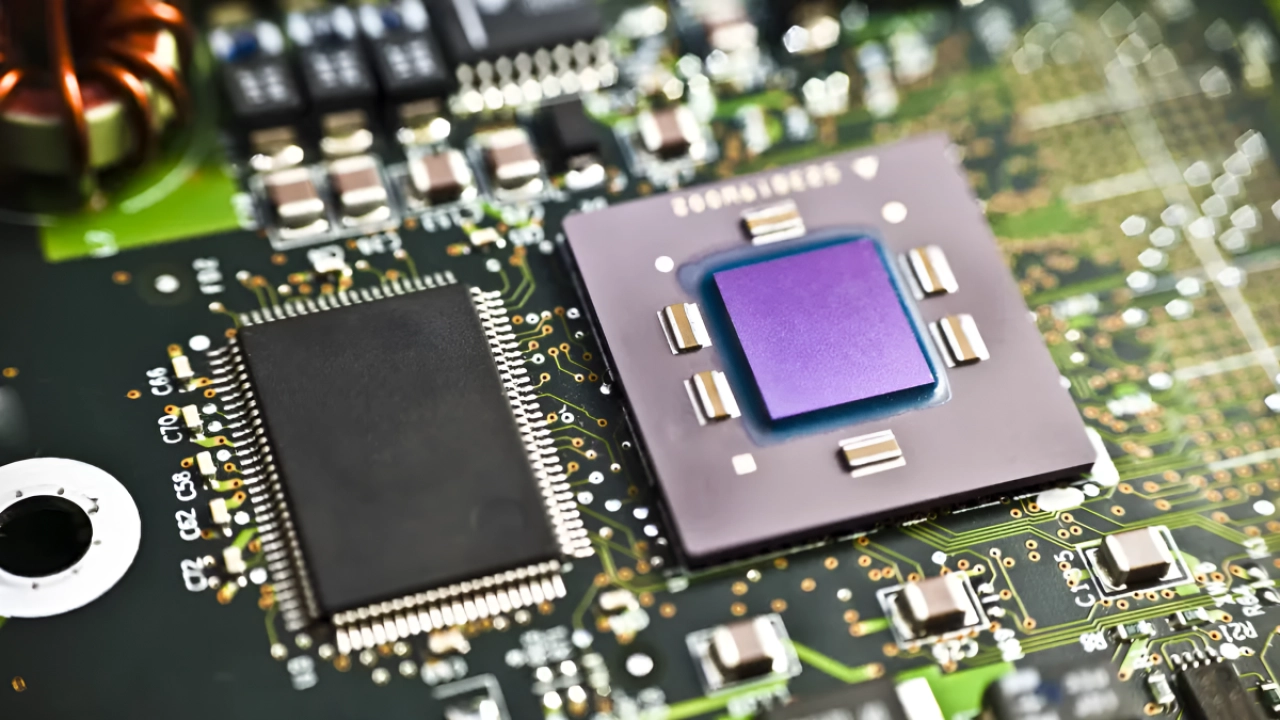
Кэш на компьютере – это умный помощник, который хранит копии часто используемых файлов, чтобы все загружалось молниеносно. Изображение сайтов, иконки программ, адреса DNS – все это накапливается в скрытых папках, освобождая процессор от излишней работы. Но со временем этот "умный состав" превращается в свалку: гигабайты ненужных данных замедляют диск, вызывают ошибки в браузерах и делают ПК вялым, словно старый трактор на скользкой дороге.
Самый быстрый способ начать – открыть Настройки Windows, перейти в Система > Хранение и нажать “Временные файлы”. Здесь система сама покажет, что можно удалить: кэш браузеров, мусор по обновлениям, миниатюры. За пару кликов вы освободите 5–20 ГБ, и компьютер оживет. А теперь разберемся глубже, чтобы чистка стала ритуалом молниеносной производительности.
Представьте, как диск C: стонет под тяжестью невидимых файлов – это реальность для 70% пользователей Windows 11. Регулярная чистка не только возвращает пространство, но и ускоряет запуск программ на 20–30%, по данным тестов на support.microsoft.com. Готовы погрузиться в детали?
Что такое кэш на ПК и как он скапливается
Кэш – это временная память диска, где система скрывает данные для повторного использования. Браузер сохраняет картинки сайтов, чтобы загружать их заново; Windows кэширует иконки и превью файлов для быстрого отображения в проводнике. DNS-кэш держит IP-адреса сайтов, prefetch (или SysMain) анализирует, какие программы вы запускаете, и держит их "на горячем". Даже шрифты и обновления Windows имеют свои хранилища.
Накопление начинается незаметно: каждый визит на сайт добавляет мегабайты, тысячи иконок разрастают базу в несколько ГБ, а неудачные обновления покидают "мертвый" кэш. На HDD это терпимо, но на SSD накопление приводит к фрагментации, сокращая срок службы на 10–15%. В 2026 году с Windows 11 24H2 кэш растет еще быстрее через AI-фичи, как Copilot, генерирующий временные модели.
Типы кэша разнообразны, как слои торта: поверхностный (браузеры, временные файлы), системный (DNS, thumbnails), аппаратный (видеокарта, процессор). Игнорировать их значит терпеть зависание, потому что диск заполняется на 80–90% хламом.
Признаки переполненного кэша и влияние на производительность
ПК тормозит при прокрутке страниц, иконки исчезают или показываются не те, сайты не обновляются – классические симптомы. Браузер тратит секунды на "мышление", проводник будет ложить на папках с фото, а запуск программ растягивается. Статистика с bleachbit.org показывает: средний пользователь накапливает 10–50 ГБ кэша в месяц, что ворует 15% скорости диска.
На эмоциональном уровне это раздражает: ждешь секунду – терпимо, минуту – злишься. Переполненный кэш провоцирует ошибки, как “нет места” на свободном диске, или битые превью. В худшем – конфликты с антивирусом или крашами explorer.exe. Чистка возвращает свободу: программы летают как на новом SSD.
Самый простой способ очистки: встроенные инструменты Windows
Windows 11 имеет Storage Sense — встроенный «дворник», который чистит автоматически. Откройте Настройки (Win+I), Система > Хранение, включите “Умное управление” и выберите для удаления: временные файлы, корзину, кэш обновлений. Нажмите “Временные файлы” – галочки на “Кэш браузера”, “Миниатюры”, “Системные файлы”. Через минуту уволены гигабайты.
Классический “Очистка диска” (cleanmgr.exe) глубже: запустите из поиска, выберите C:, поставьте галки на “Временные интернет-файлы”, “Миниатюры”, “Загруженные файлы обновлений”. Для продвинутых – "Очистить системные файлы", где скрывается prefetch и логи. Это безопасно, потому что Microsoft контролирует, что лезть не стоит.
- Нажмите кнопку Win+R, введите cleanmgr, OK.
- Выберите диск OK.
- Крюки на все ненужное, "OK".
- Для системного – "Очистить системные файлы".
После чистки перезагрузите эффект заметен сразу. Этот метод увольняет 2–10 ГБ без рисков, идеально для новичков.
Очистка кэша браузеров: Chrome, Edge, Firefox шаг за шагом
Браузеры — главные накопители: Chrome прячет данные в AppDataLocalGoogleChromeUser DataDefaultCache. Старый кэш показывает битые картинки или медленную загрузку. Начните с комбо Ctrl+Shift+Del – универсал для всех.
У Google Chrome (версия 122+ в 2026): три точки > Настройки > Конфиденциальность и безопасность > Очистить данные просмотра. Выберите “Все время”, галки “Изображения и файлы в кэше”, “Файлы cookie” (если не жалко логинов). Щелкните “Очистить”. Уволено 1–5 ГБ.
Microsoft Edge подобно: … > Настройки > Конфиденциальность > Очистить данные. То же, плюс "Кэш медиа". Edge оптимизирован для Win11, чистит быстрее.
для Firefox: Меню > Настройки > Конфиденциальность > Файлы и данные сайтов > Очистить данные. Выберите “Кэшированный веб-контент”. Или about:preferences#privacy.
- Opera: Alt+P > Расширенные > Конфиденциальность > Очистить данные.
- Дополнительно: расширение как Cache Killer для авточистки.
Чистите еженедельно — сайты будут летать, а реклама не будет давать старые баннеры. Важно: снимайте галку с паролей, чтобы не логиниться заново.
Глубокая чистка системного кэша: DNS, иконки, миниатюры, шрифты
Системный кэш – невидимое горе: DNS держит старые IP, иконки глючат, превью исчезают. Запустите CMD как админ (Win+X > Терминал админ).
DNS-кэш: ipconfig /flushdns — мгновенно сбрасывает, полезно после смены хостов. Подтверждение: Кэш DNS успешно очищен.
Иконки и миниатюры: del /f /s /q /a %LocalAppData%IconCache*.db і ie4uinit.exe -show для перестройки. Для thumbnails: Task Scheduler > Microsoft > Windows > DiskCleanup > delete.
Шрифты: del /s /f /q C:WindowsServiceProfilesLocalServiceAppDataLocalFontCache*.dat. Prefetch (C:WindowsPrefetch): удалите *.pf, но не трогайте SysMain, если не SSD – это замедлит запуск (по данным howtogeek.com).
- CMD админ.
- Команды поочередно.
- Перезагрузить.
Это освобождает 500 МБ-2 ГБ, фиксирует визуальные баги. Риск минимален, если не удалять системные DLL.
Ручное удаление временных файлов и кэша программ
Погрузитесь в папки: Win+R > %temp% — удалите все (пропустите в использовании). AppDataLocalTemp, C:WindowsTemp. Для Steam: steamappsworkshopcontent – чистите вручную. Discord: %appdata%discordCache.
Обновление Windows: Остановите службу Windows Update (services.msc), удалите C:WindowsSoftwareDistributionDownload. Это гигабайты мусора от патчей.
Будьте осторожны: резервируйте важное, потому что AppData скрывает настройки программ. Ручной метод – для продвинутых, дает контроль, но время затратный.
Программы для автоматической чистки: сравнение топ-4
Если лень копаться, программы делают все одним щелчком. Вот таблица лучших на 2026 год, проверенных на Win11.
| программа | Бесплатная версия | Что чистит | Плюсы | Минусы |
|---|---|---|---|---|
| CCleaner (ccleaner.com) | Да | Кэш браузеров, реестр, temp, prefetch | Быстрая, интерфейс на украинском | Реклама в free |
| BleachBit (bleachbit.org) | Полностью | Системный, apps, shred файлов | Open source, безопасна | Меньше автоопций |
| Wise Disk Cleaner | Да | Temp, DNS, thumbnails | Авто дефрагментация | Базовый UI |
| PrivaZer | Да | Глубокое сканирование, privacy | Подробный контроль | Медленная на больших дисках |
Источники данных ccleaner.com, bleachbit.org. Начните с BleachBit – безопасная альтернатива CCleaner, без трекеров. Сканирование+чистка за 5 мин, освобождает до 30 ГБ.
Типичные ошибки при чистке кэша
- Удаление без админ-прав: файлы "в использовании" остаются.
- Чистка паролей в браузере: готовьтесь логиниться повсюду заново.
- Выключение SysMain на HDD: программы будут запускаться медленнее на 10–20%.
- Игнор перезагрузки: кэш восстанавливается частично.
- Чрезмерная чистка реестра в CCleaner: риски нестабильности, чистите раз в месяц.
Избегайте этих ловушек — и ПК будет благодарен стабильностью. Хуже всего: чистить во время обновления Windows — гарантированный краш.
Автоматизация чистки: Storage Sense и скрипты
Настройте Storage Sense на авто: еженедельно удаляйте temp >1 ГБ, корзину >30 дней. Для продвинутых – батник:
@echo off. Сохраните как clean.bat, запускайте админом.
del /q /f /s %TEMP%*
ipconfig /flushdns
pause
В Win11 24H2 добавился AI-мониторинг: в Хранении > Рекомендации система предлагает чистить "устаревший кэш". Это как персональный дворецкий – удобно и эффективно.
Советы для длительной чистоты ПК
Чистите ежемесячно, комбинируйте методы: Storage+браузер+BleachBit. Мониторьте диск в “Этот ПК” – действуйте при 80% заполнения. На SSD избегайте чрезмерного prefetch, на HDD – держите SysMain. Разместите расширение uBlock для меньшего кэша рекламы.
Вы почувствуете разницу: ПК оживает, как после апгрейда. Попробуйте сегодня — и завтра будете благодарить себя за молниеносный старт. А если проблемы остались, проверьте HDD на ошибки – кэш – только вершина айсберга.