
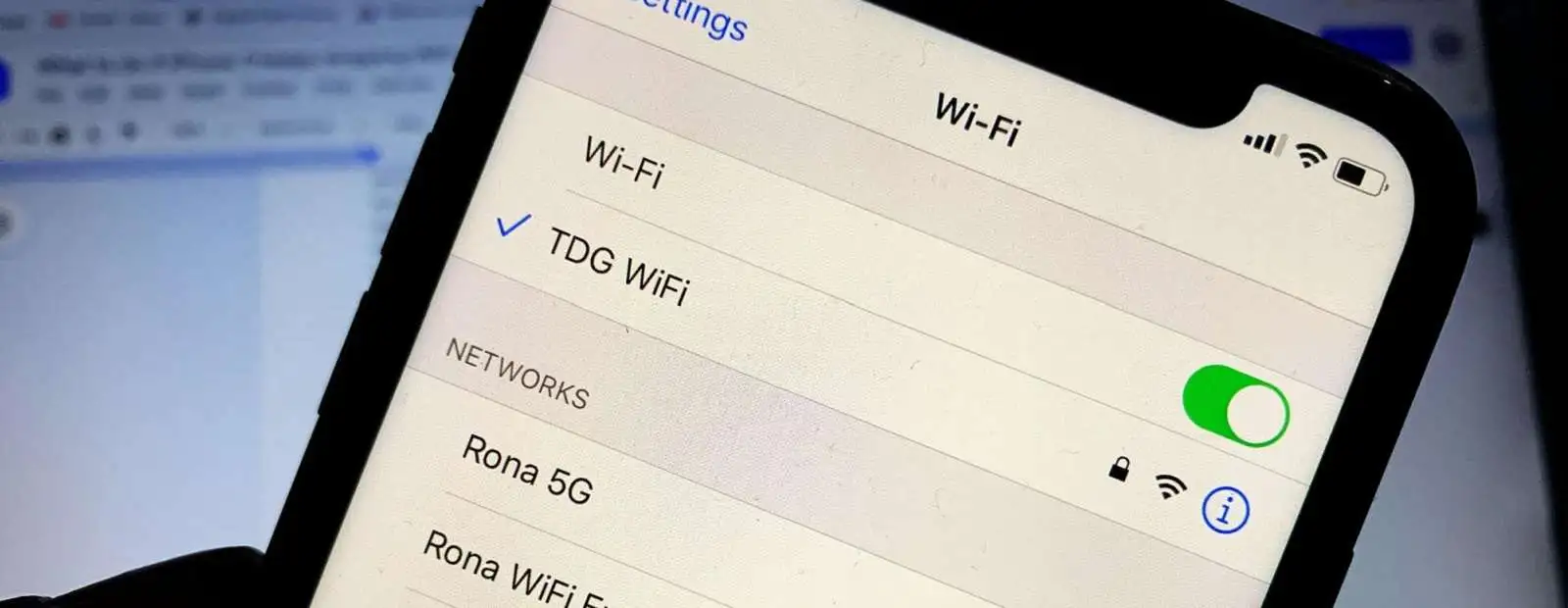
Роутер стоїть тихо в кутку кімнати, сигнал мерехтить на екрані смартфона, але пароль вислизнув з пам’яті, як риба з рук. Знайоме? Кожен, хто хоч раз налаштовував домашню мережу, стикався з цим. На щастя, сучасні пристрої зберігають ключі доступу в затишних куточках системи, і витягти їх простіше, ніж перевстановити роутер. Ми пройдемося по всіх платформах – від Windows до Linux, – з покроковими інструкціями, які працюють станом на 2025 рік. Головне правило: це тільки для вашої мережі. Доступ до чужого Wi-Fi без дозволу – злочин, караний законом.
Найшвидший старт: зазирніть під роутер
Більшість виробників, як TP-Link чи Asus, друкують стандартний пароль прямо на наклейці знизу пристрою. Переверніть коробку чи сам роутер – і ось він, біля SSID (назви мережі), часто під написом “Wi-Fi Key” чи “PSK Password”. Якщо ви не змінювали його, цей трюк спрацює миттєво. Але реальність жорстока: 80% користувачів міняють пароль на свій, тож етикетка рятує не завжди.
Тут на допомогу приходить веб-інтерфейс роутера. Підключіться до мережі кабелем або по Wi-Fi (якщо один пристрій ще тримається), відкрийте браузер і введіть IP: 192.168.0.1, 192.168.1.1 чи tplinkwifi.net для TP-Link. Логін і пароль зазвичай admin/admin – перевірте наклейку. У меню “Wireless” > “Wireless Security” блищить ваш PSK-ключ. Змініть його одразу, якщо слабкий – це основа безпеки дому. Для Asus процес схожий: Advanced > Wireless > Authentication Method.
Цей метод універсальний, бо роутер – джерело правди. Але якщо забули адмін-пароль, доведеться скинути налаштування кнопкою Reset (утримуйте 10 секунд), і налаштувати все заново.
Windows: від командного рядка до графічного інтерфейсу
Windows ховає паролі в реєстрі, ніби скарб у старовинному скрині. Почніть з найпростішого в Windows 11: Параметри > Мережа та Інтернет > Wi-Fi > Властивості [назва мережі] > Переглянути пароль. Клік – і ключ на екрані, без зайвих рухів. Ця фішка з’явилася в оновленнях 22H2, роблячи життя легшим для новачків.
Для фанатів команди: запустіть CMD як адміністратор (Win + S, “cmd”, правий клік). Спочатку список мереж: netsh wlan show profiles. Знайдіть свою, потім netsh wlan show profile name=”МояМережа” key=clear. У розділі “Security settings” > “Key Content” – ваш пароль. Працює на Win 7-11, перевірено на support.microsoft.com. Приклад: якщо мережа “HomeNet”, команда видасть ключ типу “MySuperPass123”.
- Переваги CMD: показує всі збережені мережі, включаючи старі кафе чи готелі.
- Недоліки: потрібно знати точну назву SSID, бо пробіли чутливі.
- Для просунутих: експортуйте в файл netsh wlan export profile name=”Мережа” folder=C:\ – отримаєте XML з ключем.
Після списку перейдіть до GUI-варіанту: ncpa.cpl у пошуку, правий клік на Wi-Fi > Стан > Властивості бездротової мережі > Безпека > Показати символи. Старий, але надійний спосіб для Win 10.
macOS: ключі в “В’язці ключів” та системних налаштуваннях
Apple тримає паролі в “В’язці ключів”, як у цифровому гаманці. У Sonoma чи Ventura: System Settings > Network > Wi-Fi > Details (біля мережі) > Password. Авторизуйтеся Face ID чи паролем – і готово. Зручно для швидкого шейру з iPhone.
Класичний шлях: Spotlight (Cmd + Space) > Keychain Access > System > Passwords > знайдіть SSID (Kind: AirPort network password). Двічі клік, поставте галку “Show password”, введіть Mac-пароль. Ось він, голий і чесний. Підтверджено на support.apple.com – метод еволюціонував, але основа та сама з 2010-х.
Емоційний момент: коли гості питають пароль, а ви просто копіюєте його з меню – магія Apple в дії. Для старих Mac без біометрії “В’язка” лишається королем.
Android: QR-код рятує без root-прав
Google спростила життя з Android 10: Налаштування > Мережа та Інтернет > Wi-Fi > Збережені мережі > [мережа] > Поділитися. З’явиться QR-код з паролем знизу – відскануйте камерою іншого телефону. Без root, без файлів! Актуально для Android 15, як пишуть на developer.android.com.
Якщо телефон рутований (Magisk чи подібне), ES File Explorer > /data/misc/wifi/wpa_supplicant.conf. Рядок psk= – ваш ключ. Але root ризикований: втрата гарантії, вразливості. Для новачків – уникайте.
- Підключіться до мережі.
- Налаштування > Про телефон > Налаштування розробника (увімкніть тапи 7 разів).
- Wi-Fi > Додатково > Збережені мережі.
Додаток роутера (TP-Link Tether) показує пароль у Security. Ідеально для розумних домівок.
iOS: біометрія відкриває таємниці
З iOS 16 Apple розщедрилася: Налаштування > Wi-Fi > i біля мережі > Пароль. Face ID чи Touch ID – і ключ видно. Для iOS 18 те саме, без глюків. Старі версії? Тільки через Mac у Keychain.
Поділитися: той самий i > Пароль > Копіювати чи AirDrop. Плавно, як ковток свіжого повітря. Якщо мережа не активна, перевірте в iCloud Keychain на іншому Apple-пристрої.
Linux: nmcli для ентузіастів командного рядка
У Ubuntu чи Fedora паролі в NetworkManager. Термінал: nmcli connection show – список. Потім nmcli –show-secrets connection show “МояМережа”. У psk: – пароль. Простий і потужний.
Файл: sudo cat /etc/NetworkManager/system-connections/Мережа.nmconnection. Розділ [wifi-security] psk=. Елегантно, без GUI-заморочок.
| Платформа | Основний метод | Потрібен root/admin? | Легкість (1-5) |
|---|---|---|---|
| Windows | netsh wlan | Admin | 4 |
| macOS | Keychain | Пароль Mac | 5 |
| Android | QR Share | Ні | 5 |
| iOS | Налаштування Wi-Fi | Біометрія | 5 |
| Linux | nmcli | Sudo | 3 |
Таблиця базується на даних з офіційних документацій Microsoft та Apple. Джерела: support.microsoft.com, support.apple.com.
Типові помилки 🚫
- 🔒 Спроба злому чужої мережі: програми типу WPS-пін – нелегально та неефективно з 2025, WPA3 блокує.
- 📱 Ігнор root на Android: без нього файл недоступний, але QR вистачає.
- 💻 Забули admin роутера: скиньте, але перезапишіть налаштування провайдера.
- 🖥️ Cmd без admin: команда видасть помилку – завжди “Запустити як адміністратор”.
- 🔑 Слабкий пароль: міняйте на 12+ символів з цифрами, бо сусіди сканують.
Ці пастки ловлять тисячі щодня, але тепер ви попереду. Додайте двофакторку в роутер, якщо підтримує – Asus має відмінний AiProtection.
Пароль знайдено, гості підключені, а ви вже думаєте про mesh-систему для цілого дому. Експериментуйте з 5Ghz-діапазоном для швидкості – там менше сусідів-хробаків.