
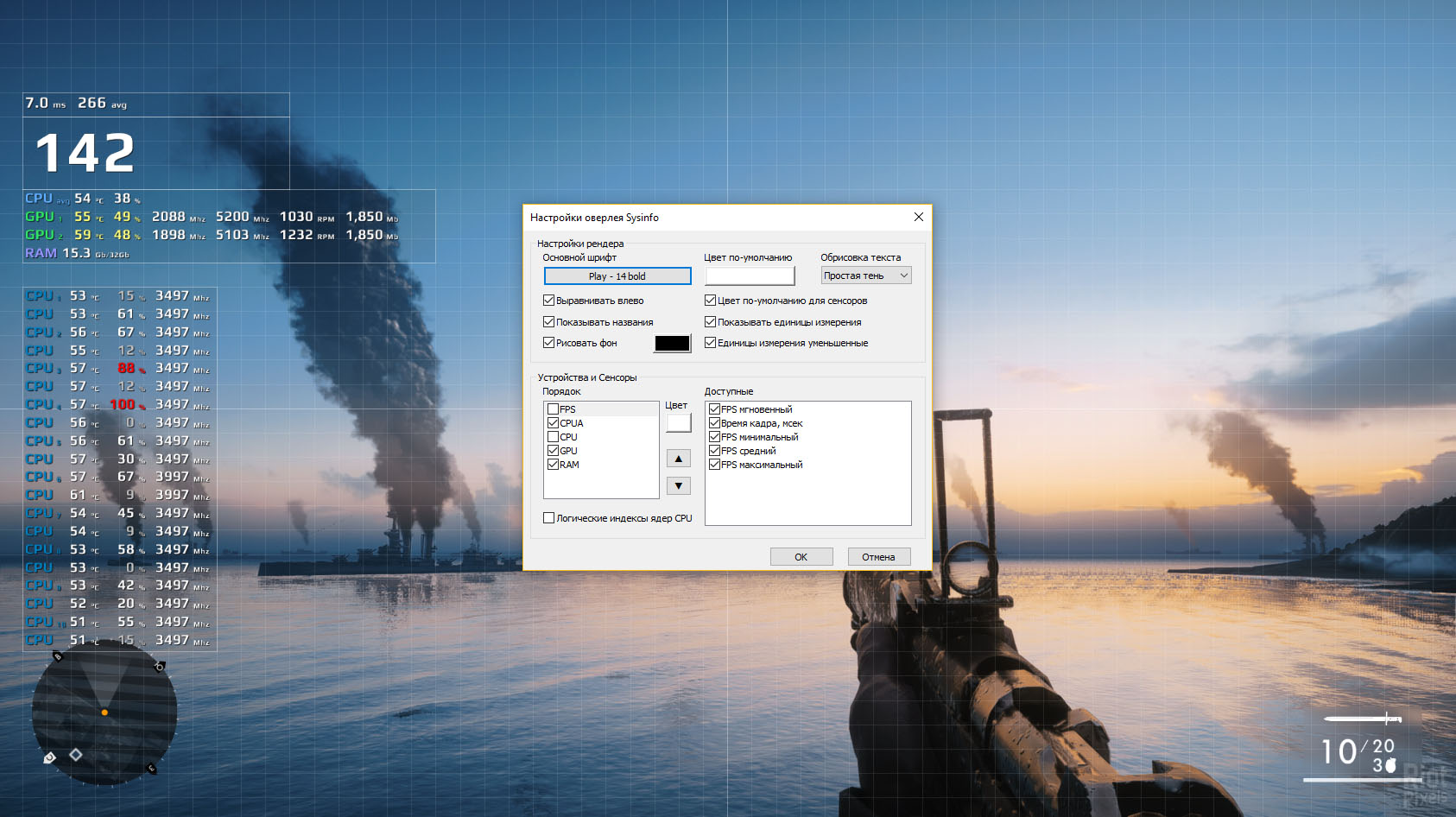
Коли екран заповнюється динамічними тінями від променів сонця в Black Myth: Wukong чи блискавичними дуелями в Star Wars Outlaws, справжній захват дають не тільки графіка, а й плавність рухів. FPS, або кадри за секунду, – це той невидимий двигун, що робить гру живою. Якщо показник тримається понад 60, світ здається реальним, реакція миттєвою, а input lag зникає, ніби ти сам у бою. Найпростіший спосіб перевірити FPS прямо зараз – натисніть Win + G у будь-якій грі на Windows 11. Відкриється Xbox Game Bar, оберіть вкладку “Продуктивність”, і цифра запульсує в реальному часі, показуючи не лише FPS, а й навантаження на CPU та GPU.
Цей вбудований інструмент Microsoft працює без зайвого софту, ідеально для початківців, і фіксує просідання в динамічних сценах, як бої з босами. Але якщо граєте через Steam, активуйте лічильник FPS у налаштуваннях: Steam > Налаштування > У грі > Лічильник FPS у грі. Виберіть кут екрану – і цифра з’явиться, тонка, ненав’язлива. За даними Steam Help, цей оверлей не впливає на продуктивність, дозволяючи тестувати гру за гру.
Тепер занурімося глибше: чому FPS падає нижче 30, перетворюючи епічний рейд на слайд-шоу, і як це виправити з точністю снайпера. Розберемо інструменти, платформи та хитрощі, які виведуть вашу систему на пік 2026 року.
Що таке FPS і чому моніторинг – ключ до ідеальної гри
FPS вимірює, скільки зображень генерує гра за секунду: 60 FPS дають м’яку картинку, 144+ – для кіберспорту, де кожна мілісекунда рахує. Низький показник спричиняє розриви екрану (screen tearing), якщо VSync вимкнено, або лаг, бо мозок не встигає обробляти стрибки. Уявіть їзду на велосипеді по вибоїнах – frametime (час між кадрами) стає нерівним, і гра “статерить”.
Моніторинг FPS розкриває слабкі місця: чи душить CPU у багатокористувацьких баталіях, чи GPU не тягне ray tracing у Alan Wake 2. У 2026 році з DLSS 3.5 та FSR 3.1 frame generation штучно множить кадри, але без перевірки ви не знатимете, чи це магія, чи ілюзія. Регулярний трекінг допомагає оптимізувати: знизити тіні, увімкнути upscaling – і вуаля, з 45 до 90 FPS.
Без моніторингу ви сліпі до просідань 1% lows – тих рідкісних лагів, що руйнують clutch-моменти. Професіонали в CS2 чи Valorant фіксують не середній FPS, а стабільність, бо 200 average з drop до 50 гірше за стабільні 120.
Вбудовані інструменти Windows: Xbox Game Bar та оновлення 2026
Microsoft не дрімала: у Windows 11 (і свіжих апдейтах 24H2+) Game Bar еволюціонував у повноцінний монітор. Натисніть Win + G, клацніть “Продуктивність” – і ось графік FPS, GPU usage, RAM. Додайте віджети для температури, мережевої затримки. Для просунутих: у налаштуваннях Game Bar увімкніть “Розширена продуктивність”, щоб бачити frametime та percentiles.
Плюси очевидні – без інсталяцій, інтеграція з DirectX 12 Ultimate. Мінуси: не завжди фіксує в fullscreen exclusive, і оверлей може злегка фризити на слабких ПК. Тестуйте в Forza Horizon 5: на RTX 4070 Ti показує стабільні 120 FPS з RT on.
- Кроки активації: Win + G > Продуктивність > Пінакли віджет > FPS on.
- Додаткові метрики: CPU per core, VRAM – ідеально для діагностики bottleneck.
- Гарячі клавіші: Win + Alt + R для запису з FPS оверлеєм.
Після налаштування грайте годину – подивіться на графіки. Якщо FPS стрибає, переходьте до софту. Цей інструмент вистачає 80% геймерам-початківцям, але для глибини потрібні спецпрограми.
FPS у лаунчерах: Steam, Epic Games, Battle.net
Steam домінує з простотою: у “У грі” оберіть позицію лічильника – зверху ліворуч чи праворуч. Працює в будь-якій Steam-грі, навіть non-Steam через додавання як non-Steam game. У 2026 оверлей показує FPS, ping, RAM – повний HUD без лагів.
Epic Games Store: Overlay (Shift + Tab) > Performance – FPS з frametime. Battle.net для WoW чи Overwatch: Ctrl + Shift + N > Advanced > FPS. Ці інструменти легкі, не жеруть ресурси, але обмежені базовими метриками.
- Steam: Налаштування > У грі > FPS counter > Зберегти.
- Epic: Увімкніть overlay у налаштуваннях, Shift + Tab у грі.
- Battle.net: Гаряча клавіша для stats.
Перехід до vendor-оверлеїв: NVIDIA та AMD дають більше деталей. Якщо у вас GeForce, встановіть GeForce Experience – Alt + Z відкриває оверлей з FPS, latency, benchmarks.
Професійні програми для моніторингу FPS: від оверлею до аналізу
MSI Afterburner з RivaTuner Statistics Server (RTSS) – король 2026. Безкоштовний, кастомний оверлей: FPS, temps, clock speeds, voltage. Налаштуйте шрифт, позицію, тригери (червоний колір при FPS <60). Плюс графіки в реальному часі, логи для CapFrameX.
CapFrameX – нова зірка для бенчмарків. Записує сесії, аналізує 0.1% lows, p95 frametime. Ідеально для тестів у Cyberpunk: бачите, де DLSS рятує. PresentMon від Intel – для capture, інтегрується з Afterburner.
| Програма | Оверлей | Аналіз frametime | Безкоштовна | Платформи |
|---|---|---|---|---|
| MSI Afterburner + RTSS | Так, повний | Логи | Так | Windows |
| CapFrameX | Опціонально | Повний, графіки | Так | Windows |
| Xbox Game Bar | Так | Базовий | Так | Windows |
| FPS Monitor | Так | Ні | Платна | Windows |
Джерела даних: офіційні сайти msi.com та capframex.com. Afterburner універсальний для NVIDIA/AMD/Intel, але перевірте сумісність з Vulkan.
Для Linux – MangoHUD: еквівалент RTSS, FPS + GPU load. На мобільних Android – Game Booster з FPS meter.
Перевірка FPS на консолях: PS5, Xbox Series X/S
Xbox Series X радує нативним лічильником: Налаштування > Загальні > Параметри ТБ та дисплея > Розширені > Відображати FPS. Увімкніть – і в сумісних іграх (як Halo Infinite) цифра з’явиться. FPS Boost для старих ігор піднімає з 30 до 60 автоматично.
PS5 скромніша: немає системного оверлею, але в грах як Call of Duty чи Fortnite увімкніть у меню (Settings > Interface > FPS Counter). Для тесту використовуйте Performance Mode у налаштуваннях гри – пріоритет FPS над графікою. Зовнішні моніторити показують FPS через HDMI info.
У 2026 з PS5 Pro frame gen вбудовано, але перевірка через Remote Play на ПК з оверлеєм. Консолі стабільніші за ПК, але моніторинг розкриває, чи TV в Game Mode.
Калькулятори FPS: прогноз перед покупкою гри
Не хочете сюрпризів? Technical.city чи pc-builds.com оцінять FPS за вашим залізом. Введіть CPU/GPU/RAM, оберіть гру – отримайте прогноз: RTX 3060 в GTA VI ~70 FPS на high. Точність 80-90%, бо базується на бенчмарках.
Типові помилки при перевірці та оптимізації FPS
Перша пастка: ігнор VSync – tearing маскує низький FPS.
VSync капить FPS під частоту монітора (60/144), ховаючи просідання. Вимкніть для true метрик, увімкніть G-Sync/FreeSync для плавності.
- Забули оновити драйвери: NVIDIA Game Ready 2026 фіксить баги в UE5 іграх.
- Фоновий софт: Discord, браузери жеруть 20% GPU – закрийте через Task Manager.
- Thermal throttling: CPU/GPU >85°C – почистіть пил, змініть термопасту.
- High res без upscale: 4K на GTX 1650 – катастрофа, спустіть до 1440p + FSR.
- Ігнор 1% lows: середній 100 FPS з drop до 40 – лагспайки, тестуйте CapFrameX.
Ще класика: power plan на Balanced замість High Performance – CPU не турбо. Змініть у Windows, і +15 FPS миттєво. Ці помилки крадуть 30-50% потенціалу, перетворюючи потужний РС на тормоз.
Поради з підвищення FPS: від базового до про
Оновіть драйвери автоматично через GeForce Experience чи Adrenalin. У іграх: low/medium shadows, disable motion blur, увімкніть DLSS Quality. Resizable BAR (ReBAR) у BIOS – +10-20% у Vulkan.
Закрийте фони: msconfig > Services > hide Microsoft > disable non-essential. Оверклок GPU через Afterburner: +core +10%, mem +500MHz, але моніторте temps. У 2026 XeSS 2.0 від Intel для Arc – магія для hybrid графіки.
Для слабких ПК: FSR 3 frame gen множить FPS удвічі без втрат якості. Тестуйте в Starfield – з 40 до 80. Регулярний моніторинг перетворить фрустрацію на ейфорію перемог.