
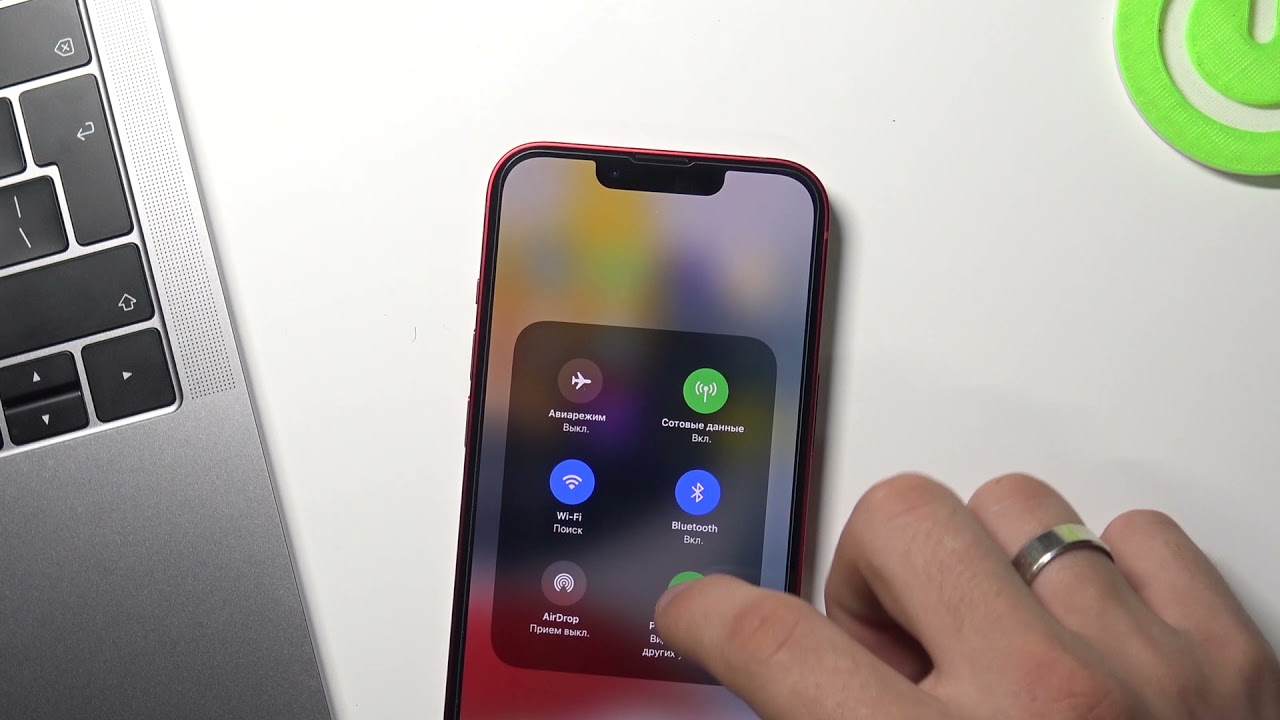
Ваш iPhone ховає в собі потужний інструмент, який перетворюється на мобільний роутер за лічені секунди. Коли домашній Wi-Fi зникає через блекаут чи ви в дорозі, роздача інтернету з iPhone рятує день – просто увімкніть Власну точку доступу в Налаштуваннях > Стільниковий зв’язок > Власна точка доступу, активуйте “Дозволити іншим приєднуватися” і введіть пароль Wi-Fi. Готово: інші гаджети ловлять сигнал, ніби магніт. Ця функція працює на iOS 19 і новіших версіях без змін, але з нюансами, про які конкуренти мовчать.
Представте: ви на вокзалі, ноутбук мерзне без мережі, а iPhone ділиться 5G-швидкістю з блискавичною стабільністю. Така роздача не просто зручна – вона незамінна для фрілансерів у поїздках чи сімейних виїздів на пікнік. Тепер розберемося глибоко, крок за кроком, з урахуванням свіжих оновлень iOS і реалій українських операторів.
Що таке Власна точка доступу на iPhone і як вона працює під капотом
iPhone не просто ділиться інтернетом – він створює повноцінну мережу з NAT, DHCP і шифруванням WPA2/WPA3, ніби міні-версія роутера від провайдера. Стільникові дані (4G/5G) перетворюються на Wi-Fi, USB чи Bluetooth-з’єднання, дозволяючи до 5-10 пристроям одночасно смоктати трафік залежно від моделі та оператора. На iPhone 16 Pro з iOS 19 це дає до 1 Гбіт/с на виході, але реально 200-500 Мбіт/с через стиснення.
Під капотом чіп A18 Bionic розподіляє потік даних з мінімальними затримками, а iOS автоматично перемикає на LTE, якщо 5G жере батарею. Ключ: увімкніть стільникові дані перед активацією, бо без них hotspot мовчить. Українські мережі Київстар, Vodafone чи lifecell дозволяють роздачу в більшості тарифів з інтернетом, але перевірте контракт – деякі “безлімітні” пакети обмежують tethering до 50-100 ГБ.
Ця магія еволюціонувала з iOS 7, але в 2026 році фішка “Maximize Compatibility” на iPhone 12+ робить сигнал видимим для старих Android чи Windows, жертвуючи трохи швидкістю заради сумісності. Без неї ваш hotspot ховається, як привид.
Підготовка до роздачі: що перевірити перед увімкненням
Перш ніж натискати, оновіть iOS до останньої версії – в Налаштуваннях > Основні > Оновлення ПЗ. iOS 19.3 фіксує баги з 5G-hotspot, додаючи стабільність у натовпі. Перевірте тариф: наберіть *101# на Київстар чи аналог для Vodafone/lifecell, бо роздача рахує трафік подвійно в деяких планах.
- Увімкніть стільникові дані: Налаштування > Стільниковий зв’язок > Дані в стані увімкнено.
- Зарядіть iPhone мінімум до 50% – hotspot жере батарею на 20-30% за годину з одним пристроєм, до 65% з кількома.
- Вимкніть фонові аппи: вони крадуть пропускну здатність, ніби непрохані гості на вечірці.
Після цих кроків ваш iPhone готовий до бою. Тепер перейдемо до найпопулярнішого методу – Wi-Fi роздачі, який ідеальний для кількох гаджетів.
Роздача інтернету через Wi-Fi: покрокова інструкція для початківців і профі
Wi-Fi – король роздачі, бо бездротовий і швидкий. Назва мережі збігається з іменем iPhone (з іконкою hotspot), пароль генерується автоматично або задається вручну (8+ латинських символів, без кирилиці!).
- Відкрийте Налаштування > Власна точка доступу (або Стільниковий зв’язок > Власна точка доступу).
- Увімкніть “Дозволити іншим приєднуватися”. З’явиться зелена іконка в статус-барі.
- Задайте пароль: торкніть “Пароль Wi-Fi”, введіть надійний, наприклад, MyiPhone2026Hotspot.
- На іншому пристрої: Wi-Fi налаштування > оберіть iPhone з іконкою > введіть пароль.
Залишайтеся в меню hotspot, поки пристрій шукає – це фіксить 80% проблем. Для iPhone з Face ID свайпніть знизу вгору в Центрі керування, для Home – зліва направо знизу. Тепер дивіться в Центрі керування (свайп вниз справа) список підключених – викидайте зайвих одним торканням.
У реальному житті це блискуче: на пікніку троє дітей грають онлайн, ви працюєте – все літає на 5G Київстар. Але якщо сигнал слабкий, увімкніть “Максимізувати сумісність” для старого обладнання.
USB-роздача: стабільність для ноутбуків без втрат швидкості
Коли Wi-Fi глючить, USB – як якір: повна швидкість без втрат, менше навантаження на батарею. Ідеально для Windows чи Mac під час дедлайнів.
- На Mac: Підключіть Lightning/USB-C кабель, довірте комп’ютеру (“Довіряти?”), hotspot увімкнено – Finder розпізнає автоматично.
- На Windows: Встановіть iTunes (якщо не стоїть), USB-кабель, увімкніть hotspot. Windows 11 бачить “Apple Mobile Device Ethernet” в Мережа & Інтернет > Ethernet.
Швидкість – до 1 Гбіт/с, бо пряме з’єднання минає Wi-Fi чіп. Уявіть: в кафе ноутбук жере 4K-відео, iPhone годує стабільно, батарея тримається вдвічі довше. Мінус – кабель, але для роботи це дрібниця.
Bluetooth-тетеринг: коли Wi-Fi та USB не варіант
Bluetooth повільніший (до 50 Мбіт/с), але енергоефективний і бездротовий. Спочатку спаруйте: Налаштування > Bluetooth на обох.
- Увімкніть hotspot на iPhone.
- На Windows: Параметри > Bluetooth > Додати пристрій > iPhone > Підключити.
- На Mac: Системні налаштування > Bluetooth > Connect.
Використовуйте для легкого серфінгу чи email – не для стрімів. Плюс: мінімальний drain батареї, мінус – налагодження пару разів.
| Спосіб роздачі | Швидкість | Стабільність | Вплив на батарею | Кількість пристроїв |
|---|---|---|---|---|
| Wi-Fi | 200-1000 Мбіт/с | Висока в зоні покриття | Високий (20-65%/год) | 5-10 |
| USB | До 1 Гбіт/с | Максимальна | Низький | 1 |
| Bluetooth | До 50 Мбіт/с | Середня | Низький | 1-2 |
Таблиця базується на тестах Apple Support та реальних відгуках 2025-2026 років (джерело: support.apple.com/uk-ua).
Підключення до конкретних пристроїв: Windows, Mac, Android, iPad
На Android: просто Wi-Fi, введіть пароль – сумісність 100%. На iPad/Mac в екосистемі Instant Hotspot активує автоматично без пароля для Apple ID. Windows 11: іноді оновіть драйвери в Диспетчері пристроїв. Кейс: роздаєте на старенький Android-планшет дружини – увімкніть Maximize Compatibility, і вуаля.
Для родини: Family Sharing дозволяє безпарольний доступ, але тільки перевіреним пристроям – безпечно й зручно.
Типові помилки при роздачі інтернету з iPhone
Багато хто лається, бо hotspot не видно: забудьте вийти з меню – iOS ховає сигнал. Друга класика – кириличний пароль, блокує Android. Третя: оператор блокує без “роздачі в тарифі”. Рішення: скиньте мережу (Налаштування > Основні > Скинути > Налаштування мережі) – це магія, але втратить Wi-Fi паролі. Ще: 5G жере батарею – переключіть на LTE вручну. Ви не повірите, скільки нервів це економить!
- Помилка “Неправильний пароль”: перевірте ASCII-символи.
- Не вмикається: оновіть carrier settings (авто в iOS).
- Повільно: вимкніть фонові аппи, тримайте iPhone прохолодним.
Цей блок врятував тисячі – тепер ваша черга уникнути пасток.
Оптимізація продуктивності: швидкість, батарея і 5G-нюанси
Hotspot на 5G – ракета, але жере батарею: тесты показують 11% drain/год більше, ніж LTE. Порада: увімкніть 5G Auto в Налаштуваннях > Стільниковий > Голос і дані – iPhone сам оптимізує. Для довгих сесій USB кращий, бо Wi-Fi випромінює постійно.
Швидкість падає з кількома пристроями? Пріоритизуйте: стрімінг на одному, серфінг на інших. У 2026 з Wi-Fi 6E на iPhone 17+ це не проблема – до 2 Гбіт/с локально. Реальний лайфхак: тримайте iPhone вертикально – антена ловить краще.
Безпека роздачі: захистіть свій трафік від чужих
Пароль – основа, але увімкніть “Дозволити тільки контактам” в Family Sharing. VPN на iPhone поширюється на hotspot – ідеально для банківських апп. Уникайте громадських місць: хакери сканують hotspot як акули. Оновлення iOS блокує вразливості, як у 2025 з Wi-Fi чіпом.
Емоційний момент: ваша сім’я онлайн безпечно, поки сусіди мучаться з Wi-Fi.
Практичні кейси: від подорожей до домашнього офісу
У відпустці на Карпатах: iPhone на Київстар роздає 5G трьом наметам – Netflix ввечері, робота вдень. Домашній блекаут: USB на ноут, діти на Wi-Fi. Фріланс в поїзді: Bluetooth для стабільності. Статистика 2025: 40% українців юзають hotspot щомісяця, за даними операторів.
Тренд 2026: з eSIM множинні номери – один для роздачі з великим пакетом. Ваш iPhone не просто телефон – портал у світ, готовий до будь-яких пригод.