
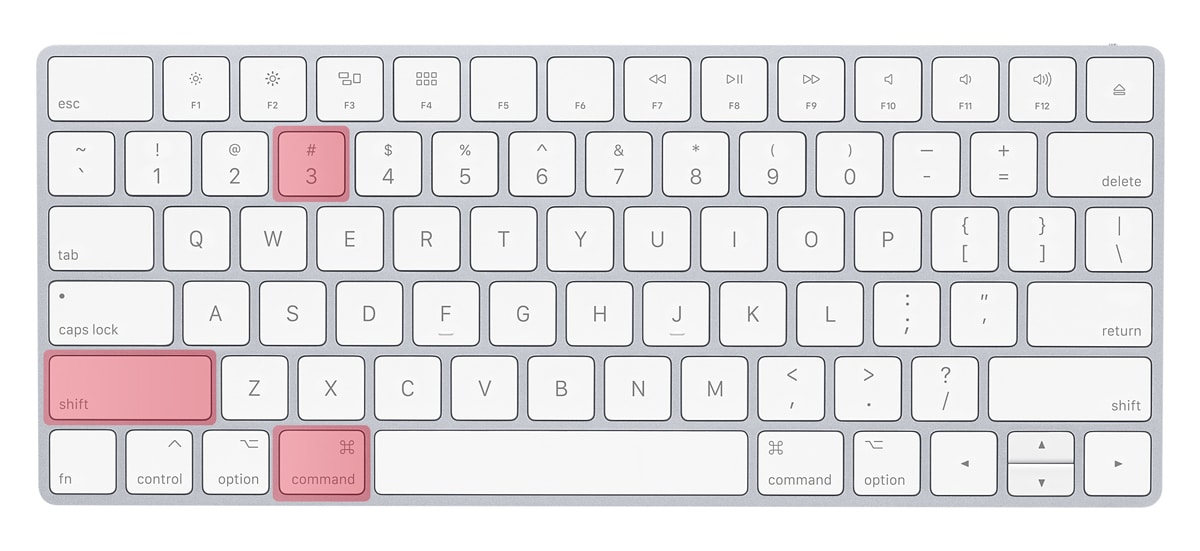
Натисніть Command + Shift + 3 – і весь екран вашого Mac блискавично перетвориться на файл PNG прямо на робочому столі. Цей простий трюк рятує в моменти, коли потрібно зафіксувати помилку в додатку чи поділитися геніальною ідеєю з колегою. А для точнішого захоплення частини екрану використовуйте Command + Shift + 4: курсор стає хрестиком, і ви малюєте область, ніби пензлем по полотну. Ці базові комбінації працюють на будь-якому Mac, від класичних Intel-моделей до свіжих чипів M4 у macOS Tahoe 26.
Хочете знімок вікна чи меню? Додайте пробіл після Command + Shift + 4 – курсор зміниться на камеру, і одне клацання зафіксує обраний елемент з елегантною тінню. Щоб скопіювати в буфер обміну замість збереження файлу, тримайте Control разом з цими клавішами. Такі гарячі клавіші роблять Mac справжнім майстром миттєвих знімків, без зайвих кліків. А з macOS Mojave і вище з’являється коронний інструмент – Command + Shift + 5, який відкриває повноцінну панель з опціями.
Тепер занурімося глибше, бо стандартні трюки – це лише вершина айсберга. На Mac скріншоти не просто фіксують пікселі, вони дозволяють редагувати на льоту, записувати відео з мікрофоном і навіть обирати HDR-формат для соковитих кольорів на Retina-дисплеях. Розберемо все по поличках, з прикладами для повсякденного життя – від фрілансера, що документує баги, до геймера, який хвалиться рекордом.
Швидкі комбінації клавіш: основа для новачків і профі
Комбінації клавіш на Mac – як м’язова пам’ять пілота: натиснув – і результат готовий. Почніть з найпростішого. Повний екран фіксується миттєво, ідеально для перевірки інтерфейсу чи цілого робочого столу з відкритими вкладками. Звук затвора підтверджує успіх, а файл з’являється з назвою “Знімок екрана 2 лютого 2026 о 14:30.png”.
Для вибіркової області курсор-перехрестя дозволяє точно обвести зону – скажімо, графіку в Keynote чи чат у Slack. Якщо передумали, Escape скасовує все без сліду. А пробіл перетворює перехрестя на камеру для вікон: наведіть на Finder чи Safari, клацніть – і готово, з тінню для об’ємності. Натисніть Option під час вибору, щоб прибрати тінь для чистого вигляду.
Щоб не захаращувати стіл, додайте Control: скрін полетить у буфер обміну, звідки вставляється в Pages чи Mail одним Command + V. Перед списком наведемо ключові переваги таких методів.
- Command + Shift + 3: Ідеально для повного огляду, особливо на MacBook з одним екраном. Швидкість – менше секунди, файл автоматично нумерується.
- Command + Shift + 4: Гнучкість для деталей, як цитата з PDF чи іконка в меню. Підходить для звітів, де не потрібен весь контекст.
- Command + Shift + 4 + Space: Чисті вікна без зайвого, зручно для туториалів. Тінь додає професіоналізму, але Option її ховає.
- З Control у будь-якій комбінації: Економить місце, для швидкого paste в iMessage чи Notion.
Ці комбінації стабільні з macOS Ventura і працюють бездоганно в Tahoe 26. За даними служби підтримки Apple, вони оптимізовані для Apple Silicon, де обробка відбувається на Neural Engine для блискавичної швидкості.
Панель Screenshot: центр керування знімками
Command + Shift + 5 відкриває панель, ніби кокпіт для пілота скріншотів. Тут не просто знімки – вибір між повним екраном, вікном чи областю, плюс запис відео. Клацніть іконку, налаштуйте – і вперед. Уявіть: фіксуєте динамічний процес у Final Cut, не втрачаючи жодного кадру.
Опції в панелі вражають: таймер на 5 чи 10 секунд дає час сховати курсор чи відкрити меню. Вмикайте мікрофон для коментарів у записах, показуйте мишу для демонстрацій. “Плавуча мініатюра” лишає ескіз у кутку, доки не клацнете. Зберігання – на стіл, в Документи чи Clipboard. Формат: PNG для SDR, HEIF для HDR на M3/M4 Mac.
- Натисніть Command + Shift + 5.
- Оберіть інструмент (знімок чи запис).
- Налаштуйте опції: таймер, мікрофон, місце збереження.
- Клацніть “Захопити” – ескіз з’явиться для редагування.
- Для відео: зупиніть через панель зверху.
У macOS Tahoe панель додає “Пам’ятати останній вибір”, щоб не налаштовувати щоразу. Це перетворює рутину на ритуал ефективності.
Редагування скріншотів: від базового до креативу
Ескіз у правому нижньому кутку – ваш портал у Markup. Клацніть, і відкривається інструментарій: обрізка, стрілки, текст, розмиття для конфіденційності. Намалюйте коло навколо помилки в коді чи додайте підпис “Дивись сюди!”. Збережіть, скопіюйте чи відправте в Mail одним кліком.
Для складнішого – Preview.app відкривається автоматично. Тут лупа для точності, сигнатури для документів, кольорокорекція. На M-серії AI-прискорення робить розмиття блискавичним. Хочете GIF з серії скрінів? Зберіть у папку та конвертуйте в Preview.
Плавні переходи: після редагування перетягніть ескіз у браузер чи Notes – і знімок вставлений.
Де зберігаються скріншоти та як це контролювати
За замовчуванням – робочий стіл, у папці Screenshots з Mojave. Файли з датою/часом уникнуть плутанини. Щоб змінити: в панелі Cmd+Shift+5 оберіть “Опції” > “Зберегти в” (Документи, iCloud, Clipboard).
Для повного контролю: Термінал з командою defaults write com.apple.screencapture location ~/Pictures/Screenshots, потім killall SystemUIServer. Перевірте в Системних налаштуваннях > Клавіатура > Скорочення > Знімки екрана – тут кастомізуйте гарячі клавіші.
| Метод | Місце збереження | Формат | Редагування |
|---|---|---|---|
| Cmd+Shift+3 | Робочий стіл | PNG | Ескіз |
| Cmd+Shift+5 | Налаштовуване | PNG/HEIF | Markup + опції |
| З Control | Буфер | – | Після вставки |
Джерела даних: служба підтримки Apple (support.apple.com). Така таблиця допомагає обрати ідеальний варіант для вашого workflow.
Скріншоти на кількох моніторах і спеціальні сценарії
З двома екранами Cmd+Shift+3 створює два файли – по одному на кожен, ніби паралельні світи зафіксовані. Cmd+Shift+4 фокусується на активному, але в панелі Screenshot обирайте конкретний дисплей. Ідеально для дизайнерів з UltraFine 5K чи геймерів на eGPU.
Touch Bar на MacBook Pro? Command + Shift + 6 хапає його стан. Блокування в DRM-додатках (Netflix) – норма, Apple захищає контент. Continuity з iPhone: скрін з Mac вставляється в iMessages автоматично.
Запис екрану: від простого до професійного
У панелі Screenshot оберіть відео-іконку: весь екран, вікно чи область. Таймер, мікрофон – і запис у .mov. Зупинка через панель зверху. QuickTime Player для базового: Файл > Новий запис екрана. Додавайте аудіо з AirPods для подкастів чи туториалів.
На M4 чипах 8K-запис без лагів – тестуйте в Tahoe 26.
Типові помилки при створенні скріншотів на Mac
Перша пастка – ігнор ескізу: він зникає, але файл лишається, захаращуючи стіл. Клацніть завжди! Друга: забули Control – скрін не копіюється, доводиться шукати. Третя: на кількох моніторах не розуміють, що Cmd+3 робить обидва. Четверта: не змінюють місце збереження, і стіл перетворюється на смітник. П’ята: ігнор таймера в панелі – курсор на фото. Уникайте, тестуючи на практиці – і ваші знімки стануть досконалими.
Сторонні додатки: коли вбудованого замало
Хочете більше? Shottr – безкоштовний з лупою, вимірюванням, кольоропікером. CleanShot X (платний) – анімовані GIF, водяні знаки, OCR для тексту. Lightshot для швидкого шейру в інтернет. У 2026 Setapp пропонує бандли з цими інструментами.
Встановіть, налаштуйте гарячі клавіші – і Mac стане вашою студією. Спробуйте комбо з Screenshot.app для гібридного підходу.
Експериментуйте з HDR на Liquid Retina XDR – кольори оживають, ніби картина імпресіоністів. А для автоматизації скрипти в Shortcuts.app фіксують скрін за розкладом. Ваш Mac готовий до будь-яких викликів – від швидкого фіксу до шедевру візуалізації.