
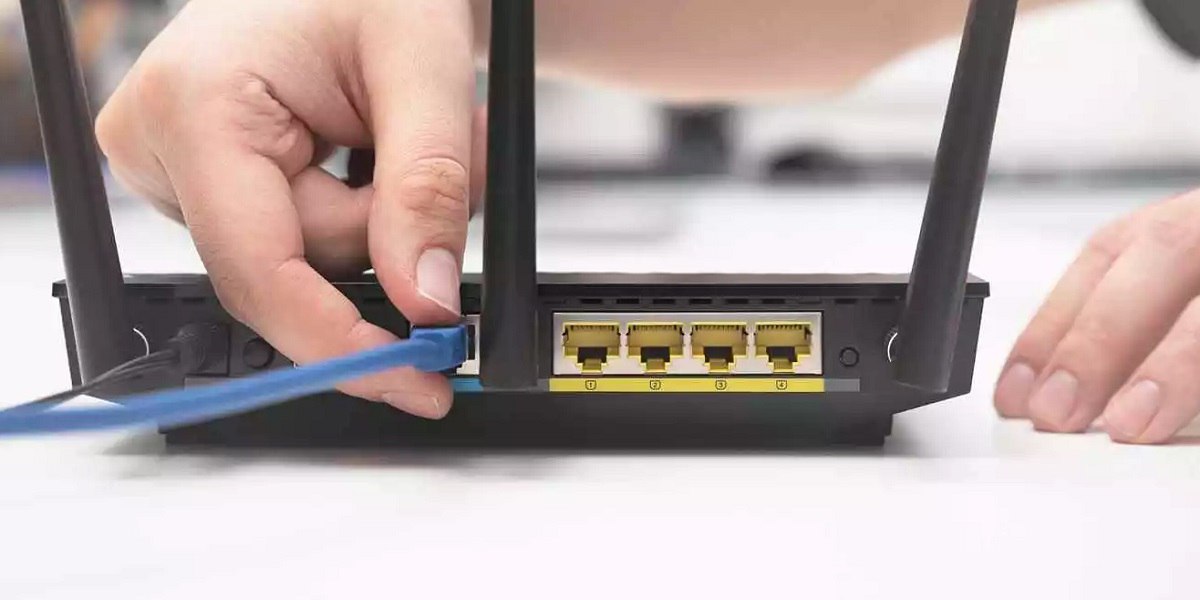
Роутер оживає миттєво, коли ви вставляєте кабель провайдера в порт WAN – це серце вашої домашньої мережі, що пульсує трафіком для смартфонів, телевізорів і розумних колонок. Налаштувати його простіше, ніж здається: підключіть пристрій до комп’ютера чи телефону, введіть у браузері 192.168.0.1 або tplinkwifi.net для TP-Link, оберіть динамічний IP для більшості українських провайдерів, задайте назву Wi-Fi та міцний пароль з WPA3. За лічені хвилини вся родина сурфить інтернетом на швидкості до гігабіта, без лагів у онлайн-іграх чи стримінгу 4K.
Але цей процес – не просто кліки мишкою, а справжня симфонія, де кожен крок гармонізує сигнали по дому. Якщо роутер новий, як TP-Link Archer BE550 з Wi-Fi 7, він розкриває потенціал до 9 Гбіт/с, дозволяючи десяткам гаджетів працювати паралельно. Почнемо з основ, щоб навіть новачок впорався без дзвінків майстру.
Спочатку перевірте коробку: кабелі Ethernet жовтого чи синього кольору для WAN, чорні для LAN. Увімкніть роутер у розетку – індикатори Power і Internet загоряться, сигналізуючи готовність. Тепер ваша мережа готова до дирижування.
Підготовка роутера перед налаштуванням
Кожен роутер ховає під кришкою потенціал, але спочатку його треба розбудити правильно. Якщо пристрій вживаний, натисніть кнопку Reset на задній панелі на 10 секунд – лампочки блимнуть, повертаючи заводські параметри. Це як перезавантаження мозку: стирає старі налаштування, відкриваючи чисту сторінку.
Оберіть місце для роутера з розумом – високо на полиці в центрі квартири, подалі від мікрохвильовки чи дзеркал, які крадуть сигнал. Антени вертикально для 2.4 ГГц, що проникає крізь стіни, або горизонтально для 5/6 ГГц на близькі відстані. У великому будинку подумайте про mesh-систему, де кілька вузлів створюють єдину мережу без мертвих зон.
Зберіть дані від провайдера: логін/пароль для PPPoE, якщо не динамічний IP, як у Vodafone чи Kyivstar Fiber. У 2026 році 80% українських домогосподарств використовують DHCP – перевірте в особистому кабінеті провайдера. Тепер до кабелів!
Фізичне підключення роутера крок за кроком
Візьміть кабель від модему провайдера – вставте в WAN-порт роутера, зазвичай синій чи окремий. Підключіть комп’ютер чи ноутбук до LAN-порту жовтим Ethernet-кабелем для стабільності, або просто приєднайтеся до Wi-Fi з наліпки (SSID як TP-Link_XXXX, пароль PIN). Увімкніть живлення – чекайте 1-2 хвилини, поки індикатори стабілізуються.
- Перевірте індикатори: Power зелений, WAN блимає – інтернет живий.
- На телефоні знайдіть мережу роутера, введіть пароль з коробки.
- Якщо немає сигналу, перевірте кабелі – WAN не переплутайте з LAN.
Цей етап – фундамент: без нього налаштування не запрацює. Для мобільного інтернету з 4G/5G-модему вставте SIM у роутер з SIM-слотом, як у TP-Link MR series, і оберіть Mobile в WAN.
Доступ до панелі керування роутером
Відкрийте будь-який браузер – Chrome, Firefox чи Safari – введіть у рядок 192.168.0.1 для TP-Link/Asus, 192.168.31.1 для Xiaomi, 192.168.50.1 для нових Asus. Натисніть Enter, і з’явиться екран входу: логін admin, пароль admin або з наліпки. Не ввійшли? Оновіть IP у cmd (Windows: ipconfig) – шукайте Default Gateway.
- Для TP-Link: tplinkwifi.net – сучасний веб-інтерфейс з quick setup.
- Asus: router.asus.com – з AiMesh для mesh.
- Xiaomi: miwifi.com – китайський стиль, але потужний.
Якщо заблоковано, вимкніть VPN чи антивірус тимчасово. Тепер ви – капітан корабля, керуєте трафіком одним кліком.
Налаштування інтернет-підключення
У панелі оберіть Quick Setup або Network > WAN. Для України найчастіше Dynamic IP (DHCP) – роутер сам отримає IP від провайдера. Збережіть, перевірте статус: Internet зелений. Якщо PPPoE (рідко, для ADSL), введіть логін/пароль з договору.
| Тип підключення | Коли використовувати | Параметри |
|---|---|---|
| Dynamic IP (DHCP) | Більшість fiber/ETTH | Авто |
| PPPoE | ADSL/VDSL | Логін/пароль |
| Static IP | Корпоративні | IP, маска, DNS |
| L2TP/PPTP | Рідко, VPN-провайдери | Сервер, логін/пароль |
Джерела даних: tp-link.com, провайдери як Kyivstar.ua. Якщо не піднімається, клоніть MAC старого роутера в Advanced > Network > MAC Clone.
Налаштування Wi-Fi мережі з урахуванням сучасних стандартів
Перейдіть у Wireless > Basic: задайте SSID (назву) як “Дім_2.4G” і “Дім_5G”, пароль 12+ символів з цифрами/літерами. Оберіть WPA3-Personal – найміцніший захист 2026, стійкий до brute-force. Для Wi-Fi 7 у Archer BE550 активуйте 6 ГГц – швидкість до 5 Гбіт/с на близькій відстані.
Скануйте канали: авто або вручну (1,6,11 для 2.4 ГГц). Увімкніть Smart Connect для єдиної SSID на всіх діапазонах. Збережіть – мережа оживає, запрошуючи гаджети.
На телефоні через Tether app (TP-Link) або Asus Router app скануйте QR з коробки – налаштування за 3 хвилини, з візуалізацією сигналу.
Захист роутера та мережі від загроз
Перше правило: змініть пароль admin на складний у System Tools > Administration. Увімкніть фаєрвол, DoS-захист. Створіть гостьову мережу для сусідів – ізольовану, з лімітом часу.
Батьківський контроль: блокуйте сайти, ліміт даних для дітей. VPN-сервер для безпечного доступу ззовні. WPA3 – стандарт 2026, бо WPA2 вразливий до KRACK-атак, за даними Wi-Fi Alliance.
Додаткові функції для максимальної продуктивності
QoS пріоритизує трафік: ігри > відео > соцмережі. Port forwarding для серверів чи торентів. USB-порт для принтера чи NAS – поділіться файлами по мережі.
Для геймерів: Game Accelerator у Asus, OneMesh у TP-Link. У 2026 з IoT-пристроями (Matter-сумісні) активуйте Thread/Zigbee вбудований у преміум-моделі.
Типові помилки при налаштуванні роутера
Багато хто ставить роутер біля батареї – сигнал слабне від тепла. Забувають змінити пароль admin – хакери влізають за секунди. Переплутують WAN з LAN – інтернет не йде.
- Неправильний канал Wi-Fi: сусідські мережі глушать – використовуйте сканер.
- Не оновлена прошивка: вразливості, лаги – перевірте автооновлення.
- Ігнор 5/6 ГГц: старі 2.4 ГГц тягне максимум 150 Мбіт/с.
Виникає “обмежене з’єднання”? Перезавантажте модем спочатку. Ці пастки крадуть години – уникайте, і мережа літатиме.
Оновлення прошивки та моніторинг
У Advanced > System Tools > Firmware Upgrade завантажте свіжу з сайту виробника (tp-link.com/uk, модель Archer BE550). Автооновлення в app – зручно. Прошивка фіксить баги, додає Wi-Fi 7 оптимізацію.
| Модель | Wi-Fi стандарт | Швидкість | Порти | Ціна (прибл.) |
|---|---|---|---|---|
| TP-Link Archer BE550 | Wi-Fi 7 | 9.2 Гбіт/с | 1×2.5G WAN, 4x1G LAN | 5000 грн |
| Asus RT-BE96U | Wi-Fi 7 | 19 Гбіт/с | 2x10G, 4×2.5G | 15000 грн |
| TP-Link Archer AX55 | Wi-Fi 6 | 3 Гбіт/с | 1G WAN/LAN | 2000 грн |
Джерела даних: pcmag.com, tp-link.com станом на 2026. Обирайте за бюджетом – Wi-Fi 7 для майбутнього.
Оптимізація для різних сценаріїв використання
У квартирі 50 м² вистачить базового AX55, але в будинку з двома поверхами – mesh як TP-Link Deco BE85. Для стрімінгу Netflix у 8K увімкніть MU-MIMO, OFDMA. Гумор: роутер без оптимізації – як Ferrari в заторі.
Моніторте в app: хто краде трафік, скільки Мб/с на пристрій. Перезавантажуйте щотижня – свіжість мережі. З цими трюками ваш роутер стане героєм дому, де інтернет не підводить ні в Zoom, ні в Fortnite.