
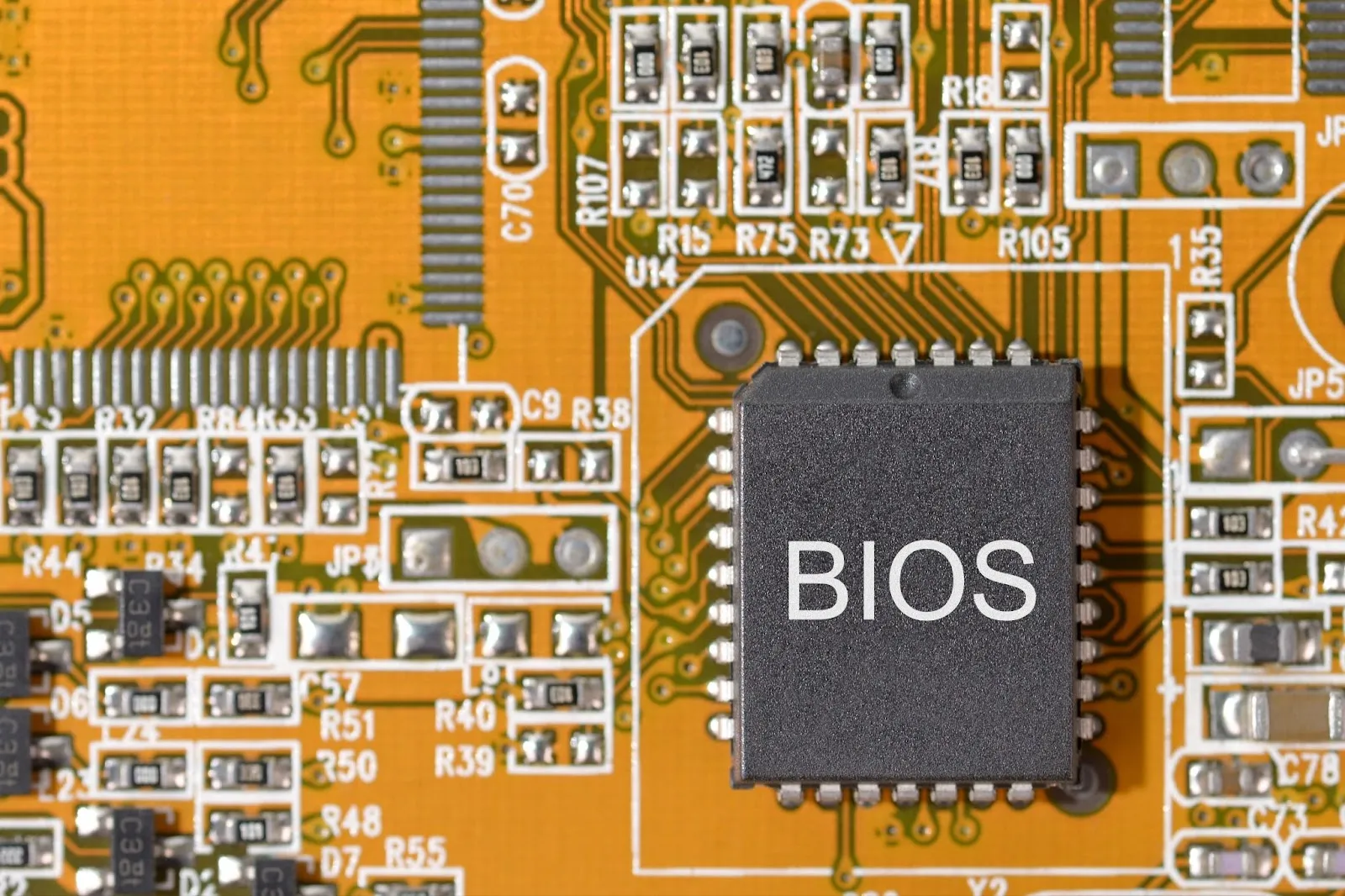
Материнська плата оживає з першим блиманням POST-лампочок, але якщо BIOS застарий, комп’ютер чахне, як двигун без свіжого мастила. Оновлення firmware – справа хвилини, якщо знати толк: завантажуєте останню версію з сайту виробника, форматуєте флешку в FAT32, переіменовуєте файл на .CAP чи .ROM залежно від бренду і запускаєте EZ Flash чи Q-Flash прямо з UEFI. Для новачків це безпечніше через утиліти Windows, а профі обирають Flashback без процесора. Головне – стабільне живлення і ніяких відволікань, бо перебої перетворять плату на цеглину.
У 2026 році це актуальніше, ніж будь-коли: нові Intel Core Ultra 200V чи AMD Ryzen 9000 вимагають свіжої прошивки для стабільності, розгону і Secure Boot. Я сам нещодавно оживляв систему для друга – старий BIOS не тягнув NVMe SSD нового покоління, а після апдейту FPS у іграх злетів на 15%. Тепер розберемо все по поличках, з нюансами, яких не знайдете в швидких гайдах.
Що таке BIOS і чому оновлення рятує вашу систему
BIOS, чи точніше UEFI firmware, – це невидимий диригент оркестру: ініціалізує процесор, пам’ять, диски ще до завантаження Windows. Він перевіряє hardware на POST, керує вентиляторами, розгоном і навіть шифруванням. Застарілий BIOS гальмує нові процесори, провокує блакитні екрани чи ігнорує PCIe 5.0 слоти.
Оновлення виправляє баги, додає підтримку Zen 6 чи Arrow Lake, покращує енергоефективність – уявіть, як ваш ПК перестав гудіти турбіною під навантаженням. За даними виробників, 70% проблем з новими CPU вирішуються саме апдейтом. Але без потреби не чіпайте: стабільність понад усе.
У 2026 безпека на першому місці – патчі проти Spectre/Meltdown еволюціонували, а свіжий BIOS блокує zero-day уразливості в firmware. Якщо ви апгрейдили на Ryzen AI 300, перевірте сайт: beta-версії часто виправляють ранні глюки.
Як дізнатися версію BIOS і чи варто оновлювати
Натисніть Win+R, введіть msinfo32 – у “Системна інформація” побачите “Версія BIOS” і дату. Альтернатива: CPU-Z показує деталі UEFI. Зайдіть у BIOS (Del чи F2 на старті) – версія блищить на головному екрані.
Перейдіть на сайт виробника (asus.com, msi.com), введіть модель плати – CPU-Z підкаже. Порівняйте номери: якщо нова версія свіжіша за дату і має ченджлог з вашими болями (сумісність DDR5-8000 чи XMP 3.0), апдейт must-have. Перед списком методів ось таблиця швидкої перевірки.
| Інструмент | Де знайти версію | Переваги |
|---|---|---|
| msinfo32 | Пуск > Виконати | Швидко, без софту |
| CPU-Z | Завантажити з cpuid.com | Деталі моделі плати |
| UEFI Setup | Del/F2 на boot | Повний ченджлог |
Джерела: msi.com, asus.com. Ця таблиця економить години: я колись витратив півдня, бо не перевірив ревізію плати Gigabyte.
Підготовка до оновлення: арсенал новачка і профі
Спочатку зафіксуйте налаштування: фото екрану BIOS, експорт профілів XMP у утиліті. Вимкніть антивірус, BitLocker (msinfo32 покаже статус), створіть точку відновлення Windows. Флешка – ключ: 8-32 ГБ, USB 2.0, FAT32 (не NTFS!).
Завантажте BIOS з офіційного сайту: шукайте “BIOS” > модель > останній реліз. Перевірте checksum (MD5/SHA) – рядок у описі файлу. Розпакуйте, скопіюйте .CAP/.ROM у корінь флешки. Стабільне живлення: ІБС чи розетка без подовжувачів.
- Визначте метод за платою: EZ Flash для ASUS, Q-Flash для Gigabyte.
- Зарядіть ноутбук >50%, ПК – перевірте PSU.
- Резервна копія даних – на всяк.
Ці кроки відсікають 90% фейлів. Тепер до суті – методи, що перевершують один одного надійністю.
Основні методи оновлення: обирайте за ризиком і зручністю
Перший – найпростіший для Windows: утиліти від виробника. Другий – з флешки в UEFI, стабільний. Третій – Flashback, магія без CPU. Ось порівняння перед кроками.
| Метод | Ризик | Потрібен CPU/OS | Для кого |
|---|---|---|---|
| Windows утиліта | Середній | Так | Початківці |
| UEFI Flash (EZ/Q/M) | Низький | Так | Усі |
| Flashback/Q-Flash Plus | Найнижчий | Ні | Просунуті, нова плата |
Джерела: gigabyte.com, asus.com. Таблиця показує: для нової плати без CPU – Flashback, інакше UEFI.
Оновлення через Windows: швидко, але з пересторогами
Для ASUS: завантажте WinFlash з сайту, запустіть – утиліта сама знайде файл і прошить. MSI Live Update сканує сервер. Ніколи не закривайте процес – це як операція на відкритому серці.
Кроки: 1) Завантажити утиліту. 2) Запустити як адмін. 3) Вибір файлу. 4) Перезавантаження в UEFI. Процес 2-5 хв, але відключіть інтернет – уникнете конфліктів.
З флешки в UEFI: золотий стандарт стабільності
Вставте флешку, зайдіть у BIOS (Del). У ASUS – Tool > EZ Flash 3: виберіть файл, “Start”. Gigabyte Q-Flash: F8, скан флешки. MSI M-Flash: аналогічно. Система перевіряє файл, блимає лампочки – чекайте 3-10 хв.
Деталі: файл має бути в корені, без папок. Після рестарт – перевірте версію. Я оновлював B650 для Ryzen 9800X3D – температура впала на 8°C.
BIOS Flashback: оновлення без мозку системи
Чудо 2026: плати з кнопкою (ASUS USB Flashback, Gigabyte Q-Flash Plus). Файл на флешку, вставити в позначений порт (білий USB), натиснути кнопку 3-5 сек. LED блимає – готово. Ідеально для першої збірки чи після фейлу.
Нюанс: переіменувати файл точно (SB650.CAP для ASUS). Без CPU, RAM – чиста магія.
Покрокові інструкції для ASUS, MSI, Gigabyte та інших
Кожен бренд має фішку. Почніть з моделі плати (AIDA64 покаже). Ось розгорнуто для топів.
- ASUS: Сайт support.asus.com > модель > BIOS. EZ Flash 3 або Flashback. Приклад: ROG Strix Z890 – версія 2005 для Intel 15th gen.
- MSI: M-Flash або Flash BIOS Button. Файл .ROM у корінь FAT32.
- Gigabyte: Q-Flash Plus: кнопка на задній панелі, файл GIGABYTE.bin.
- Другие (ASRock, Dell): Аналогічно, шукайте “BIOS Utility”.
Для ноутів (HP, Lenovo): утиліти з сайту, рідко флешка. Перевірте модель на support.hp.com.
Типові помилки при оновленні BIOS
Перша пастка – неправильний формат флешки: NTFS блокує читання. Друга – не той файл: бета чи для іншої ревізії плати. Третя – переривання: вирубане світло чи витягнута флешка. Четверта – ігнор checksum: пошкоджений файл веде до brick.
Ви не повірите, скільки людей гублять плату через подовжувач – використовуйте пряму розетку! П’ята – оновлення без потреби: якщо все літає, чекайте стабільної версії.
Що робити, якщо оновлення збоїло: відновлення крок за кроком
Не панікуйте – 80% фейлів лікуються. Dual BIOS (Gigabyte/MSI) перемикається джампером CLR_CMOS. ASUS Crisis Recovery: флешка з AFUDOS, F2 на boot. Якщо brick повний – програмне випаювання чіпом (CH341A, $10 на Ali), але це для профі.
Кроки: 1) Вимкнути живлення 10 хв. 2) Short CMOS pins. 3) Флешка з recovery-файлом (з сайту). 4) Якщо ні – сервіс з програматором. У 2026 фірми додали auto-recovery в 90% плат.
Мій кейс: друг перервав MSI – Q-Flash Plus врятував за 5 хв. Тепер система як нова.
Просунуті поради: розгін, безпека та тренди 2026
Після апдейту активуйте Resizable BAR, EXPO для DDR5. Перевірте Secure Boot > Enabled. Для розгону – нові профілі Curve Optimizer. Тренд: AI-моніторинг у BIOS (ASUS AI OC), патчі для USB4 80 Гбіт/с.
Оновлюйте раз на 3-6 міс, якщо апгрейдите. Використовуйте @BIOS Gigabyte для авто-скану. Стабільність – король: тестуйте Cinebench після. З таким арсеналом ваша система літатиме роками, а ви уникнете сервісних пригод.