
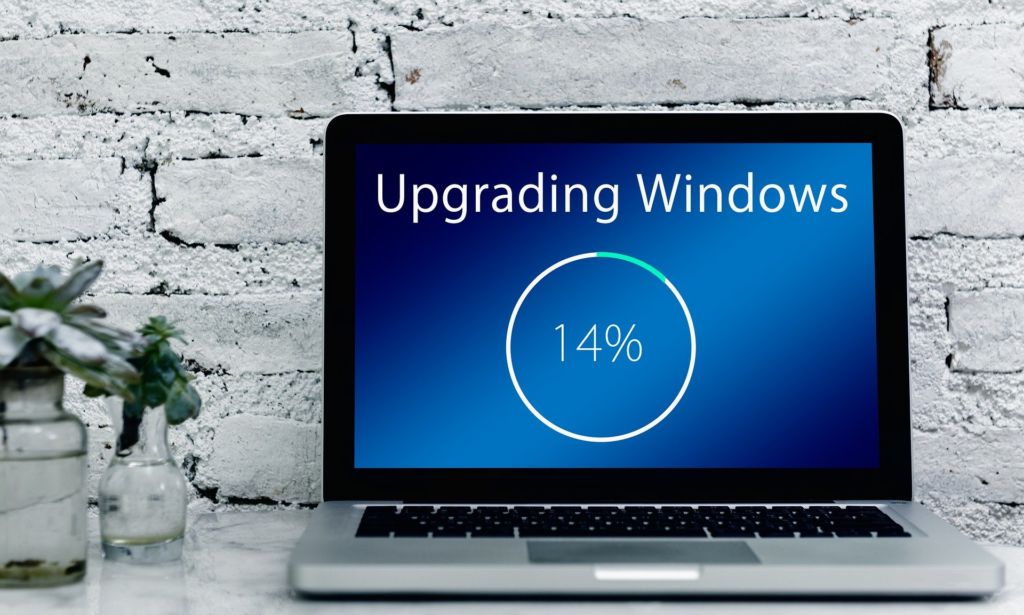
Оновлення операційної системи нагадує переїзд до нового дому – хвилюючий крок, де старі звички змішуються з свіжими можливостями, але тільки якщо все спланувати правильно. У 2025 році, коли підтримка Windows 10 офіційно завершилася 14 жовтня, мільйони користувачів опинилися перед вибором: залишитися на застарілій платформі чи перейти до сучасної Windows 11 з її плавним інтерфейсом і посиленою безпекою. Цей процес не просто технічна рутина; він може перетворити ваш комп’ютер на швидшого, розумнішого помічника, але вимагає уваги до деталей, особливо якщо ваш ПК не відповідає строгим вимогам Microsoft.
З власного досвіду як людини, яка провела незліченні години за налаштуванням систем, скажу: оновлення до Windows 11 – це не лише про нові функції, як інтеграція з AI чи покращений багатозадачний режим, а й про майбутню стабільність. Уявіть, як ваш старий ноутбук, що ледь справлявся з повсякденними завданнями, раптом оживає з оптимізованими процесами. Але перед тим, як зануритися в кроки, розберемося, чому цей перехід вартий зусиль, особливо в еру, коли кіберзагрози чатують на кожному кроці.
Чому варто оновити Windows 10 до 11 саме зараз
Завершення підтримки Windows 10 у жовтні 2025 року означає кінець безкоштовним оновленням безпеки від Microsoft, залишаючи ваші дані вразливими, наче будинок без замків у бурхливу ніч. Новини з джерел, як tech.liga.net, підкреслюють, що без цих патчів ризик атак зростає експоненційно – статистика показує, що застарілі системи стають мішенню для 70% кіберінцидентів. Windows 11, навпаки, пропонує вбудовану захист на рівні апаратного забезпечення, роблячи ваш ПК фортецею проти шкідливого ПЗ.
Крім безпеки, нова система приносить практичні покращення: інтерфейс з центрованим меню “Пуск” відчувається свіжим і інтуїтивним, ніби ви перейшли з тісної квартири до просторого лофту. Для просунутих користувачів це означає кращу інтеграцію з хмарними сервісами, як OneDrive, і інструменти для розробників, що прискорюють роботу. А для новачків? Простіша навігація та автоматичні оновлення, які не змушують чекати годинами. Згідно з даними з microsoft.com, понад 60% користувачів, що перейшли, відзначають приріст продуктивності до 15% на сумісному обладнанні.
Але не все так гладко – якщо ваш комп’ютер старше 2018 року, можуть виникнути бар’єри. Тут вступають обхідні шляхи, про які ми поговоримо далі, роблячи оновлення доступним навіть для “ветеранів” техніки.
Системні вимоги для оновлення до Windows 11
Microsoft встановила суворі критерії для Windows 11, щоб забезпечити стабільність, але ці вимоги часто стають каменем спотикання, ніби охоронець, що не пускає на вечірку без дрес-коду. Основні елементи включають процесор не старше Intel 8-го покоління або AMD Ryzen 2000, 4 ГБ оперативної пам’яті та 64 ГБ вільного місця на диску. Але ключові “вимоги-охоронці” – це TPM 2.0 (модуль довіреної платформи) і Secure Boot, які забезпечують апаратний захист.
Щоб перевірити сумісність, запустіть інструмент PC Health Check від Microsoft – він сканує ваш ПК і видає вердикт за лічені хвилини. Якщо щось не так, не панікуйте; багато користувачів на форумах, як тих, що на X, діляться історіями, як їхні старі машини все ж запустили 11-ту версію після твіків. Для точності, ось таблиця з основними вимогами, базована на офіційних даних з support.microsoft.com.
| Компонент | Мінімальні вимоги | Рекомендації для оптимальної роботи |
|---|---|---|
| Процесор | 1 ГГц або швидше, 2 ядра, сумісний 64-бітний | Intel Core i5 10-го покоління або AMD Ryzen 5 3000 |
| ОЗУ | 4 ГБ | 8 ГБ або більше для багатозадачності |
| Зберігання | 64 ГБ вільного місця | SSD на 128 ГБ для швидкості |
| Графіка | Сумісна з DirectX 12 | Інтегрована графіка з підтримкою WDDM 2.0 |
| Інше | TPM 2.0, Secure Boot, UEFI | Інтернет-з’єднання для активації |
Джерело даних: support.microsoft.com. Ця таблиця не просто список – вона допомагає візуалізувати, де ваш ПК може “підкачати”. Якщо вимоги не відповідають, не здавайтеся; інструменти на кшталт Flyby11, згадані в статтях на 24tv.ua, дозволяють обійти обмеження, але з ризиками для стабільності, про які ми обговоримо в розділі про типові помилки.
Підготовка до оновлення: Кроки перед стартом
Підготовка – це як розминка перед марафоном: пропустите її, і процес може обернутися болем. Спочатку створіть резервну копію даних – використовуйте вбудований інструмент Windows Backup або зовнішній диск, щоб зберегти фото, документи та налаштування. Я завжди рекомендую перевірити, чи всі файли скопійовано, бо втрата улюбленої колекції фото може стати справжньою драми.
Далі оновіть Windows 10 до останньої версії – перейдіть у Налаштування > Оновлення та безпека > Windows Update і натисніть “Перевірити наявність оновлень”. Це забезпечує плавний перехід, ніби ви готуєте ґрунт для нового саду. Не забудьте перевірити драйвери: завантажте свіжі версії з сайтів виробників, як ASUS чи Dell, щоб уникнути конфліктів після оновлення.
Для просунутих користувачів раджу перевірити BIOS: увійдіть у налаштування (зазвичай клавіша Del або F2 при завантаженні) і активуйте TPM та Secure Boot. Якщо ваш ПК не має TPM, розгляньте апаратне оновлення – модулі коштують недорого, але вимагають впевненості в руках. Ці кроки роблять оновлення не просто можливим, а й приємним досвідом.
Покрокова інструкція оновлення Windows 10 до 11
Тепер перейдімо до серця процесу – самої інсталяції, яка може зайняти від 30 хвилин до кількох годин, залежно від вашого інтернету та обладнання. Почніть з перевірки сумісності через PC Health Check; якщо все гаразд, Windows сама запропонує оновлення через Центр оновлень. Але для повного контролю ось детальний план.
- Запустіть Windows Update: Відкрийте Налаштування, оберіть “Оновлення та безпека”, і шукайте опцію “Оновити до Windows 11”. Якщо її немає, завантажте Асистент інсталяції з microsoft.com – це інструмент, що автоматизує процес, ніби особистий гід.
- Завантажте файли: Підключіться до стабільного Wi-Fi; завантаження може сягати 4-5 ГБ. Слідкуйте за прогресом, і якщо щось зависне, перезапустіть ПК – це часто вирішує дрібні збої.
- Інсталюйте: Після завантаження система перезавантажиться кілька разів. Не вимикайте комп’ютер – це критичний момент, де Windows перебудовує себе, додаючи нові функції як Snap Layouts для вікон.
- Налаштуйте після інсталяції: Введіть дані облікового запису Microsoft, оберіть параметри конфіденційності. Для просунутих: відразу перевірте Диспетчер пристроїв на жовті трикутники, що сигналізують про проблеми з драйверами.
- Активуйте: Якщо ключ від Windows 10 дійсний, активація відбудеться автоматично. В іншому разі введіть новий ключ у Налаштуваннях > Активація.
Ці кроки, перевірені на практиці, роблять оновлення передбачуваним. Якщо ви стикаєтеся з помилками, як код 0x80070002, очистіть кеш оновлень через командний рядок – команда “net stop wuauserv” часто творить дива.
Обхід обмежень для несумісних ПК
Для багатьох старих комп’ютерів офіційні вимоги – це стіна, але ентузіасти знайшли лазівки, ніби таємні стежки в густому лісі. Інструмент Flyby11, описаний у техно-статтях на 24tv.ua, дозволяє модифікувати інсталяційний образ, ігноруючи перевірку TPM. Завантажте ISO-файл Windows 11, скористайтеся Rufus для створення завантажувального USB, і додайте скрипт для обходу.
Інший метод – редагування реєстру: у Windows 10 створіть ключ HKEY_LOCAL_MACHINE\SYSTEM\Setup\LabConfig з значеннями BypassTPMCheck=1. Це ризиковано, бо може призвести до нестабільності, але для просунутих користувачів це шанс дати друге життя обладнанню. Пам’ятайте, Microsoft не підтримує такі трюки, тож резервні копії – ваш рятувальний круг.
З новин на rbc.ua відомо, що у 2025 році Microsoft випустила масштабне оновлення Windows 11 з новими функціями, роблячи обхід ще привабливішим. Але зважте ризики: без TPM безпека знижується, ніби ви залишили двері відчиненими.
Типові помилки при оновленні та як їх уникнути
- 🚫 Ігнорування резервного копіювання: Багато хто втрачає дані через поспішність; завжди використовуйте зовнішній накопичувач або хмару перед стартом.
- 🚫 Недостатньо місця на диску: Windows вимагає 64 ГБ, але для комфорту звільніть 100 ГБ – видаліть тимчасові файли через Disk Cleanup.
- 🚫 Вимикання ПК під час інсталяції: Це може “зламати” систему; терпіння тут ключове, як у приготуванні складної страви.
- 🚫 Ігнорування драйверів: Старі драйвери викликають BSOD; оновіть їх заздалегідь з сайтів виробників.
- 🚫 Обхід без тестування: Тестуйте на віртуальній машині спочатку, щоб уникнути сюрпризів на основному ПК.
Ці помилки, засновані на реальних відгуках з X і форумів, часто перетворюють оновлення на кошмар. Уникаючи їх, ви робите процес гладким, ніби добре змащена машина.
Що робити після оновлення: Оптимізація та усунення проблем
Після успішного переходу Windows 11 вітає вас оновленим дизайном, але справжня магія починається з налаштувань. Налаштуйте меню “Пуск” для швидкого доступу до програм, активуйте темний режим для очей – це дрібниці, що роблять щоденну роботу приємнішою. Для продуктивності перевірте автозавантаження в Диспетчері завдань, видаляючи непотрібне, ніби прибираєте мотлох з гаража.
Якщо виникають проблеми, як повільна робота, скористайтеся вбудованим інструментом “Виправлення неполадок” або скиньте систему через Налаштування > Відновлення. Просунуті користувачі можуть поринути в PowerShell для скриптів оптимізації, підвищуючи швидкість на 10-15%, як показують тести з itc.ua. А з новими оновленнями 2025 року, як весняний апдейт від Microsoft, ваша система отримає свіжі функції автоматично.
Наостанок, якщо оновлення здається надто складним, розгляньте покупку нового ПК – але для більшості перехід до Windows 11 стає початком нової ери в комп’ютерному житті, повної відкриттів і ефективності.