
Коли ти тримаєш у руках блискучий новий iPhone, а на старому Android накопичилися сотні номерів друзів, родичів і колег, серце стискається від думки про можливу втрату. Ці контакти — не просто цифри, а ниточки до близьких людей, важливих угод і спогадів. На щастя, у 2025 році процес став простішим, ніж будь-коли, завдяки оновленим інструментам від Apple і Google. Ми розберемо кожен крок так детально, ніби сидимо поруч і дивимося на екрани твоїх телефонів.
Підготовка: закладаємо міцний фундамент перед стартом
Перш ніж кидатися в перенесення, перевір, де саме живуть твої контакти на Android. Більшість зберігаються локально або в Google-акаунті — це 90% успіху. Відкрий додаток “Контакти”, торкнись меню (три крапки чи шестерня) і подивись у “Налаштування” > “Облікові записи”. Якщо Google синхронізовано, зелена галочка поруч із “Контакти” — твій зелений сигнал.
Звільни місце на iPhone: йди в “Налаштування” > “Загальні” > “Про цей пристрій” > “Сховище iPhone”. Контакти займають мало, але якщо плануєш переносити фото чи повідомлення, потрібно 5-10 ГБ вільних. Онови обидва телефони: Android до останньої версії (Android 15+ рекомендовано), iOS до 18.2 чи новіше. Підключи обидва до зарядки — процес може тривати годину.
Один хитрий трюк: зроби повний бекап Android через Google Drive (“Налаштування” > “Система” > “Резервне копіювання”). Якщо щось піде не так, контакти чекатимуть у хмарі, як вірний пес.
Офіційний шлях: Move to iOS — магія від Apple без зайвих зусиль
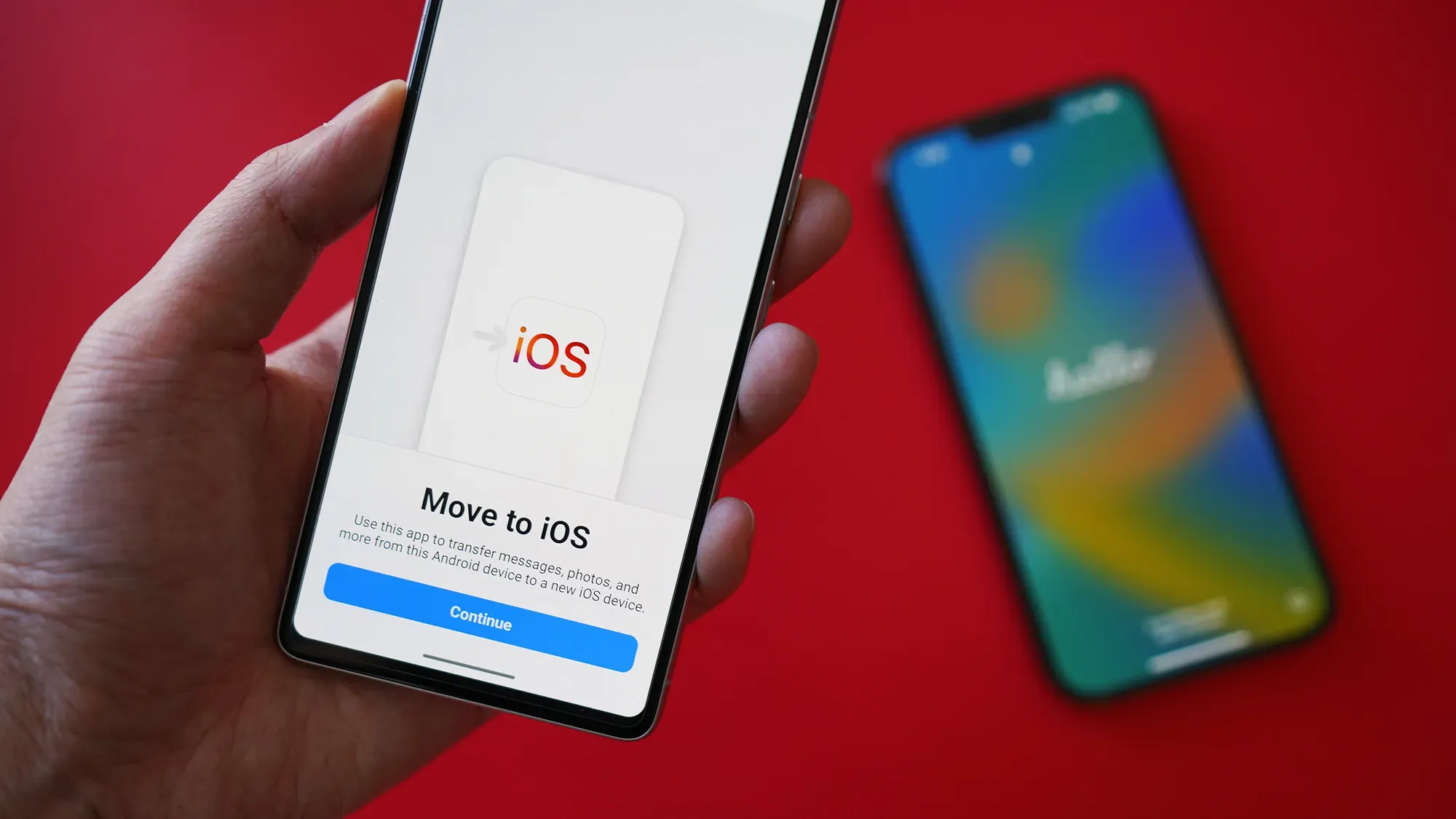
Цей додаток — король простоти, особливо для нового iPhone. Він переносить не тільки контакти, а й SMS, фото, календарі, WhatsApp-історію та навіть деякі apps. Оновлення 2025 року додало підтримку USB-C-кабелю для блискавичної швидкості — до 1 ГБ/хв.
- Завантаж “Перехід на iOS” з Google Play на Android (версія 4.0.3+). Якщо не знаходить, скористайся APK з сайту Apple.
- Увімкни новий iPhone, пройди початкові екрани до “Перенести дані з Android”. Натисни “Продовжити” — з’явиться 6- або 10-значний код.
- На Android відкрий app, введи код. iPhone створить приватну Wi-Fi-мережу — підключись, увімкни геолокацію.
- Обери “Контакти” (і решту даних), натисни “Продовжити”. Індикатор на iPhone заповнюватиметься — не чіпай телефони!
- Коли готово, “Готово” на Android, заверши налаштування iPhone. Контакти з’являться в “Контактах” миттєво.
Час: 10-30 хв для 1000 контактів. Працює на Android 5+ та iOS 15.5+. Ключ: якщо iPhone вже налаштований, скинь його в “Налаштування” > “Загальні” > “Скидання” > “Стерти контент і налаштування”.
Хмарний міст: синхронізація через Google Contacts
Ідеально, якщо контакти вже в Google — не потрібно кабелів чи apps. Цей метод безшовний, бо Google і Apple дружать хмарами. За даними support.google.com, синхронізація оновлюється в реальному часі.
- На Android: “Контакти” > меню > “Налаштування” > “Google” > увімкни “Синхронізувати контакти”. Перевір на contacts.google.com — всі там?
- На iPhone: “Налаштування” > “Контакти” > “Облікові записи” > “Додати обліковий запис” > “Google”. Введи email і пароль (увійди в 2FA, якщо є).
- Обери “Контакти” (і календарі, якщо хочеш), натисни “Зберегти”. Синхронізація стартує автоматично.
- Відкрий “Контакти” — список з’явиться за 1-5 хв. Онови pull-to-refresh.
Перевага: контакти завжди актуальні на всіх пристроях. Мінус: тільки Google-контакти, локальні треба спершу синхронізувати. support.apple.com радить це як альтернативу Move to iOS.
Ручний контроль: експорт у VCF-файл
Коли хмари не варіант, VCF — універсальний формат, як цифровий конверт для контактів. Він зберігає імена, номери, email, фото, нотатки.
- На Android: “Контакти” > меню > “Експорт” > “У .vcf-файл” > “Зберегти в завантаження”. Або через contacts.google.com > “Експорт” > vCard.
- Надішли файл собі на email або в Telegram (на iPhone).
- На iPhone: відкрий email/файл > “Поділитися” > “Контакти” > “Додати всі контакти”. Або завантаж на iCloud.com > “Контакти” > шестерня > “Імпорт vCard”.
- Увімкни iCloud-синх: “Налаштування” > [твоє ім’я] > “iCloud” > “Контакти”.
Для великих списків (5000+) розбий на частини — iOS не любить гігантські файли. Час: 2-10 хв.
Простий офлайн: SIM-картка для базового набору
Старий, але золото для 200-250 контактів без фото. SIM повинна підтримувати (не всі nano-SIM роблять).
- Android: “Контакти” > “Експорт на SIM”. Обери контакти.
- Вийми SIM, встав у iPhone.
- iPhone: “Налаштування” > “Контакти” > “Імпорт SIM-контактів”.
Обмеження: тільки базові поля, дублікати можливі. support.apple.com підтверджує сумісність.
Сторонні помічники: коли стандарт не вистачає
Для просунутих — SHAREit, Copy My Data чи iCareFone Transfer. SHAREit: завантаж на обидва, створи Wi-Fi-гарячу точку, обери контакти — готово за хвилини. iCareFone (ПК): підключи USB, експорт/імпорт з GUI. Безпека: читай відгуки в Play Store/App Store, уникай сумнівних APK.
Перед вибором ось порівняльна таблиця — твій компас.
| Метод | Швидкість | Що переносить | Вимоги | Надійність |
|---|---|---|---|---|
| Move to iOS | Висока (USB-C) | Контакти + фото/SMS/apps | Wi-Fi, новий iPhone | 95% (support.apple.com) |
| Google Sync | Миттєва | Контакти + календарі | Google-акаунт | 99% |
| VCF | Низька | Контакти з фото | Email/iCloud | 90% |
| SIM | Хвилина | Базові контакти | SIM-підтримка | 80% |
| Сторонні apps | Середня | Контакти + файли | Wi-Fi/ПК | 85% |
Таблиця базується на даних support.apple.com та support.google.com станом на 2025. Обирай за потребами — Move для новачків, Google для постійної синхронізації.
Типові помилки та як їх обійти 🚫
- 🚫 Wi-Fi не з’єднується в Move to iOS: Вимкни “Розумну мережу” на Android, забудь відомі Wi-Fi, перезапусти. Кабель USB-C — рятівник.
- 🚫 Дублікати після імпорту: На iPhone “Контакти” > “Групи” > обери всі, “Об’єднати”.
- 🚫 Контакти не синхронізуються з Google: Перевір 2FA, SSL увімкнено, перелогінсь.
- 🚫 VCF не відкривається: Формат UTF-8, розбий файл.
- 🚫 SIM не імпортує: Карта не підтримує — переходь до VCF.
Ці пастки ловлять 70% мігрантів, але з ними ти пролетіш як ракета.
Просунутий рівень: великі списки, фото та групи
Тисячі контактів? Використовуй Google Contacts веб: познач масово, експорт у CSV для редагування в Excel (очисти дублі, додай поля). Фото в контактах переносяться VCF, але на iPhone оптимізуй: “Контакти” > редагування > “Додати фото”. Групи: в Google вони як лейбли, на iOS — як смарт-групи в iCloud.
Безпека понад усе: після перенесення перевір “Налаштування” > “Конфіденційність” > “Контакти” — хто має доступ. Видали старі з Android лише після верифікації.
Оптимізація після: робимо контакти ідеальними
На iPhone додай Siri-голосові команди: “Покажи контакти з ‘Київ'”. Увімкни Live Caller ID для спаму. Якщо мігруєш часто, комбінуй Google + iCloud — подвійний бекап. У 2025 екосистема Apple стала відкритішою, тож твої Android-контакти відчуватимуться як вдома, тільки з яблучним блиском.