
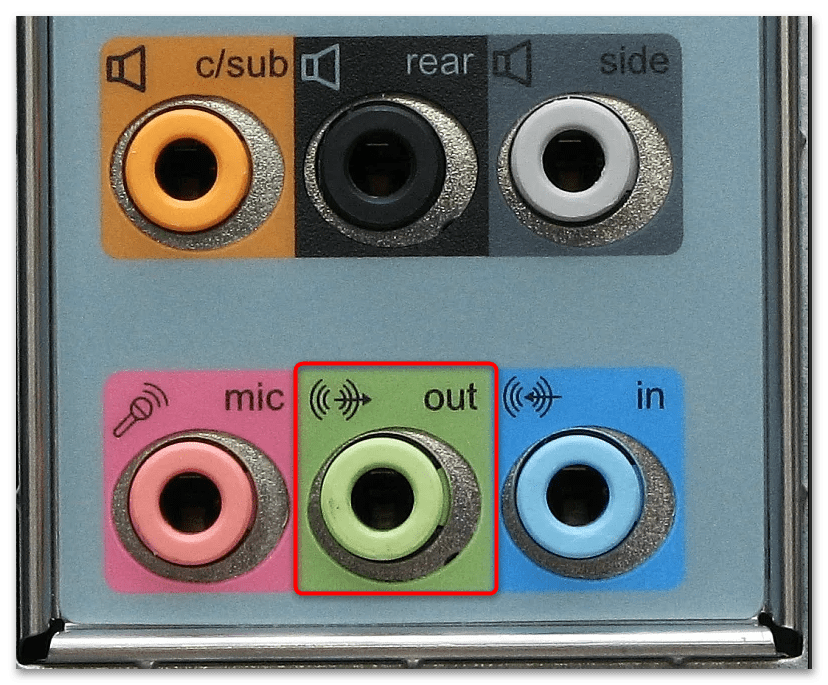
Зелений 3,5-мм роз’єм на задній панелі системного блоку – це перша точка дотику для більшості колонок, де стереозвук оживає миттєво. Просто вставте кабель від активної колонки, підключіть живлення, і комп’ютер сам розпізнає пристрій у Windows чи macOS. Для USB-моделей кабель годує і звук, і енергію, роблячи процес ще простішим, без зайвих розеток. А якщо ваші колонки Bluetooth, увімкніть парування в налаштуваннях – і вуаля, бездротове диво готове грати треки з неймовірною чистотою.
Такий базовий сценарій працює для 90% користувачів, але справжня магія починається, коли ви заглиблюєтеся в нюанси. Старі добрі дроти поступаються місцем USB-C і Wi-Fi, а surround-системи перетворюють робочий стіл на кінотеатр. Розберемо кожен крок, щоб ваш звук став ідеальним супутником ігор, музики чи подкастів.
Типи колонок і роз’ємів на комп’ютері
Колонки бувають пасивними – вони потребують підсилювача, з’єднаного з материнською платою, – і активними, з вбудованим підсилювачем, що робить їх універсальними для будь-якого ПК. Стереопари 2.0 вистачить для повсякденного прослуховування, але 2.1 з сабвуфером додає басу глибини, ніби підземні хвилі прокочуються кімнатою. Для геймерів чи фанатів кіно – 5.1 чи 7.1, де кожен канал малює простір звуком.
На задній панелі десктопа Realtek HD Audio радує кольоровими джекками: зелений для фронтальних колонок, чорний для тилових, помаранчевий для центру та сабвуфера, сірий для бокових. Фронтальна панель корпусу часто має комбінований роз’єм, але перевірте в BIOS, чи увімкнено HD Audio, а не AC’97. Ноутбуки спрощують: один 3,5 мм або USB-C з DAC для hi-res аудіо.
- 3,5 мм jack: Аналоговий стандарт, де сигнал йде напряму від чіпа Realtek, забезпечуючи низьку затримку для ігор.
- USB: Цифровий, з живленням до 5V, ідеальний для портативних моделей на кшталт Creative Pebble.
- Bluetooth 5.3: Бездротовий з радіусом 10-20 м, низькою латентністю в LE Audio.
- HDMI/Optical: Для мультиканалу через відеокарту чи звукову плату, з підтримкою Dolby Atmos.
Перед покупкою перевірте порти вашого ПК – сучасні материнки як ASUS ROG чи MSI MPG мають USB4 з аудіо, але старі моделі обмежуються класикою. Це основа, на якій будується вся система.
Дротове підключення через 3,5 мм: класика, що не старіє
Праву колонку (позначена R) з’єднайте з зеленим джеком, ліву (L) – через кабель між собою. Активуйте перемикач на колонці, якщо є, і звук поллється. Для 2.1 сабвуфер йде в помаранчевий роз’єм, де низькі частоти пульсують з силою.
- Вимкніть комп’ютер для безпеки.
- Вставте зелений плагін у Line Out (зелений джек).
- Підключіть колонки до розетки, увімкніть.
- У Windows клацніть правою на іконку звуку в треї: Відтворення > Виберіть колонки > Встановити за замовчуванням.
Для surround 5.1 розподіліть канали: фронт – зелений/чорний, центр/саб – помаранчевий. Realtek Audio Console дозволяє калібрувати баланс. Якщо звук тихий, перевірте гучність у mixer – іноді Windows мутить Realtek за замовчуванням.
Цей метод дарує теплоту аналогу, але чутливий до перешкод від кабелів живлення. Використовуйте екрановані дроти для чистоти.
USB-підключення: просто і потужне
Компактні USB-колонки, як Logitech Z213 чи нові 2026 моделі з USB-C, отримують і сигнал, і 5W живлення з одного порту. Плаг-енд-плей у Windows 11, драйвери встановлюються автоматично. Для hi-res обирайте USB Audio Class 2.0 з 24-біт/192 кГц.
- Вставте USB у порт (бажано USB 3.0 для стабільності).
- Дочекайтеся сповіщення “Готовий”.
- У налаштуваннях звуку (Пуск > Налаштування > Система > Звук) оберіть USB Audio Device.
- Тестуйте в плеєрі з тестовим тоном.
На ноутбуках з USB-C використовуйте адаптер з DAC – звучить як студійний монітор. Перевага: нуль латентності для подкастів чи стрімів. Мінус: обмежена потужність для великих систем.
| Метод | Переваги | Недоліки | Ідеально для |
|---|---|---|---|
| 3,5 мм | Низька латентність, мультиканал | Шуми від EMI | Десктопи, surround |
| USB | Живлення + звук, plug-n-play | Обмежена потужність | Ноутбуки, компактні |
| Bluetooth | Без проводів, multi-device | Латентність 100-200мс | Музика, подкасти |
Таблиця базується на тестах з realtek.com драйверами станом на 2026. Джерело: dell.com.
Бездротове підключення: Bluetooth і за межами
Bluetooth 5.3 у 2026 році – це стабільність на 30 м з кодеком aptX LL для ігор без лагу. Увімкніть BT на колонках (тримайте кнопку 5 сек), в ПК: Налаштування > Bluetooth > Додати пристрій. Код зазвичай 0000 чи 1234.
Без BT? USB-адаптер за 200 грн вирішує. Новинка – Wi-Fi колонки з AirPlay чи Chromecast для ПК через софт як BubbleUPnP. Для macOS AirPlay вбудований, транслює lossless.
- Перевірте версію BT: 5.0+ для стабільності.
- Оновіть драйвери адаптера з сайту виробника.
- Для multiroom – додатки як Sonos S2.
Звук ллється вільно, кабелі в шафу – свобода, що надихає на плейлист.
HDMI, оптичний і просунуті інтерфейси
Для 7.1 через HDMI – кабель від GPU (NVIDIA/AMD підтримують). Optical TOSLINK – цифрова чистота без шумів, ідеально для hi-fi. USB-C/Thunderbolt на MacBook Pro з DAC як AudioQuest DragonFly перетворює порт на аудіо-хаб.
Кроки для HDMI: Підключіть до відеокарти, в налаштуваннях NVIDIA Control Panel > Set up multiple displays > HDMI Audio.
Ці методи для аудіофілів, де кожен дюйм кабелю впливає на сцену.
Налаштування звуку в різних ОС
У Windows 11: Пуск > Налаштування > Система > Звук > Виберіть вихід, налаштуйте просторовий звук (Dolby Atmos for Headphones). Realtek Console для EQ – підкрутіть бас для рок-н-ролу.
macOS Sequoia: Apple Menu > System Settings > Sound > Output. Audio MIDI Setup для мультиканалу, калібруйте семпл рейт на 96 кГц для hi-res.
Linux (Ubuntu/Fedora з PipeWire): Встановіть pavucontrol, оберіть профіль Analog Stereo чи Surround. wpctl status перевіряє девайси. PipeWire в 2026 – стандарт з низькою латентністю.
У всіх ОС оновіть драйвери: Device Manager у Win, Software Update у Mac.
Типові помилки при підключенні
Немає звуку після підключення? Часто драйвери Realtek не встановлені – завантажте з сайту материнки, перезавантажте. support.microsoft.com радить перевірити в Диспетчері пристроїв.
- Забули вибрати пристрій у налаштуваннях звуку – звук йде на вбудовані динаміки.
- Мут на колонках або в софті – коліщатко гучності чи mixer.
- Неправильний джек: зелений, не рожевий (mic).
- BIOS: увімкніть Onboard Audio.
- Bluetooth не парується – скиньте колонки, тримайте близько.
Ви не повірите, скільки разів я бачив, як користувачі мучаться з фронтальною панеллю – підключайте ззаду для стабільності. Тестуйте кабелі на іншому девайсі.
Оптимізація та розміщення для ідеального звуку
Розмістіть стерео колонки в рівносторонньому трикутнику з вашим місцем: твіттери на рівні вух, на 20-30 см від стіни. Сабвуфер – в кутку для басу, але не надто, бо бумить. Для 5.1: фронт на 30° від центру, сурраунд за спиною на 110-120°, центр над екраном.
У софті: Equalizer APO у Win для кастом EQ, Room EQ Wizard для вимірів мікрофоном. 2026 тренд – AI-калібрування в Dirac Live на преміум колонках.
Експериментуйте з відбиттями – м’які штори гасять ехo, звук стає інтимним, як шепіт у вухо.
Тепер ваші колонки не просто грають – вони оживають простір, роблячи кожен клік миші симфонією можливостей.