
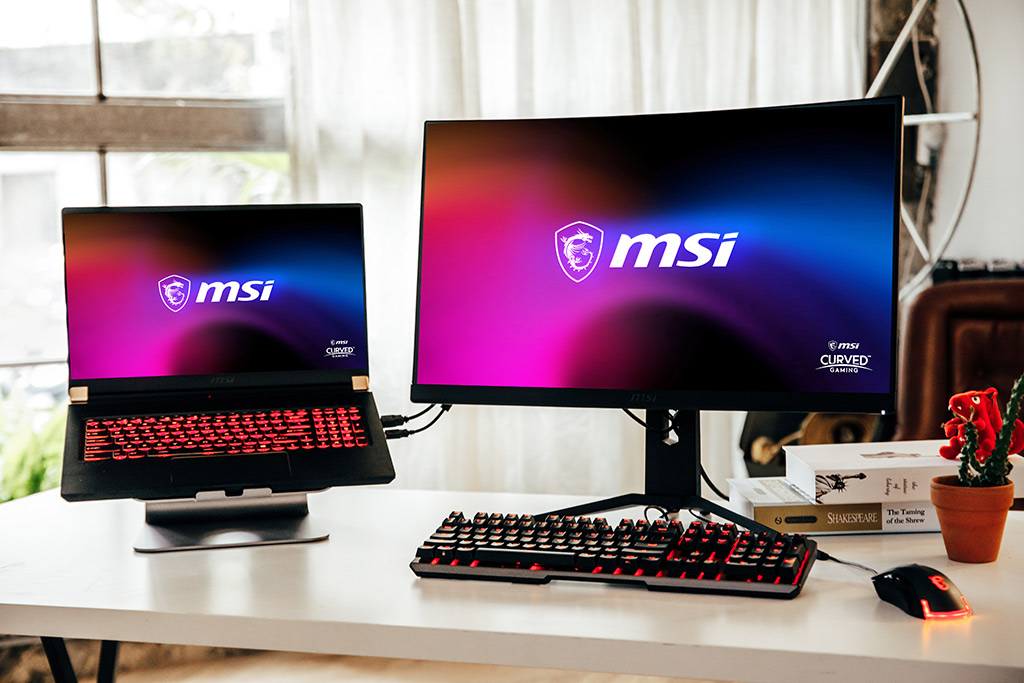
Сучасний ноутбук з HDMI або USB-C порт підключається до монітора за лічені хвилини. Візьміть сумісний кабель, вставте один кінець у ноутбук, другий – у монітор, увімкніть обидва пристрої. На Windows натисніть Win + P, оберіть “Розширити” для додаткового простору, і вуаля – екран оживає з чітким зображенням. Цей базовий ритуал перетворює компактний лептоп на потужну робочу станцію, але нюанси ховаються в деталях портів і налаштувань.
Уявіть, як курсор ковзає з маленького дисплея на широкий монітор, відкриваючи вікна програм, таблиці та відео одночасно. Таке розширення не просто зручно – воно прискорює завдання на 30-50%, за відчуттями багатьох користувачів. А якщо монітор підтримує 4K, то деталізація малюнка засліплює, ніби дивитеся на реальний світ крізь кришталеву лінзу.
Тепер зануримося глибше, розберемо кожен крок, порт і хитрість, щоб уникнути чорних екранів чи мерехтіння. Готові перетворити хаос кабелів на симфонію продуктивності?
Чому зовнішній монітор – це революція для вашого ноутбука
Ноутбук з вбудованим екраном обмежує, як клітка птаха з величезними крилами. Зовнішній монітор звільняє простір: кодери пишуть на одному екрані, тестують на іншому; дизайнери малюють у Photoshop, переглядаючи референси поруч. Дослідження показують, що двоекранні сетапи підвищують ефективність на 42% – це не магія, а чиста ергономіка.
Для геймерів монітор з 144 Гц або 240 Гц розкриває плавність кадрів, якої не дасть жоден лептоп-дисплей. Уявіть Fortnite чи Cyberpunk 2077 на 4K з HDR – кольори вибухові, тіні глибокі. А для віддалених працівників? Конференції на одному екрані, документи на другому, без постійного перемикання.
У 2026 році тренд – ультратонкі OLED-монитори з USB-C зарядкою, що робить сетап портативним. Але почніть з бази: перевірте сумісність, бо не кожен порт на ноутбуці “відео-орієнтований”.
Розшифруйте порти: HDMI, USB-C, DisplayPort і старі добрі VGA
Кожен ноутбук – як швейцарський ніж з портами, але не всі леза гострі для відео. Переверніть лептоп, знайдіть HDMI – тонкий трапецієподібний роз’єм, універсальний король. USB-C – овальний, мультифункціональний, часто з іконкою блискавки (Thunderbolt) або DP-символу. DisplayPort схожий на перевернутий USB-A, рідкісний на мобільних девайсах, але потужний. VGA – синій D-подібний, динозавр для старих моніторів.
Ось таблиця для швидкого порівняння – виберіть оптимальний варіант під вашу пару пристроїв. Дані базуються на специфікаціях 2026 року з tomshardware.com.
| Порт | Макс. роздільна здатність | Частота оновлення | Аудіо | Примітки |
|---|---|---|---|---|
| HDMI 2.1 | 8K@60Hz, 4K@120Hz | До 240Hz на 1080p | Так + ARC/eARC | Ідеал для ТВ/геймінгу, Ethernet |
| DisplayPort 2.0 | 8K@85Hz, 4K@240Hz | До 540Hz на 1080p | Так | Daisy-chain мультимониторів |
| USB-C (USB4/Thunderbolt 4) | 8K@60Hz (DP alt mode) | До 144Hz 4K | Так | Зарядка + дані, доки |
| VGA | 1080p@60Hz | До 75Hz | Ні | Аналоговий, низька якість |
Після таблиці: Якщо порти не збігаються, адаптери – рятівник. HDMI-to-USB-C коштує копійки, але обирайте з чіпом для активного перетворення сигналу. Тестуйте на низькій роздільній спочатку, щоб уникнути сюрпризів.
Покрокове дротове підключення: від простого до складного
Завжди починайте з вимкненого ноутбука – це правило номер один, бо гаряче підключення може “збожеволіти” графіку. Ось універсальний алгоритм, адаптований під порт.
- Підготуйте обладнання: Кабель (бажано сертифікований, Ultra High Speed для HDMI 2.1), монітор увімкнений, джерело HDMI/DP обране кнопкою Input.
- Підключіть кабель: Один кінець у ноутбук, другий у монітор. Для USB-C – переконайтеся в DP Alt Mode (іконка екрану біля порту).
- Увімкніть ноутбук: Автодетект у 90% випадків спрацьовує миттєво.
- Перейдіть до налаштувань: Деталі нижче для ОС.
Для HDMI: Найпростіший, бо передає звук і відео одним дротом. Приклад з Dell XPS – кабель вставили, звук пішов на колонки монітора автоматом. USB-C з зарядкою (65W+) – мрія для MacBook, бо лептоп заряджається під час роботи. DisplayPort блищить у геймінгу з VRR (G-Sync/FreeSync). VGA? Тільки якщо нічого іншого, бо картинка “мильна”.
Ключовий трюк: Якщо чорний екран – перевірте input на моніторі, бо часто стоїть на попередньому (наприклад, PC після ТВ).
Налаштування в Windows 11: розширте світ за межі екрана
Windows 11 – майстер мультизадачності. Підключили? Натисніть Win + P – меню з чотирма режимами: PC screen only, Duplicate, Extend, Second screen only. “Extend” – золото, курсор переходить між екранами плавно.
Для глибшого: Пуск > Налаштування > Система > Дисплей. Тут драгуйте прямокутники моніторів для логічного розташування (лівий – основний). Встановіть роздільну 4K@144Hz, якщо графіка тягне (NVIDIA Control Panel або AMD Software для тонкого тюнінгу). Згідно з support.microsoft.com, якщо не детектить – “Виявити” кнопка рятує.
- Масштаб: 150% для чіткості на великому екрані.
- Орієнтація: Поверніть монітор вертикально для кодингу – код як книга.
- Нічний режим: Синхронізуйте з ноутбуком для очей.
Закрили кришку? У параметрах живлення оберіть “Не робити нічого” – лептоп працює на зовнішньому. Профі-трюк: PowerToys FancyZones для сніпінгу вікон.
macOS Sequoia: елегантне розширення для Apple-користувачів
MacBook з USB-C – королі підключень. Підключили кабель, і System Settings > Displays автоматично показує обидва екрани. Перетягніть білі панелі для порядку, увімкніть “Використовувати як розширені дисплеї”.
Для Sequoia (15.x станом на 2026): Тримайте Option + клацніть “Detect Displays” якщо не бачить. AirPlay для бездротового – магія, але з лагом 50-100мс. Приклад: M3 Pro підтримує три 6K-монитори через Thunderbolt. Звук? Авто на монітор, якщо HDMI ARC.
Геймери: Sidecar для iPad як третього екрану. Батарея? USB-C док заряджає на 100W.
Бездротове підключення: свобода без кабелів
Дроти дратують? Miracast на Windows: Win + K, оберіть монітор (якщо Wi-Fi Direct). Лаг мінімальний для офісних завдань, але для ігор – HDMI кращий. Apple AirPlay: з macOS/iOS на Apple TV або сумісний монітор.
У 2026 – Wi-Fi 7 доки з 8K без лагу. Chromecast для ChromeOS. Мінус: потребує сильний Wi-Fi, компресія знижує якість.
Мультимоніторні сетапи та док-станції: йдіть у великий світ
Один монітор мало? Daisy-chain через DisplayPort: монітор1 DP-out до монітор2 DP-in. USB4-доки (Kensington, Plugable) – 3-4 екрани з одного порту. Рекомендація 2026: Thunderbolt 4 док за 200-300$, з Ethernet 2.5Gbps і 100W PD.
Приклад: Lenovo ThinkPad з доком – повний десктоп. Перевірте GPU: Intel Arc/RTX 40-series тягнуть чотири 4K.
Типові помилки при підключенні ноутбука до монітора
Чорний екран кричить “No Signal”? 70% випадків – неправильний input на моніторі. Натисніть кнопку Source, оберіть HDMI-1.
- Кабель не тягне роздільну: Старі HDMI 1.4 не дають 4K@120Hz – міняйте на 2.1.
- Не детектить: Перезавантажте, Win + P, або Device Manager > Monitors > Scan.
- Мерехтіння: Зменште refresh до 60Hz, оновіть драйвери NVIDIA/AMD.
- Звук не йде: У Sound settings оберіть монітор як default.
- Лаптоп гріється: Підключіть зарядку, бо графіка жере батарею.
Ці пастки ламають нерви, але з ними розберетеся за хвилину. Dell.com радить починати з базового cycle живлення.
Оптимізація для продуктивності, ігор та креативу
Геймери: Увімкніть G-Sync/FreeSync у панелі графіки – розриви кадрів зникають. Робота: OneNote на одному екрані, браузер на іншому. Статистика: двоекранні юзери закривають завдання на 20% швидше.
Тестуйте роздільні: 3440×1440 ultrawide – панорама для відео. Додатки як DisplayFusion (Windows) керують вікнами автоматом. У 2026 OLED з 500Hz – майбутнє, але ваш сетап вже супер.
Експериментуйте з вертикальною орієнтацією для Twitter чи коду – мозок любить такий флоу. Якщо застрягли, форуми Reddit/buildapc рятівники. Ваш наступний робочий день стане епічним – вперед, підключайте!