
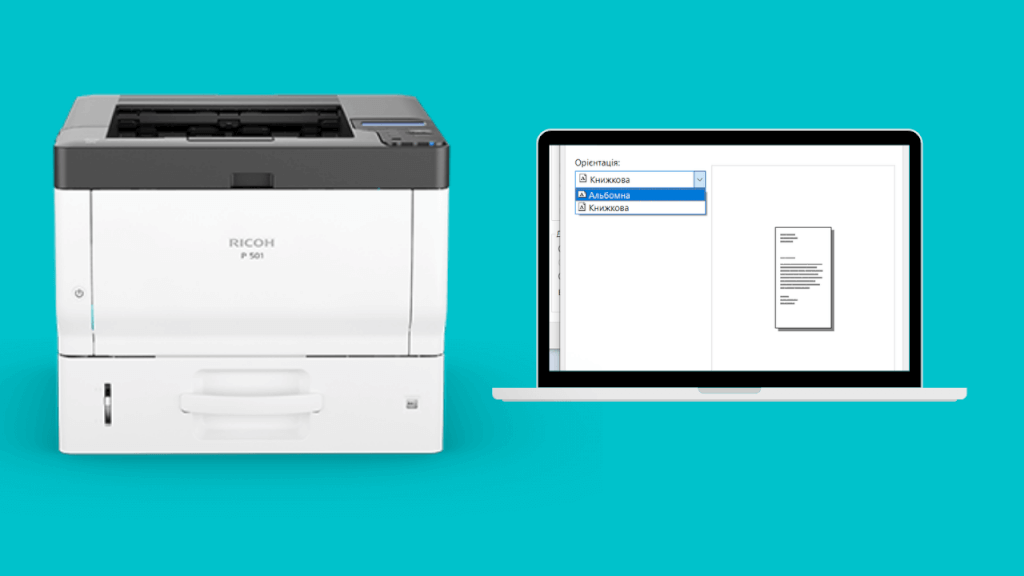
Свіжий принтер на столі виблискує, ніби чекає лише вашого сигналу, а ноутбук уже бурчить від нетерпіння. Підключення – це не морока з кабелями та драйверами, а швидкий ривок до ідеального друку. Найпростіший спосіб: USB-кабель вставте в порт, увімкніть пристрій, і система сама знайде його в налаштуваннях принтерів. Для бездротової свободи Wi-Fi з’єднайте обидва з однією мережею, натисніть “Додати пристрій” – і готово. А якщо хочете глибше зануритися, ось розбір усіх хитрощів для Windows 11, macOS Sequoia, Chromebook та навіть Linux.
Такий підхід економить години пошуків, бо сучасні системи самі тягнуть драйвери з хмари. Але іноді кабель оживає повільніше, ніж Wi-Fi, особливо на старих моделях. Розберемо по кроках, щоб ви відчули впевненість від першого листа.
Підготовка: що перевірити перед стартом
Перш ніж хапати кабелі, огляньте коробку принтера – там кабель живлення, USB (не завжди) та інструкція з SSID роутера. Увімкніть пристрій у мережу, зачекайте індикатора готовності, що мерехтить зеленим, наче око дракона. Оновіть ноутбук: в Windows запустіть Windows Update, на Mac – System Settings > General > Software Update. Це закриє 80% потенційних глюків з драйверами.
Перевірте порти: сучасні ноутбуки ховають USB-C, тож для Type-A знадобиться перехідник. Якщо принтер бездротовий, увійдіть у його меню (кнопка Wi-Fi на панелі) і запишіть IP-адресу – вона стане рятівником при ручному додаванні. Тепер, коли все на борту, час обирати шлях.
Дротове підключення через USB: надійний як скеля
Класика не старіє – USB з’єднує миттєво, без мережевих примх. Візьміть кабель з комплекту (або купіть якісний, бо дешеві глючать), вставте в ноутбук і принтер. Система відреагує звуком – як подих полегшення.
- Увімкніть принтер і зачекайте повного завантаження (20-30 секунд).
- Підключіть USB: один кінець у принтер (зазвичай позначено символом), другий – у ноутбук.
- На Windows 11: Параметри > Bluetooth та пристрої > Принтери та сканери. Натисніть “Додати пристрій” – принтер з’явиться автоматично.
- На macOS: System Settings > Printers & Scanners > “+” – оберіть USB-принтер.
Після цього протестуйте: Ctrl+P у браузері, оберіть принтер, надрукуйте тестову сторінку. Якщо драйвери не встали, система запропонує завантажити – погоджуйтеся. За даними support.microsoft.com, 90% USB-принтерів підключаються без зайвих рухів саме так.
Цей метод ідеальний для офісних лазерних звірів на кшталт HP LaserJet чи Canon PIXMA, де швидкість друку сягає 40 сторінок за хвилину. Але якщо кабель не реагує, переходьте до бездротового – воно дасть крила.
Wi-Fi підключення: свобода без проводів
Уявіть: принтер у кухні, ноутбук у вітальні, а документи летять на папір без єдиного дроту. Спочатку з’єднайте принтер з роутером – це ключ до магії. Більшість моделей (Epson EcoTank, Brother) мають WPS: натисніть кнопку на роутері, потім на принтері – і за 2 хвилини готово.
- Ручний режим: На панелі принтера знайдіть Wi-Fi Setup, введіть SSID і пароль мережі.
- Перевірте IP: Зазвичай 192.168.1.x – запишіть для налаштувань.
- Обидва пристрої в одній мережі – без гостьових, бо вони блокують.
Тепер на ноутбуку: У Windows Параметри > Принтери > Додати – система шукатиме мережеві. Не знайшла? “Потрібний принтер відсутній” > Додати вручну > TCP/IP, введіть IP принтера. На Mac панель Printers > “+” > IP > протокол AirPrint або IPP.
Хмарний друк додає шарму: для HP – HP Smart app з Google Play чи App Store, де принтер реєструється за email. Epson Connect чи Canon PRINT роблять те саме. Результат? Друкуйте з телефону, не чіпаючи ноут.
Bluetooth та екзотика: коли кабелі й мережі не пасують
Bluetooth-принтери – рідкісні птахи, як портативні Canon Selphy, але зручні в дорозі. Увімкніть BT на обох, спаруйте в налаштуваннях Bluetooth ноутбука. Windows: Параметри > Bluetooth > Додати пристрій. Дальність – 10 метрів, ідеально для мобільних сесій.
Хмарні сервіси: Mopria для Android-ноутбуків, Google Cloud Print еволюціонував у native printing. Підключіть принтер до акаунта Google – і друкуйте звідки завгодно.
Драйвери: серце підключення
Без драйверів принтер – глухий телефон. Багато моделей (HP, Epson 2025+) автоінсталюються, але для повного фаршу завантажте з сайту виробника. Для HP: hp.com/support, введіть модель – скачає повний пакет з утилітами. Canon: canon-europe.com/support. Epson: epson.com.ua.
Без диска: Windows Update > Optional updates > Driver updates. На Mac – автоматично через Software Update. Якщо старий принтер, шукайте legacy-драйвери або віртуальні (Print to PDF як обхід).
| Метод підключення | Швидкість з’єднання | Зручність | Сумісність | Дальність |
|---|---|---|---|---|
| USB | Миттєва | Висока для стаціонарних | Універсальна | Кабель (2м) |
| Wi-Fi | 10-30 сек | Найвища | 90% сучасних | 50м+ |
| Bluetooth | 20 сек | Мобільна | Обмежена | 10м |
Таблиця базується на даних support.microsoft.com та apple.com/support. Wi-Fi виграє за мобільністю, USB – за стабільністю.
Windows 11: свіжі нюанси 2026
У Windows 11 з Copilot+ інтерфейс спростився, але ARM-ноутбуки (Snapdragon X Elite) вимагають нативних драйверів. Кроки: Settings (Win+I) > Bluetooth & devices > Printers & scanners > Add device. Система шукає 30 сек, потім ручне: The printer that I want isn’t listed > Add manually.
Для Wi-Fi: Перевірте firewall не блокує порт 9100. Тест: PowerShell, команда Get-Printer. Оновлення 24H2 (2025) посилили cloud-драйвери – принтери з’являються миттєво.
Приклад з HP DeskJet 2855E: Підключили за 45 сек, повний скан+друк через HP Smart.
macOS Sequoia: Apple-стиль елегантності
MacBook Air M3 з Sequoia (15.2+) любить AirPrint-принтери. System Settings > Printers & Scanners > Add (+) > Default чи IP. USB з’являється авто, Wi-Fi – якщо в мережі.
Для non-AirPrint: Завантажте драйвери з сайту, подвійний клік .dmg. Приклад Epson: epson.com > Drivers > macOS 15. Тестуйте в Preview: File > Print.
Chromebook, Linux та інші: для ентузіастів
Chromebook (2026 моделі з ChromeOS 120+): Час у кутку > Settings > Printers > Save. Сумісні 2000+ моделей, як HP чи Brother. USB – сповіщення.
Linux Ubuntu 24.04: Settings > Printers > Add. CUPS сервер авто знаходить. Для Canon: sudo apt install printer-driver-gutenprint. Стабільно, але драйвери з openprinting.org.
Типові помилки та як їх уникнути
Принтер не бачить мережу? Перевірте, чи обидва в одній Wi-Fi (не гостьовій), і вимкніть VPN. Помилка 0x00000002 у Windows? Оновіть ОС і перезавантажте роутер – це фіксить 70% кейсів.
- Драйвери конфліктують: Видаліть старий принтер, почистіть реєстр CCleaner, додайте заново.
- На Mac “Hold for Authentication”: Скиньте принтер у меню Sharing.
- Повільний друк: Змініть якість на Draft, очистіть чергу (Print Management у Win).
- ARM-ноутбуки: Тільки Windows-драйвери, уникайте vendor-інсталерів.
Ви не повірите, але перезавантаження принтера + роутера + ноутбука вирішує 90% бід. Тестуйте після кожного кроку!
З цими інструментами ваш принтер стане вірним союзником, друкуючи контракти чи фото з блискавичною точністю. Експериментуйте з хмарними апками для друку з телефону – це відкриває нові горизонти. А якщо модель капризує, перевірте firmware на сайті виробника – оновлення 2026 часто чарівні.