
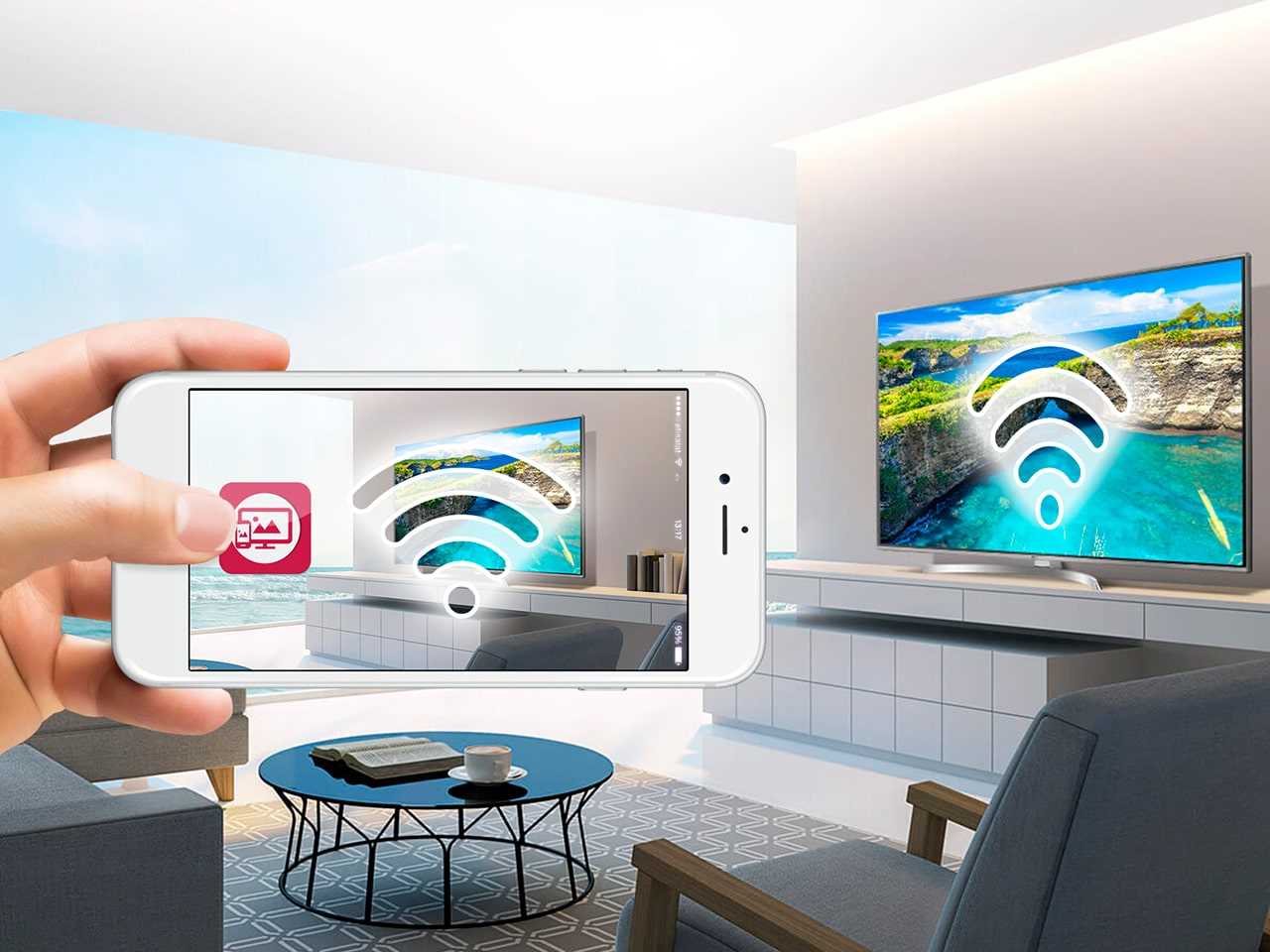
Великий екран телевізора оживає, коли до нього приходить інтернет – уявіть потоки 4K-фільмів з Netflix, онлайн-ігри чи свіжі серії улюбленого серіалу без жодного буферингу. Сьогодні понад 90% нових телевізорів оснащені Smart TV функціями, які перетворюють звичайний телеприймач на потужний медіа-центр. Але як саме це зробити, щоб уникнути фрустрації та насолоджуватися стабільним з’єднанням? Розберемо кожен крок, від простих Wi-Fi налаштувань до хитрих альтернатив для старих моделей.
Переваги інтернету на телевізорі: від стрімінгу до розумного дому
Інтернет на ТВ відкриває двері до світу безкінечного контенту. За даними аналітики ринку, у 2025 році Smart TV займає понад 90% продажів телевізорів у світі, і в Україні цей тренд не відстає – мільйони українців дивляться YouTube чи Megogo прямо з дивана. Стабільне з’єднання забезпечує швидкість до 500 Мбіт/с для 4K без лагів, тоді як без нього ви обмежені кабельним ТБ. До того ж, телевізор інтегрується з розумним домом: керування освітленням через Google Home чи голосові команди Alexa. Готові зануритися?
Підключення телевізора до Wi-Fi: покроково для початківців
Wi-Fi – це свобода від кабелів, ідеально для сучасних Smart TV від Samsung, LG чи Xiaomi. Більшість моделей підтримують стандарт Wi-Fi 6, який роздає швидкість до 1,2 Гбіт/с на 5 ГГц діапазоні, зменшуючи перешкоди від сусідніх мереж. Почніть з перевірки роутера: переконайтеся, що він видає сигнал на 2,4 ГГц (для дальності) чи 5 ГГц (для швидкості).
У загальному меню телевізора шукайте “Налаштування” або “Settings”, потім “Мережа” чи “Network”. Виберіть “Бездротовий зв’язок” – телевізор просканує мережі. Оберіть свою, введіть пароль через екранну клавіатуру. Зачекайте 30-60 секунд: з’явиться іконка з’єднання. Якщо сигнал слабкий, піднесіть роутер ближче або додайте репітер.
Специфіка для Samsung TV (Tizen OS)
Samsung робить процес інтуїтивним, ніби розмовляєш з другом. Натисніть Home на пульті, перейдіть у Settings > General > Network > Open Network Settings. Виберіть Wi-Fi мережу, введіть пароль. Порада від експерта: У 2025 моделях як QLED S95D підтримується Wi-Fi 6E з 6 ГГц каналом для ультрашвидкості. Джерело: samsung.com.
Для LG TV (webOS)
LG з webOS 24 спрощує все до магії. Settings (колесо праворуч) > All Settings > Network > Wi-Fi Connection. Сканування, вибір мережі, пароль. Новинка 2025 – автоматичне переключення на 5 ГГц для 8K стрімінгу. Якщо не бачить мережу, перевірте оновлення ПЗ через USB.
Xiaomi, TCL та Hisense
На Android TV у Xiaomi Mi TV: Settings > Network & Internet > Wi-Fi. Аналогічно для TCL з Roku чи Hisense VIDAA. Ці бренди люблять гібридні мережі – телевізор сам обирає найкращий канал. Варіюйте частоти: 2,4 ГГц для прохідних стін, 5 ГГц для сусідньої кімнати.
Дротовий інтернет через кабель: коли стабільність важливіша за зручність
Ethernet – це як міцний міст через бурхливу річку: ніяких перешкод, повна швидкість. Підключіть LAN-кабель (Cat5e або Cat6) від роутера до порту на ТВ позаду. У налаштуваннях оберіть “Дротовий” або “Ethernet” – з’єднання встановиться автоматично за 10 секунд. Перевага? Швидкість до 1 Гбіт/с без втрат, ідеально для геймінгу чи 4K з Dolby Vision. Мінус – кабель, але powerline-адаптери (див. нижче) рятують.
- Перевірте кабель: Cat6 витримує 10 Гбіт/с на 55 м.
- У роутері увімкніть DHCP для авто-IP.
- Тестуйте speedtest.net на ТВ – має бути близька до вашого тарифу.
Після підключення телевізор отримує IP, і ви готові до Netflix. Якщо конфлікт IP, вручну задайте 192.168.1.XXX з маскою 255.255.255.0.
Підключення старих телевізорів без Smart функцій
Навіть “дідусевий” плазмовий ТВ з 2010-х можна оживити. Якщо немає Wi-Fi чи LAN, використовуйте зовнішні адаптери. USB Wi-Fi донгл (наприклад, TP-Link Archer T2U) вставте в порт – драйвери завантажаться автоматично на Android-моделях. Для повного Smart – приставки.
Топ-приставки 2025 в Україні
Ось що рекомендую з досвіду: бюджетні X96 Mini W2 (Android 11, 4K@60Hz, від 800 грн) чи преміум Xiaomi Mi Box S4 2nd Gen з Google TV. RockTek GX1 для геймерів з 120 Гц. Підключайте HDMI, живлення, Wi-Fi через приставку – і вуаля, повний Smart TV. Джерело: itc.ua.
- Вставте приставку в HDMI.
- Підключіть інтернет до приставки.
- Налаштуйте через її меню.
Альтернатива – powerline-адаптери TP-Link AV2000: один біля роутера, другий біля ТВ, Ethernet через розетки. Швидкість 2 Гбіт/с, прохідність стін – супер.
| Спосіб | Швидкість | Стабільність | Вартість | Для кого |
|---|---|---|---|---|
| Wi-Fi 6 | До 1,2 Гбіт/с | Висока, з mesh | Безкоштовно | Сучасні Smart TV |
| Ethernet | 1-10 Гбіт/с | Максимальна | Кабель 200 грн | Геймери, 8K |
| Powerline | До 2 Гбіт/с | Висока | 1500 грн/пара | Старі ТВ |
| Приставка | Залежно від моделі | Висока | 800-3000 грн | Будь-який ТВ |
Таблиця базується на тестах 2025 від cnet.com. Обирайте за потребами: для Netflix вистачить Wi-Fi, для Twitch – кабель.
Типові помилки при підключенні та як їх уникнути
Багато хто лається на “немає мережі”, але справа в дрібницях. Ось найпоширеніші пастки з мого досвіду.
- Неправильний пароль чи регістр: Wi-Fi чутливий до великих літер – перевірте на телефоні.
- Слабкий сигнал: Стіни крадуть 50% швидкості; використовуйте 5 ГГц або mesh-систему як TP-Link Deco.
- Застаріле ПЗ ТВ: Оновіть firmware – йде 80% проблем. USB з сайту виробника.
- Перевантажена мережа: 10+ пристроїв? Розділіть на гостьову мережу.
- IP-конфлікт: Рестарт роутера + ТВ вирішує за хвилину.
Ці помилки крадуть радість від перегляду, але з чеклістом ви в безпеці. Тестуйте ping google.com на ТВ – менше 50 мс ідеально.
Оптимізація з’єднання: для 4K, VR та мультизадачності
У 2025 роутери з Wi-Fi 7 (до 46 Гбіт/с) – норма, але ТВ вичавить максимум з 6. Перейдіть на mesh для рівномірного покриття: Google Nest чи Asus AiMesh. Для стрімінгу рекомендую 100 Мбіт/с мінімум – 4K з HDR жере 25-50 Мбіт/с. Увімкніть QoS у роутері: пріоритет ТВ над смартфонами.
Безпека? Змініть пароль Wi-Fi на WPA3, увімкніть firewall. VPN на ТВ (NordVPN app) захищає від трекінгу. Гумор: без інтернету ТВ – просто великий фотоальбом!
Тепер ваш телевізор – портал у безмежний світ. Експериментуйте з сервісами, діліться враженнями з друзями, і вечори стануть незабутніми. А якщо сигнал впаде – перевірте кабелі першим ділом.