
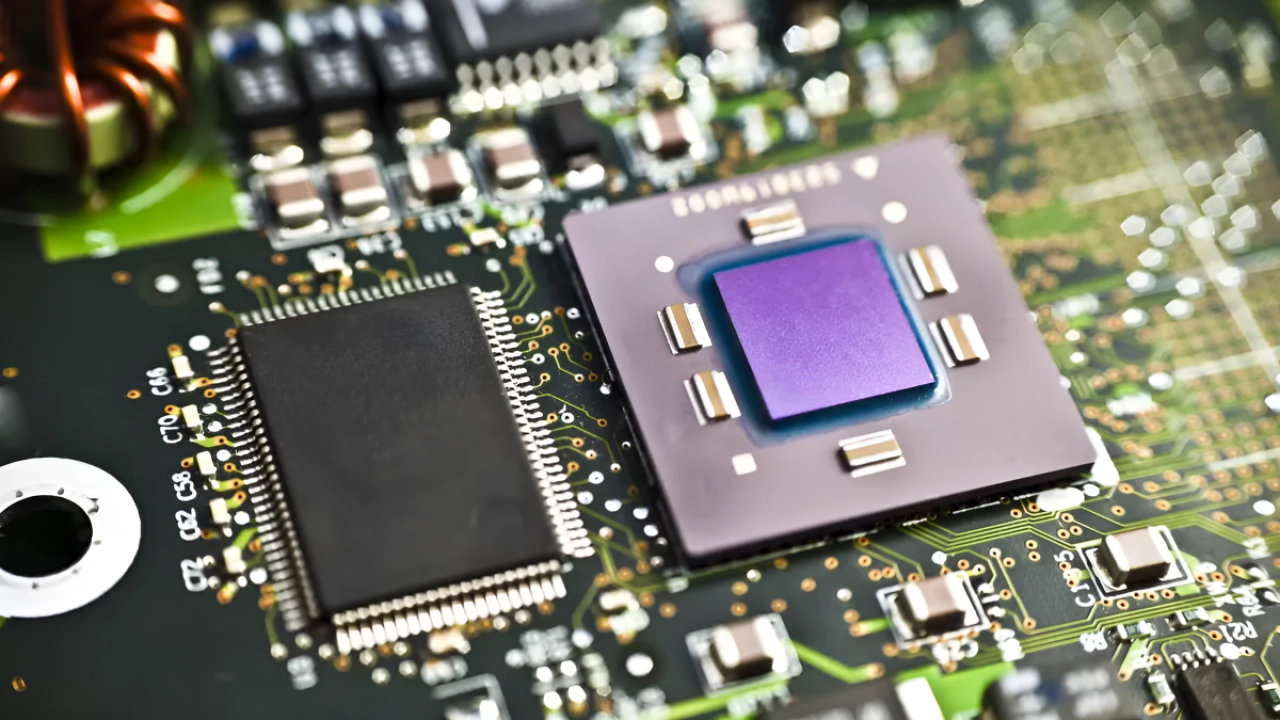
Кеш на комп’ютері — це розумний помічник, який зберігає копії часто використовуваних файлів, щоб усе завантажувалося блискавично. Зображення сайтів, іконки програм, адреси DNS — усе це накопичується в прихованих папках, звільняючи процесор від зайвої роботи. Але з часом цей “розумний склад” перетворюється на смітник: гігабайти непотрібних даних уповільнюють диск, викликають помилки в браузерах і роблять ПК млявим, наче старий трактор на слизькій дорозі.
Найшвидший спосіб почати — відкрити Налаштування Windows, перейти до Система > Зберігання та натиснути “Тимчасові файли”. Тут система сама покаже, що можна видалити: кеш браузерів, сміття з оновлень, мініатюри. За пару кліків ви звільните 5–20 ГБ, і комп’ютер оживе. А тепер розберемося глибше, щоб чистка стала ритуалом для блискавичної продуктивності.
Уявіть, як диск C: стогне під вагою невидимих файлів — це реальність для 70% користувачів Windows 11. Регулярне чищення не тільки повертає простір, але й прискорює запуск програм на 20–30%, за даними тестів на support.microsoft.com. Готові зануритися в деталі?
Що таке кеш на ПК і як він накопичується
Кеш — це тимчасова пам’ять диска, де система ховає дані для повторного використання. Браузер зберігає картинки сайтів, щоб не завантажувати їх заново; Windows кешує іконки та превью файлів для швидкого відображення в Провіднику. DNS-кеш тримає IP-адреси сайтів, prefetch (або SysMain) аналізує, які програми ви запускаєте, і тримає їх “на гарячому”. Навіть шрифти та оновлення Windows мають свої сховища.
Накопичення починається непомітно: кожен візит на сайт додає мегабайти, тисячі іконок розростають базу до кількох ГБ, а невдалі оновлення залишають “мертвий” кеш. На HDD це ще терпимо, але на SSD накопичення призводить до фрагментації, скорочуючи термін служби на 10–15%. У 2026 році з Windows 11 24H2 кеш росте ще швидше через AI-фічі, як Copilot, що генерує тимчасові моделі.
Типи кешу різноманітні, наче шари торта: поверхневий (браузери, тимчасові файли), системний (DNS, thumbnails), апаратний (відеокарта, процесор). Ігнорувати їх — значить терпіти зависання, бо диск заповнюється на 80–90% непотрібом.
Ознаки переповненого кешу та вплив на продуктивність
ПК гальмує при прокрутці сторінок, іконки зникають або показуються не ті, сайти не оновлюються — класичні симптоми. Браузер витрачає секунди на “мислення”, Провідник лагатиме на папках з фото, а запуск програм розтягується. Статистика з bleachbit.org показує: середній користувач накопичує 10–50 ГБ кешу за місяць, що краде 15% швидкості диска.
На емоційному рівні це дратує: чекаєш секунду — терпимо, хвилину — злитьсяшся. Переповнений кеш провокує помилки, як “немає місця” попри вільний диск, або биті превью. У гіршому — конфлікти з антивірусом чи крашами explorer.exe. Чистка повертає свободу: програми літають, як на новому SSD.
Найпростіший спосіб очищення: вбудовані інструменти Windows
Windows 11 має Storage Sense — вбудованого “двірника”, який чистить автоматично. Відкрийте Налаштування (Win+I), Система > Зберігання, увімкніть “Розумне керування” і виберіть, що видаляти: тимчасові файли, кошик, кеш оновлень. Натисніть “Тимчасові файли” — галочки на “Кеш браузера”, “Мініатюри”, “Системні файли”. За хвилину звільнено гігабайти.
Класичний “Очищення диска” (cleanmgr.exe) глибше: запустіть з пошуку, виберіть C:, поставте галки на “Тимчасові інтернет-файли”, “Мініатюри”, “Завантажені файли оновлень”. Для просунутих — “Очистити системні файли”, де ховається prefetch і логи. Це безпечно, бо Microsoft контролює, що лізти не варто.
- Натисніть Win+R, введіть cleanmgr, OK.
- Виберіть диск, OK.
- Галки на все непотрібне, “OK”.
- Для системного — “Очистити системні файли”.
Після чистки перезавантажте — ефект помітний одразу. Цей метод звільняє 2–10 ГБ без ризиків, ідеально для новачків.
Очищення кешу браузерів: Chrome, Edge, Firefox крок за кроком
Браузери — головні накопичувачі: Chrome ховає дані в AppData\Local\Google\Chrome\User Data\Default\Cache. Старий кеш показує биті картинки чи повільне завантаження. Почніть з комбо Ctrl+Shift+Del — універсал для всіх.
У Google Chrome (версія 122+ у 2026): три крапки > Налаштування > Приватність і безпека > Очистити дані перегляду. Виберіть “Увесь час”, галки “Зображення та файли в кеші”, “Файли cookie” (якщо не шкода логінів). Натисніть “Очистити”. Звільнено 1–5 ГБ.
Microsoft Edge подібно: … > Налаштування > Приватність > Очистити дані. Те саме, плюс “Кеш медіа”. Edge оптимізований для Win11, чистить швидше.
Для Firefox: Меню > Налаштування > Приватність > Куки та дані сайтів > Очистити дані. Виберіть “Кешовані веб-контент”. Або about:preferences#privacy.
- Opera: Alt+P > Розширені > Приватність > Очистити дані.
- Додатково: розширення як Cache Killer для авточистки.
Чистіть щотижня — сайти літатимуть, а реклама не данитиме старими банерами. Важливо: знімайте галку з паролів, щоб не логінитися заново.
Глибоке чищення системного кешу: DNS, іконки, мініатюри, шрифти
Системний кеш — невидиме горе: DNS тримає старі IP, іконки глючать, превью зникають. Запустіть CMD як адмін (Win+X > Термінал адмін).
DNS-кеш: ipconfig /flushdns — миттєво скидає, корисно після зміни хостів. Підтвердження: “Кеш DNS успішно очищено”.
Іконки та мініатюри: del /f /s /q /a %LocalAppData%\IconCache*.db і ie4uinit.exe -show для перебудови. Для thumbnails: Task Scheduler > Microsoft > Windows > DiskCleanup > delete.
Шрифти: del /s /f /q C:\Windows\ServiceProfiles\LocalService\AppData\Local\FontCache\*.dat. Prefetch (C:\Windows\Prefetch): видаліть *.pf, але не чіпайте SysMain, якщо не SSD — це сповільнить запуск (за даними howtogeek.com).
- CMD адмін.
- Команди по черзі.
- Перезавантажити.
Це звільняє 500 МБ–2 ГБ, фіксить візуальні баги. Ризик мінімальний, якщо не видаляти системні DLL.
Ручне видалення тимчасових файлів і кешу програм
Пориньте в папки: Win+R > %temp% — видаліть усе (пропустіть у використанні). AppData\Local\Temp, C:\Windows\Temp. Для Steam: steamapps\workshop\content — чистіть вручну. Discord: %appdata%\discord\Cache.
Оновлення Windows: зупиніть службу Windows Update (services.msc), видаліть C:\Windows\SoftwareDistribution\Download. Це гігабайти сміття від патчів.
Будьте обережні: резервуйте важливе, бо AppData ховає налаштування програм. Ручний метод — для просунутих, дає контроль, але часозатратний.
Програми для автоматичного чищення: порівняння топ-4
Якщо ліньки копирсатися, програми роблять усе одним кліком. Ось таблиця кращих на 2026, перевірених на Win11.
| Програма | Безкоштовна версія | Що чистить | Плюси | Мінуси |
|---|---|---|---|---|
| CCleaner (ccleaner.com) | Так | Кеш браузерів, реєстр, temp, prefetch | Швидка, інтерфейс українською | Реклама в free |
| BleachBit (bleachbit.org) | Повністю | Системний, apps, shred файлів | Open source, безпечна | Менше автоопцій |
| Wise Disk Cleaner | Так | Temp, DNS, thumbnails | Авто дефрагментація | Базовий UI |
| PrivaZer | Так | Глибоке сканування, privacy | Детальний контроль | Повільна на великих дисках |
Джерела даних: ccleaner.com, bleachbit.org. Почніть з BleachBit — безпечна альтернатива CCleaner, без трекерів. Сканування + чистка за 5 хв, звільняє до 30 ГБ.
Типові помилки при чищенні кешу
- Видалення без адмін-прав: файли “у використанні” лишаються.
- Чистка паролів у браузері: готуйтеся логінитися всюди заново.
- Вимкнення SysMain на HDD: програми запускатимуться повільніше на 10–20%.
- Ігнор перезавантаження: кеш відновлюється частково.
- Надмірне чищення реєстру в CCleaner: ризики нестабільності, чистіть раз на місяць.
Уникайте цих пасток — і ПК дякуватиме стабільністю. Найгірше: чистити під час оновлень Windows — краш гарантований.
Автоматизація чищення: Storage Sense і скрипти
Налаштуйте Storage Sense на авто: щотижня видаляйте temp >1 ГБ, кошик >30 днів. Для просунутих — батник:
@echo off. Збережіть як clean.bat, запускайте адміном.
del /q /f /s %TEMP%\*
ipconfig /flushdns
pause
У Win11 24H2 додався AI-моніторинг: у Зберіганні > Рекомендації система пропонує чистити “застарілий кеш”. Це як персональний дворецький — зручно й ефективно.
Поради для довготривалої чистоти ПК
Чистіть щомісяця, комбінуйте методи: Storage + браузер + BleachBit. Моніторьте диск у “Цей ПК” — при 80% заповнення дійте. На SSD уникайте надмірного prefetch, на HDD — тримайте SysMain. Додайте розширення uBlock для меншого кешу реклами.
Ви відчуєте різницю: ПК оживає, як після апгрейду. Спробуйте сьогодні — і завтра дякуватимете собі за блискавичний старт. А якщо проблеми лишилися, перевірте HDD на помилки — кеш лише вершина айсберга.