
Комп’ютер – це серце сучасного життя, пульсуюче ядро, де ховаються таємниці продуктивності, швидкості та можливостей. Кожен з нас, від новачка, який тільки-но розпакував свій перший ноутбук, до досвідченого геймера, що тюнінгує систему під найвимогливіші ігри, рано чи пізно стикається з потребою зазирнути всередину цієї цифрової машини. А раптом процесор не витягує нову версію Photoshop, або оперативної пам’яті бракує для багатозадачності? Саме тут починається справжня пригода – розкриття характеристик ПК, яке може перетворити хаос на чітку картину.
Ця подорож не просто про натискання кнопок; вона про розуміння, як ваш комп’ютер дихає, працює і навіть старіє з часом. Ми зануримося в методи, від базових інструментів Windows до спеціалізованого софту, розкриваючи нюанси, які роблять кожен крок ефективним. І нехай технології еволюціонують стрімко, як ріка в повінь, ми спиратимемося на актуальні підходи станом на 2025 рік, щоб ви були озброєні знаннями, які не застаріють завтра.
Базові Методи для Windows: Від Системних Налаштувань до Командного Рядка
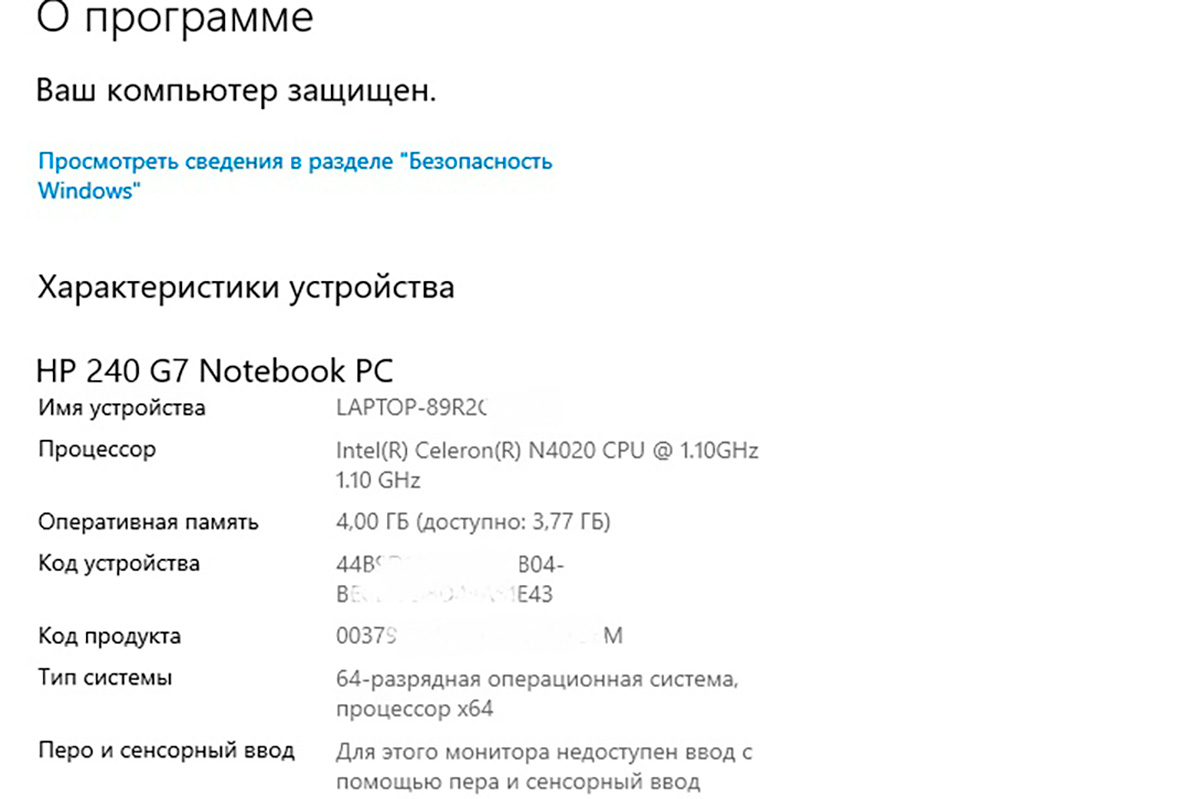
Windows – це як затишний будинок, де все на своїх місцях, і перевірити характеристики ПК тут простіше, ніж зварити каву. Почніть з найпростішого: клацніть правою кнопкою миші на іконці “Цей комп’ютер” на робочому столі і оберіть “Властивості”. Миттєво відкривається вікно з ключовими деталями – модель процесора, об’єм оперативної пам’яті, версія ОС. Це як швидкий погляд у паспорт вашого ПК, де зазначено, чи це 64-бітна система, готова до важких завдань, чи скромніший варіант.
Але якщо ви прагнете глибше, запустіть “Диспетчер завдань” комбінацією Ctrl + Shift + Esc. Тут, на вкладці “Продуктивність”, розгортається справжня панорама: графік використання CPU, деталі про ядра і потоки, реальний об’єм і швидкість RAM. Уявіть, як ці графіки танцюють під навантаженням – вони розкажуть, чому ваш комп’ютер іноді замислюється, ніби старий філософ над чашкою чаю. Для ще детальнішого аналізу введіть “msinfo32” у пошуковому рядку Windows; ця утиліта видасть енциклопедію про апаратне забезпечення, від BIOS до підключених пристроїв.
Не забувайте про командний рядок – вірного супутника для тих, хто любить код. Наберіть “cmd” у пошуку, а потім команду “systeminfo”, і екран заповниться даними про все, від мережевих адаптерів до встановлених оновлень. Це метод для просунутих, бо він розкриває нюанси, як-от точну версію драйверів, які можуть бути причиною гальмувань. За даними сайту microsoft.com, такі інструменти оновлюються регулярно, забезпечуючи точність навіть у 2025 році.
Кроки для Перегляду через Диспетчер Пристроїв
Диспетчер пристроїв – це як шафа з інструментами, де ховаються деталі про кожен компонент. Щоб туди потрапити, натисніть Win + X і оберіть відповідний пункт. Розгорніть розділи, як “Процесори” чи “Дискові пристрої”, і клацніть правою кнопкою для властивостей – там модель, виробник, статус.
- Відкрийте Диспетчер пристроїв, ввівши “devmgmt.msc” у пошуку – це швидкий шлях для досвідчених користувачів.
- Розгорніть категорію, наприклад, “Мережеві адаптери”, щоб побачити деталі Wi-Fi чи Ethernet – корисно, коли інтернет повзає, як черепаха.
- Перейдіть до “Властивостей” для кожного пристрою; тут відображається версія драйвера, дата встановлення і навіть можливі конфлікти, що пояснюють дивні збої.
- Якщо щось не так, оновіть драйвер автоматично – Windows шукатиме свіжі версії, роблячи вашу систему жвавішою.
Ці кроки не просто механічні; вони дають відчуття контролю, ніби ви механік, що лагодить двигун. Після такого огляду ви зрозумієте, чому ваш ПК іноді спотикається, і зможете планувати апгрейд з упевненістю.
Методи для macOS: Від “Про цей Mac” до Терміналу
На Mac все елегантно, як яблуко, що блищить на сонці, але під кришкою ховається потужність. Клацніть на логотип Apple у верхньому лівому куті та оберіть “Про цей Mac” – ось вам огляд: модель, процесор, пам’ять, графіка. Це базовий рівень, але для деталів натисніть “Системний звіт”, де розкриваються нюанси, від серійного номера до специфікацій акумулятора в ноутбуках.
Якщо ви фанат команд, запустіть Термінал і введіть “system_profiler SPHardwareDataType” – це виведе детальну інформацію про апаратне забезпечення, включаючи швидкість шини і тип пам’яті. MacOS, еволюціонуючи до версій 2025 року, додає інструменти для моніторингу, як Activity Monitor, де вкладка “Система” показує реальне використання ресурсів. Це як дивитися на серцебиття машини в реальному часі, відчуваючи, як кожен гігабайт RAM впливає на плавність роботи.
Для графічних деталей скористайтеся “Про цей Mac” з натисканням на “Графіка/Дисплеї” – тут моделі відеокарт, роздільна здатність. Ці методи роблять macOS доступним, але глибоким, дозволяючи навіть новачкам відчути себе експертами.
Методи для Linux: Від Терміналу до Графічних Утиліт
Linux – це відкритий світ, де команди правлять, як королі в середньовіччі. Почніть з “lspci” або “lsusb” у терміналі для списку пристроїв; “lscpu” покаже деталі процесора, від кількості ядер до кешу. Це потужні інструменти, що розкривають душу системи, дозволяючи побачити, чи підтримує ваш CPU віртуалізацію для віртуальних машин.
Для графічного підходу встановіть утиліти як HardInfo чи inxi – останній, з командою “inxi -Fxxxz”, видає повний звіт, фільтруючи чутливу інформацію. Linux у 2025 році, з дистрибутивами як Ubuntu 24.04, інтегрує ці інструменти природно, роблячи перевірку характеристик ПК пригодою для ентузіастів. Уявіть, як ви копирсаєтеся в коді, відкриваючи скарби, приховані від звичайних користувачів.
Сторонні Програми: Потужні Інструменти для Детального Аналізу
Коли вбудовані інструменти здаються обмеженими, сторонні програми стають рятівниками, ніби супергерої в цифровому всесвіті. CPU-Z – класика, що розкриває деталі процесора, материнської плати, пам’яті з точністю до мегагерців. Встановіть її, і за хвилину ви побачите, чи ваш RAM працює в двоканальному режимі, що подвоює швидкість.
Speccy від Piriform йде далі, показуючи температури компонентів – критичні дані для оверклокерів, бо перегрів може перетворити ПК на пічку. HWMonitor моніторить напругу і швидкість вентиляторів, допомагаючи діагностувати проблеми. А для геймерів GPU-Z деталізує відеокарту, від шейдерів до пам’яті GDDR. Ці інструменти, актуальні в 2025 році, часто безкоштовні і сумісні з новими чіпами від Intel та AMD.
| Програма | Ключові Функції | Платформи | Ціна |
|---|---|---|---|
| CPU-Z | Деталі CPU, RAM, материнська плата | Windows, Android | Безкоштовно |
| Speccy | Температури, повний огляд системи | Windows | Безкоштовно / Преміум |
| HWInfo | Моніторинг в реальному часі, сенсори | Windows, DOS | Безкоштовно |
| AIDA64 | Тести стабільності, детальний аналіз | Windows, iOS, Android | Платно |
Ця таблиця ілюструє порівняння, базуючись на даних з сайтів розробників, як cpuid.com. Після вибору програми ви не просто дивитеся характеристики – ви аналізуєте, оптимізуєте, роблячи ПК швидшим і надійнішим.
Перевірка Характеристик для Ноутбуків та Специфічних Компонентів
Ноутбуки додають шар складності, бо їх не розкриєш легко, як десктоп. Використовуйте вбудовані інструменти, але для акумулятора перевірте “battery report” у Windows через PowerShell – це покаже цикли заряду і здоров’я. На Mac “Системний звіт” деталізує батарею, допомагаючи зрозуміти, чому автономність падає з роками.
Для відеокарти інструменти як GPU-Z розкривають VRAM, тактові частоти, ідеально для перевірки, чи потягне вона 4K-відео. А для SSD чи HDD скористайтеся CrystalDiskInfo – воно моніторить здоров’я диска, попереджаючи про знос. Ці методи роблять перевірку не рутиною, а захоплюючим детективом, де кожен компонент розповідає свою історію.
Типові Помилки при Перегляді Характеристик ПК
- 🚫 Ігнорування оновлень: Багато забувають оновити драйвери перед перевіркою, що призводить до неточних даних про продуктивність – завжди перевіряйте в Диспетчері пристроїв.
- 🚫 Переплутування реальної vs заявленої швидкості: RAM може показувати 3200 МГц, але без XMP в BIOS працюватиме повільніше; активуйте профілі для правдивої картини.
- 🚫 Не враховування температур: Характеристики в спокої відрізняються від навантаження – використовуйте стрес-тести в AIDA64, щоб побачити реальну поведінку.
- 🚫 Занадто поверховий огляд: Не зупиняйтеся на базових властивостях; глибокі інструменти як Speccy розкривають приховані проблеми, як-от несправні сенсори.
- 🚫 Ігнорування безпеки: Завантажуючи сторонні програми, обирайте офіційні джерела, щоб уникнути вірусів – це збереже ваш ПК від непотрібних пригод.
Уникаючи цих помилок, ви перетворюєте перевірку на мистецтво, де кожен крок приносить відкриття. А тепер подумайте, як ці знання змінять ваш підхід до апгрейду – можливо, саме зараз ваш ПК шепоче про потребу в новому SSD.
Практичні Поради для Оптимізації та Моніторингу
Перегляд характеристик – це не кінець, а початок оптимізації. Регулярно моніторте систему, наприклад, щомісяця, щоб помітити знос. Якщо RAM заповнена на 80%, додайте модулі – це як дати машині додаткове паливо. Для геймерів перевірте FPS у іграх через MSI Afterburner, поєднуючи характеристики з реальною продуктивністю.
У 2025 році, з появою AI-інструментів, програми як Open Hardware Monitor інтегрують машинне навчання для прогнозів збоїв. Це робить моніторинг проактивним, ніби ви маєте цифрового вартового. Зрештою, знання характеристик ПК – це ключ до довгого, щасливого життя вашої системи, повного швидкості та надійності.
Чи знали ви, що неправильна інтерпретація характеристик може призвести до марних покупок – завжди перевіряйте сумісність перед апгрейдом.
Тепер, озброєні цими методами, ви готові розкрити потенціал свого ПК, роблячи кожен день продуктивнішим. А якщо щось піде не так, пам’ятайте: технології – це інструмент, а ви – майстер, що тримає кермо.