
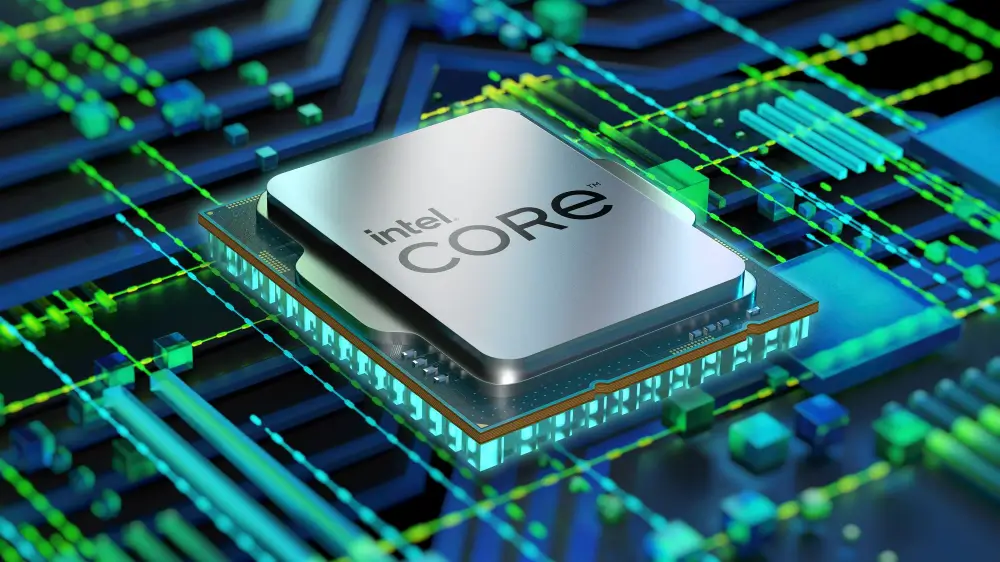
Процесор ховається в глибині материнської плати, жуючи мегабайти даних із шаленою швидкістю, але його внутрішній вогонь може спалахнути надто яскраво. Перегрів не просто сповільнює гру чи рендеринг — він скорочує життя чіпа, викликаючи тротлінг, коли частота падає, аби врятувати ситуацію. Уявіть: ваш Intel Core i9-14900K або AMD Ryzen 9 9950X кипить під навантаженням, досягаючи 95–100°C, і це межа, за якою починаються проблеми. Знати температуру — значить контролювати продуктивність і уникати несподіваних рестартів. Розберемо всі методи крок за кроком, від BIOS до мобільних апок.
Чому температура процесора — це не жарти, а реальна турбота
Коли CPU нагрівається, кремнієві транзистори починають бунтувати: електроніка стає нестабільною, помилки множаться, а в гіршому випадку чіп просто згорає. Нормальні показники залежать від моделі — для Intel 14-го покоління в простої 30–50°C, під навантаженням до 90°C цілком терпимо, бо TJMax сягає 100–110°C (дані з intel.com). AMD Ryzen 9000 серії тримають target у 95°C, idle близько 40°C, а Apple M4 на MacBook під load легко хапає 100°C без шкоди. Але якщо вентилятор верещить, як сирена, або система зависає — час діяти.
Перегрів прихований ворог: пил накопичується, термопаста висихає за 2–3 роки, а слабке охолодження перетворює потужний процесор на гальмівний калькулятор. Стеження за температурами допомагає вчасно почистити систему чи замінити пасту, зберігаючи FPS у іграх на піку. А тепер перейдімо до практики — почнемо з найпростішого способу.
Класичний метод: перевірка в BIOS чи UEFI
Забудьте про софт — увійдіть у BIOS, натиснувши Del, F2 чи F10 під час завантаження (залежно від материнки ASUS, Gigabyte чи MSI). Екран оживає сірим інтерфейсом, де в розділах Hardware Monitor, PC Health Status чи H/W Monitor горять цифри температур. Тут побачите CPU Temperature, часто з ядрами окремо, і навіть прогнози на основі датчиків.
Цей спосіб точний, бо читає дані напряму з чіпа, без посередників. Але є нюанс: температура в простої, без навантаження, тому для тесту запустіть Cinebench чи Prime95 перед входом. Ідеально для новачків, хто боїться програм. Вийдіть без збереження (F10+Enter), і комп’ютер полетить далі. Перехід до софту спростить моніторинг у реальному часі.
Windows 10/11: топ-програми для моніторингу з деталями
Диспетчер завдань у Win11 показує навантаження, але температуру — ні, тож хапайте безкоштовний софт. Почніть з HWMonitor від cpuid.com — версія 1.61 (грудень 2025) підтримує всі нові Intel Arrow Lake та AMD Ryzen 9000, показуючи температури ядер, мінімал/максимал, вентилятори й напругу. Запустіть .exe (портативний), і дерево сенсорів розгорнеться: CPU0 > Temperatures > Core #0 — ось ваша цифра в реал-тайм.
Core Temp — легка перлинка для CPU-фанатів, виводить температуру в трей, з алармами при 80°C. Вона калібрує TJMax автоматично для Intel/AMD. Speccy від Piriform додає красу: графічний інтерфейс з графіками, але іноді завищує на 5°C. А для геймерів MSI Afterburner з RivaTuner — оверлей на екрані під час гри, температура CPU/GPU одним поглядом.
Ось таблиця порівняння популярних утиліт, щоб обрати свою:
| Програма | Плюси | Мінуси | Підтримка 2025 CPU |
|---|---|---|---|
| HWMonitor (cpuid.com) | Детальні сенсори, портативна, нові чіпи | Інтерфейс спартанський | Повна (Ryzen 9950X, i9-14900K) |
| Core Temp | Трей-іконка, аларми, легка | Лише CPU | Відмінна |
| Speccy | Графіки, повний огляд ПК | Може завищувати | Хороша |
| HWiNFO | Найдетальніша, логи, оверлей | Перевантажена даними | Найкраща |
Джерела даних: cpuid.com, офіційні тести 2025. Перед списком оберіть софт за задачами — для щоденного HWMonitor вистачить. Після установки протестуйте під навантаженням: запустіть FurMark + CPU-Z, і цифри скажуть правду.
Linux: терминальні команди та GUI для Ubuntu/Fedora
У світі пінгвінів lm-sensors — король моніторингу. На Ubuntu 24.04 (актуально 2025) введіть у терміналі: sudo apt update && sudo apt install lm-sensors, потім sudo sensors-detect (відповідайте YES на все). Команда sensors видасть температури: coretemp-isa-0000 > Package id 0: +45.0°C. Для GUI — Psensor або Ksensors, з графіками в треї.
- Встановіть lm-sensors.
- Виявіть датчики: sensors-detect.
- Переглядайте: watch -n 1 sensors (оновлення кожну секунду).
- Для NVIDIA/AMD GPU — nvidia-smi чи radeontop.
Ці інструменти точні, бо інтегровані з ядром. На Fedora: dnf install lm_sensors. Якщо сервер — додайте Zabbix для логів. Тепер до яблучних пристроїв.
macOS: моніторинг на Intel та Apple Silicon (M1–M4)
Apple ховає дані, але TG Pro або iStat Menus (платні, ~$10) розкривають карти: CPU, GPU, SSD у меню-барі. Для M4 Pro idle 40–50°C, load 90–105°C — норма, бо чіп оптимізований під тепло. Безкоштовно: Hot app для Apple Silicon показує температуру та тротлінг.
Intel Power Gadget (від Intel) для старих Mac — графіки в реал-тайм. Кроки: завантажте з App Store чи сайту, запустіть, оберіть CPU sensors. Не ігноруйте: перегрів на MacBook призводить до шуму вентиляторів і падіння продуктивності.
Смартфони: Android та iOS не відстають
На Android CPU-Z або AIDA64 з Play Market видають температуру SoC (Snapdragon, Exynos). Норма: idle 30–40°C, ігри 50–70°C, max 80°C перед тротлінгом. AIDA64 тестує під load. iPhone ховає CPU, але CoconutBattery моніторить батарею (до 45°C норма), а в Settings > Battery > Analyzer — непрямі ознаки перегріву.
Для root-користувачів Android: Termux з cat /sys/class/thermal/thermal_zone0/temp (ділити на 1000). Прості аппи як Phone Temperature показують у відсотках.
Типові помилки при перевірці температури процесора 🚫
- 🔥 Плутанина idle та load: 70°C у простої — паніка, але під навантаженням норма. Тестуйте з AIDA64.
- ⚠️ Ігнор кількох сенсорів: CPU Package > cores; дивись на максимум.
- 🛑 Застарілий софт: HWMonitor 2025 підтримує нові чіпи, старий завищить.
- 🌡️ Пил і паста: Чисть раз на півроку, міняй пасту — температура впаде на 15–20°C.
- 📱 На мобілках без тесту: Грайте 30 хв і меряйте, не просто idle.
Ці пастки коштують дорого — від втрати FPS до ремонту. Уникайте, і система дихатиме рівно.
Поради: як охолодити розлючений процесор
Якщо цифри червоні, почніть з пилососа — розберіть ПК, продуйте стисненим повітрям. Нова термопаста (Arctic MX-6) знизить на 10°C. Для ноутів — охолоджувальна підставка з вентиляторами. Профі радять undervolting у BIOS чи ThrottleStop: мінус 0.1V — мінус 15°C без втрат.
- Замініть стоковий кулер на Noctua NH-D15 для десктопів.
- Увімкніть Curve Optimizer в Ryzen Master для AMD.
- Моніторте постійно: HWiNFO логи в CSV для аналізу.
- Вентиляція кейсу: 2 intake + 2 exhaust.
Ці кроки перетворять піч на крижаний сервер. Залишайтеся на зв’язку з системою — наступний апгрейд чекатиме прохолодних умов.