
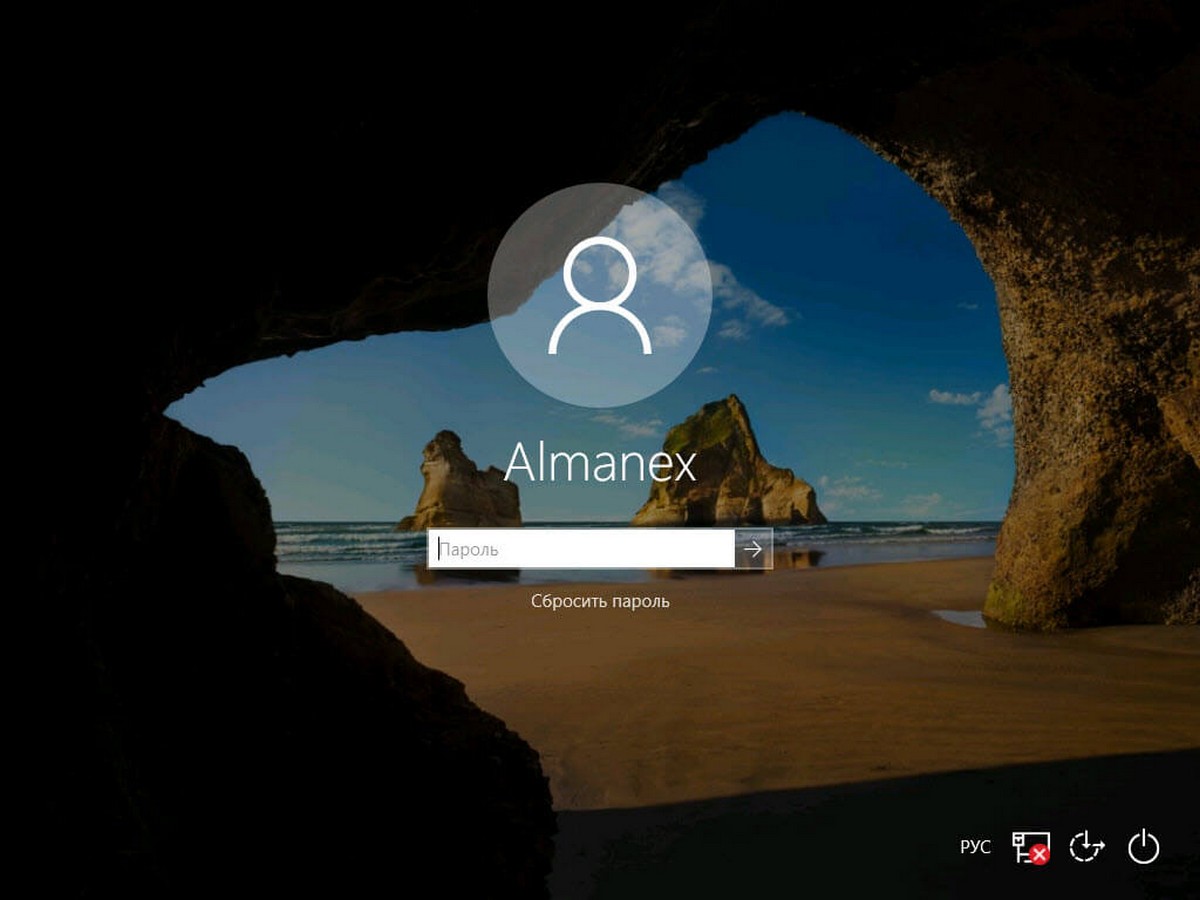
Коли екран блокування Windows 10 блимає порожнім полем для пароля, це не просто дрібниця – це ваш перший бар’єр проти сторонніх очей, що намагаються зазирнути в особисті фото, банківські додатки чи робочі документи. Щоб поставити пароль на Windows 10, запустіть Налаштування через кнопку Пуск, перейдіть в Облікові записи, оберіть Параметри входу, клацніть на Пароль і натисніть Додати. Введіть надійну комбінацію, підтвердіть її – і вуаля, ваш комп’ютер тепер вимагає ключ для входу щоразу після блокування чи перезавантаження. Цей простий ритуал займає хвилини, але дарує спокій на роки вперед.
Але ось у чому диво: один пароль може бути як фортеця з граніту, так і замок з картону. Якщо ви новачок, цей шлях через меню Налаштувань – ідеальний старт, бо він гранично зрозумілий і безпечний. Для тих, хто любить копирсатися глибше, є хитріші способи через командний рядок чи керування комп’ютером. Розберемо все по поличках, щоб ви не просто поставили пароль, а зробили його справжнім охоронцем.
Windows 10, хоч і попрощалася з основною підтримкою 14 жовтня 2025 року, все ще жива завдяки розширеним оновленням безпеки (ESU), які Microsoft пропонує для продовження захисту. Тож ставити пароль зараз – не просто примха, а необхідність, особливо коли загрози еволюціонують щодня.
Чому пароль на Windows 10 рятує від цифрових грабіжників
Уявіть свій комп’ютер як затишний будинок: без замка на дверях будь-хто може зайти, перевернути ящики і забрати коштовності. Статистика з support.microsoft.com б’є на сполох – понад 80% злому пристроїв починається з слабкого або відсутнього пароля. У 2026 році, коли Windows 10 працює на мільйонах машин без повних оновлень, надійний пароль стає рятівним колом проти фішингу, ключлогерів і навіть сусідських дітей, що граються з вашим ноутбуком.
Пароль блокує не тільки фізичний доступ, але й віддалений: без нього хакери не проб’ються через RDP чи вразливості. А якщо ви ділите ПК з родиною, це розділяє світи – ваші податки окремо від мультиків сина. Емоційний заряд тут величезний: скільки разів ми прокидалися в паніці, думаючи про втрачені фото чи паролі від банків? Один правильний пароль – і цей кошмар відступає.
Тепер перейдімо до суті. Спершу з’ясуємо, який у вас акаунт, бо методи відрізняються, як ніч від дня.
Локальний акаунт чи Microsoft: розбираємо ваш тип входу
Локальний акаунт – це як приватний щоденник на полиці: пароль діє тільки на цьому ПК, синхронізація з хмарою відсутня. Ідеально для офлайн-користувачів, параноїків приватності чи старих машин. Microsoft-акаунт, навпаки, – це ключ до OneDrive, Outlook і Store, де пароль тотожний вашому email-захисту. Перевірити тип просто: у Налаштуваннях > Облікові записи > Ваші дані – якщо видно email Microsoft, то другий варіант.
Чому це критично? Для локального пароля скидання йде через секретні питання чи диск відновлення, для Microsoft – онлайн-верифікація. У 2026 році з ESU для Windows 10 обидва типи безпечні, але Microsoft дає більше опцій відновлення. Якщо ви на локальному, подумайте про перехід – це як апгрейд від велосипеда до авто.
| Тип акаунта | Переваги | Недоліки | Метод скидання |
|---|---|---|---|
| Локальний | Повна приватність, швидкість | Без хмари, складніше відновити | Секретні питання, диск |
| Microsoft | Синхронізація, легке скидання | Залежність від інтернету | Онлайн через account.live.com |
Таблиця базується на даних з support.microsoft.com. Тепер, коли тип ясний, ставимо пароль – почнемо з найпростішого.
Крок за кроком: пароль через Налаштування – для новачків
Цей метод – як бабусин рецепт борщу: перевірений часом і завжди працює. Натисніть Win + I для Налаштувань, або Пуск > шестерня. Облікові записи > Параметри входу. Під Паролем клацніть Додати (якщо вже є – Змінити). Введіть старий (якщо є), новий двічі, підказку – і готово. Система перевірить складність автоматично.
- Відкрийте Налаштування (Win + I).
- Облікові записи > Параметри входу.
- Пароль > Додати/Змінити.
- Введіть дані, натисніть Далі.
- Перезапустіть – перевірте!
Після цього екран блокування завжди питатиме ключ. Якщо PIN стоїть, пароль все одно додається “під капотом”. Цей спосіб ідеальний для 90% користувачів, бо інтегрується з Windows Hello. Але якщо хочете глибше – ось альтернативи.
Просунуті методи: від командного рядка до керування користувачами
Любителі адмінства оцінять. Для локального: Win + R > control userpasswords2 > виберіть користувача > Задати пароль. Або lusrmgr.msc > Користувачі > правою на акаунті > Задати пароль. Це як пряме керування двигуном, без зайвих меню.
Командний рядок (адмін): net user ВашЛогін НовийПароль. Наприклад, net user Ivan MySecurePass123!. Для всіх: wmic useraccount where name=’Ivan’ set PasswordChangeable=True. Реєстр для вимкнення: regedit > HKEY_LOCAL_MACHINE\SOFTWARE\Microsoft\Windows\CurrentVersion\Authentication\LogonUI > NewDWORD Don’tDisplayPasswordExpiration – 1.
- Комп’ютерне керування: compmgmt.msc > Локальні користувачі > правою > Встановити пароль. Швидко для адмінів.
- Групова політика: gpedit.msc > Комп’ютерна конфігурація > Паролі > Вимагати складність. Блокує слабкі паролі.
- PowerShell: Set-LocalUser -Name “Ivan” -Password (ConvertTo-SecureString “pass” -AsPlainText -Force).
Ці інструменти дають контроль, ніби ви пілот джета. Але обережно: помилка – і доступ закрито. Перевіряйте на віртуалці спершу.
Типові помилки при встановленні пароля на Windows 10
Найгірша пастка: забули пароль одразу після встановлення. Рішення – налаштуйте підказку і 2FA заздалегідь.
- Caps Lock увімкнено: екран блимає червоним, але пароль “неправильний”. Використовуйте екранну клавіатуру (Ease of Access).
- Num Lock чи layout змінився: цифри вводяться як літери. Перевірте індикатори.
- MS-акаунт не синхронізувався: зміна онлайн не дійшла до ПК. Вийдіть/увійдіть у Settings.
- Блокування після 3 спроб: зачекайте 30 хв або скиньте з іншого акаунта.
- На локальному без питань: створіть диск відновлення (control keymgr.dll).
- Після оновлення PIN зламався: видаліть PIN, додайте пароль спершу.
Ці промахи трапляються у 40% новачків, за форумами. Уникайте – і спите спокійно. Дані з support.microsoft.com та спільнот.
Непробивний пароль: правила, приклади та інструменти
Слабкий пароль типу 123456 – запрошення на бенкет для ботів. У 2026 році хакери ламають 8-символьні за секунди. Ідеал: 14+ символів, велика/мала, цифри, знаки. Краще passphrase: “Весна!Кава2026#Ліс” – легко запам’ятати, важко зламати.
Приклади:
- Слабкий: password123
- Середній: P@ssw0rd2026
- Супер: МояКішка-Летить!НаМісяць26
Перевірте в менеджері як Bitwarden чи LastPass – вони генерують і зберігають. Увімкніть 2FA в Microsoft-акаунті для подвійного щита. Статистика: сильні паролі блокують 99% атак.
Зміна чи скидання: коли ключ загублено
Зміна проста: в Параметрах входу > Змінити. Якщо забули – для локального: на екрані входу > стрілка > Скинути пароль > питання. Для MS: account.live.com/ResetPassword. З іншого акаунта: compmgmt.msc.
Диск відновлення: створити в Control Panel > User Accounts > Create password reset disk. Збережіть на USB – рятівник у біді.
Альтернативи паролю: PIN, Hello та біометрія
Пароль – класика, але PIN (4-6 цифр) швидший для щоденного. Додайте в тих же Параметрах. Windows Hello – розпізнавання обличчя чи відбиток: Налаштування > Параметри входу > Hello. На 2026 рік це стандарт, бо з ESU Hello оновлюється.
Комбінуйте: пароль + PIN + Hello. Для старих ПК – pattern lock через сторонні аппи, але обережно з безпекою.
Windows 10 у 2026: безпека після EOS
З 14 жовтня 2025 support.microsoft.com пише про кінець оновлень, але ESU (платні для бізнесу, безкоштовні опції для consumer) дають security patches до 2028. Пароль лишається ключовим: без оновлень уразливості ростуть, але сильний локальний пароль стримує. Рекомендація: апгрейд до 11, якщо hardware тягне, або Linux.
Для родин: створіть окремі акаунти з обмеженнями в Family Safety. Гостьовий – без пароля, але з логами.
Практичні кейси: від дому до офісу
Кейс 1: Мама з Win10 ноутбуком. Поставили PIN + пароль, увімкнули авто-блокування. Результат: діти не лазять, дані в безпеці.
Кейс 2: Фрілансер на локальному. net user для швидкої зміни, BitLocker для шифрування. Навіть після EOS – фортеця.
Офіс: gpedit для мінімальної довжини 12 символів. Економить від корпоративних витоків.
Додайте BitLocker: Параметри > Оновлення > Шифрування пристрою. Пароль + диск = подвійний захист.
Тепер ваш Windows 10 – неприступна цитадель. Експериментуйте, тестуйте, і хай цифрові бурі обминають ваш дім.