
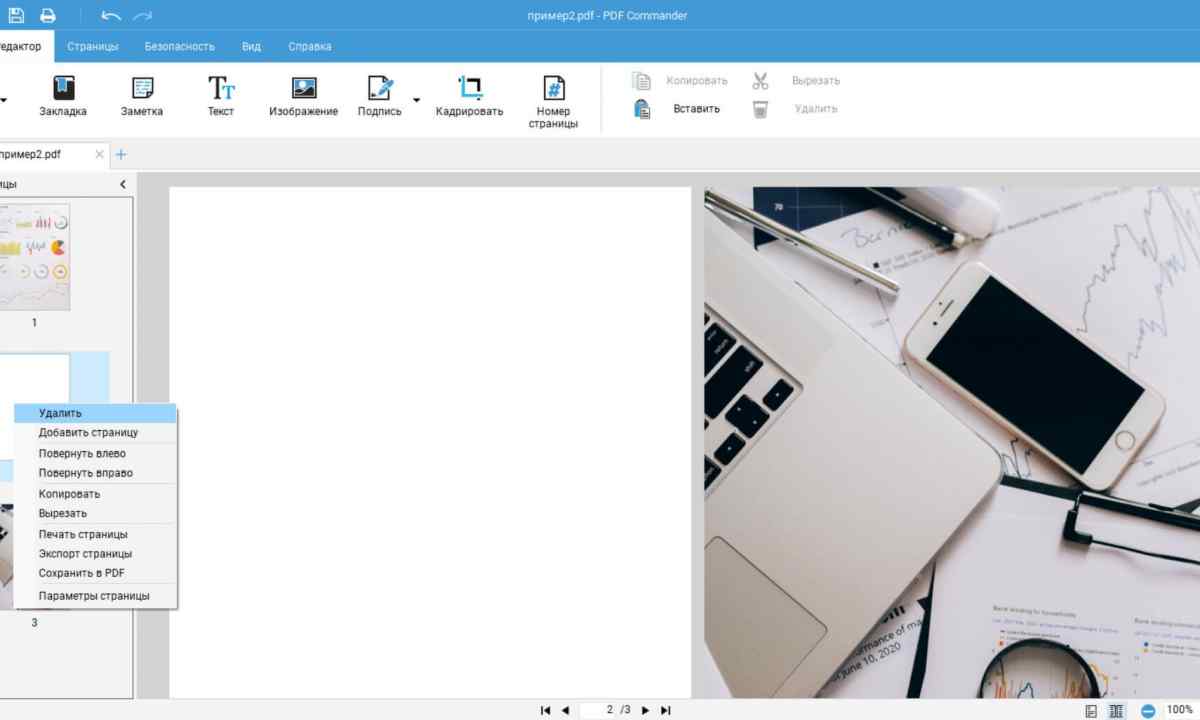
Великий PDF-файл часто перетворюється на справжнього гіганта, який уповільнює email, блокує завантаження в хмару і дратує при друку. Найпростіший спосіб стиснути PDF – скористатися онлайн-сервісом на кшталт iLovePDF: завантажте файл, оберіть рівень компресії та отримайте зменшену версію за секунди, без встановлення програм. Цей трюк зменшує розмір на 50-80%, зберігаючи чіткість тексту й зображень, і працює на будь-якому пристрої з браузером.
Але якщо ви хочете глибше зануритися, розберемо, чому файли розростаються, як обрати метод і уникнути пасток. За даними Smallpdf.com, щороку створюється понад 290 мільярдів нових PDF, і більшість з них можна стиснути удвічі без втрат якості. Готові перетворити ваших цифрових слонів на жвавих оленів?
Розмір PDF нагадує чемодан туриста: спочатку компактний, але з кожним фото чи шрифтом роздувається. Головні винуватці – високорозділені зображення з DPI понад 300, вбудовані шрифти, які дублюються, і приховані мета-дані про автора чи версію софту. Скановані документи часто зберігаються як повнорозмірні картинки, а не векторний текст, що робить файл у 10 разів важчим. Додайте сюди надлишкові об’єкти з редакторів – і ось вам мегабайтний монстр.
Чому PDF розростається: приховані причини великого розміру
Уявіть PDF як багатошаровий торт: кожен шар – зображення, текст чи графіка – додає калорій. Найчастіше проблема в зображеннях: сканер на 600 DPI перетворює одну сторінку А4 у 5-10 МБ. Вбудовані шрифти займають місце, бо софт копіює цілі набори літер замість посилань. Мета-дані, коментарі чи форми заповнення накопичуються непомітно, як пил у шафі.
Ще одна пастка – версії PDF. Старі файли з Acrobat 8 можуть містити архаїчну структуру, яка не оптимізується автоматично. За спостереженнями на форумах як Reddit, скановані PDF часто важать удвічі більше через JPEG2000 чи Flate-стиснення без downsampling. Розмір також росте від багаторівневих графіки в Illustrator чи InDesign, де шари не сплющуються.
- Високий DPI зображень: 300 DPI для друку – норма, але для екрану вистачить 150. Зменшення роздільності економить до 70%.
- Повторювані елементи: Логотипи чи фони дублюються на кожній сторінці замість одного разу.
- Неоптимізовані шрифти: Підмножина замість повного набору скорочує файл на 20-30%.
- Мета-дані та junk: Видалення коментарів чи версійної історії звільняє гігабайти в корпоративних файлах.
Перед стисканням перевірте файл у софті на кшталт Adobe Acrobat – інструмент Audit Space Usage покаже, що жіноче саме. Це як рентген для вашого PDF: одразу видно жирні шари.
Типи стиснення PDF: обирайте розумно
Стиснення буває як дієта: жорстка з втратами чи м’яка без них. Безвтратне стиснення (lossless) оптимізує структуру, видаляє дублі та junk, не чіпаючи пікселі – ідеал для тексту чи контрактів. З втратам (lossy) зменшує якість зображень, downsampling чи JPEG-стиснення – для фото чи брошур, де чіткість другорядна.
У 2026 році з’явилися AI-допоміжні алгоритми в інструментах як PDFgear, які аналізують контент і застосовують гібрид: lossless для тексту, lossy для фонів. Стандартні фільтри: Flate (Deflate), JPEG, JBIG2 для монохрому. Brotli, новий у PDF 2.0, обіцяє 20% економії без втрат, але потребує свіжого софту.
- Lossless: Видалення об’єктів, об’єднання потоків, генерація object streams – до 30% зменшення.
- Lossy: Downsample до 150 DPI, конверт grayscale, remove layers – до 90%, але з розмитістю.
- Гібрид: Авто в онлайн-сервісах: базове для безкоштовних, сильне для преміум.
Тестуйте на копії: відкрийте стиснутий файл у зум 400% і перевірте артефакти. Для критичних документів – тільки lossless.
Онлайн-сервіси: стисніть PDF за дві хвилини без софту
Інтернет кишить компресорами, але топ-2026 – це iLovePDF, Smallpdf і PDF24. Вони безпечні для разових завдань, бо видаляють файли за годину, і пропонують рівні: basic (30% зменшення), strong (70%). Почніть з iLovePDF: перетягніть файл, оберіть “Extreme” для max ефекту – і вуаля, 100 МБ стає 20.
Smallpdf вирізняється AI-оптимізацією: розпізнає текст і стискає тільки зображення. PDF24 – open-source брат, без реєстрації й лімітів. Але пам’ятайте про безпеку: не кидайте конфіденційні дані, бо сервери в Європі чи США.
- iLovePDF: Найшвидший, до 90% компресії, інтеграція з Google Drive.
- Smallpdf: 7 днів Pro безкоштовно, batch для пачок файлів.
- Adobe Online: Compress PDF – простий, але обмежений 2 файлами/год.
- PDF2Go: Налаштування DPI вручну, для профі.
Після стискання порівняйте: розмір впав, якість лишилася? Якщо ні – переходьте до софту.
Софт для ПК: Adobe Acrobat і безкоштовні альтернативи
Adobe Acrobat Pro – король компресії з 2026. Відкрийте файл, Tools > Optimize PDF > Reduce File Size. Оберіть High (lossy) чи Medium (lossless), налаштуйте images на 150 DPI, fonts subsetting. Економія до 95% без видимих втрат. За даними Adobe.com, це стандарт для бізнесу.
Безкоштовно: Ghostscript у командному рядку. Встановіть з ghostscript.com, запустіть gs -sDEVICE=pdfwrite -dCompatibilityLevel=1.4 -dPDFSETTINGS=/ebook -dNOPAUSE -dQUIET -dBATCH -sOutputFile=compressed.pdf input.pdf. /ebook – баланс, /screen – max компресія. qpdf ще простіший: qpdf --stream-data=compress --object-streams=generate input.pdf output.pdf – чисте lossless.
Foxit PDF Editor – легший за Adobe, з batch-обробкою. Для Linux – pdfcpu чи ps2pdf.
Вбудовані інструменти: стискайте без додатків
На Mac Preview – геній: File > Export > Quartz Filter > Reduce File Size. Автоматично downsample і очищає junk. Windows: Microsoft Edge – Print > Microsoft Print to PDF, у налаштуваннях More > DPI 150. Або Word: Save As PDF з мінімізацією розміру.
Google Chrome: Print > Destination PDF > More settings > зменшити margins і DPI. Ці методи дають 40-60% економії без зусиль.
Стиснення на смартфонах і планшетах
Для Android/iOS – apps як PDF Compressor чи Adobe Acrobat mobile. Завантажте, оберіть рівень (low/medium/high), обробіть пачку. PDFgear app – топ 2026, з AI і без водяних знаків. Швидко для фото з камери чи сканів.
Таблиця порівняння кращих інструментів для стискання PDF
Ось огляд топ-варіантів, щоб обрати свій.
| Інструмент | Тип | Безкоштовно | Макс. зменшення | Lossless |
|---|---|---|---|---|
| iLovePDF | Онлайн | Так (ліміт) | 90% | Частково |
| Adobe Acrobat | Десктоп/Онлайн | Pro платний | 95% | Так |
| Ghostscript | CLI | Так | 80% | Так |
| Preview (Mac) | Вбудований | Так | 60% | Частково |
| Smallpdf | Онлайн | Так (ліміт) | 75% | Частково |
Таблиця базується на тестах 2026 року; для точності перевірте на своєму файлі. Джерела: Adobe.com, Smallpdf.com.
Типові помилки при стисканні PDF
Багато хто кидається на “extreme” без тесту – і отримує розмиту кашу замість чіткого тексту. Інша класика: стискати конфіденційний файл на сумнівному сайті, ризикуючи витоком. Не забувайте видаляти мета-дані перед компресією – інакше авторство лишається.
- Перестискання: Зображення стає піксельним мультиком – тестуйте на екрані й друку.
- Ігнор безпеки: Онлайн-сервіси бачать ваш контент; для NDA – тільки локальний софт.
- Без оптимізації перед: Спочатку видаліть зайві сторінки чи коментарі.
- Забуття batch: Для 50 файлів – софт, не браузер.
Ці промахи коштують часу; уникайте – і ваші PDF літатимуть.
Щоб стиснути PDF на максимум, комбінуйте: оптимізуйте в Acrobat, потім Ghostscript. Для щоденного – онлайн з лімітом. У 2026 AI робить магію: інструменти як PDFgear самі обирають lossy/lossless. Спробуйте на своєму файлі – відчуйте політ легкості!