
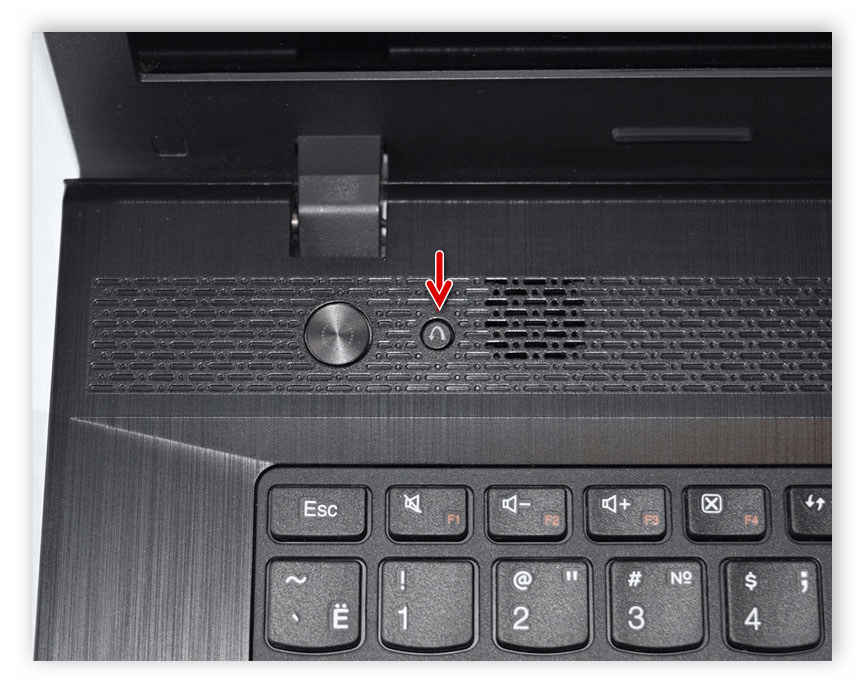
Кнопка живлення на ноутбуці тихо чекає свого моменту, а ви вже відчуваєте легке хвилювання перед тим, як екран спалахне синім чи білим світлом. У сучасних моделях 2025–2026 років вона може ховатися серед клавіатури, світитися делікатним білим кільцем або навіть реагувати на легке торкання. Один короткий натиск — і всередині починається тиха симфонія: вентилятор ледь чутно шелестить, SSD оживає з легким клацанням, а процесор отримує першу порцію електрики.
Зазвичай достатньо знайти цю маленьку, але таку важливу деталь. На більшості Lenovo ThinkPad вона розташована праворуч зверху, на ASUS ROG — часто з підсвіткою RGB, а в ультратонких Dell XPS чи MacBook-подібних моделях взагалі інтегрована в клавішу Delete чи Touch Bar. Натискаєте — і за 3–8 секунд BIOS привітно миготить логотипом виробника.
Де саме ховається кнопка живлення на різних брендах
Розташування кнопки — це маленька фірмова риса, яка іноді збиває з пантелику навіть досвідчених користувачів. Виробники постійно експериментують, намагаючись зробити дизайн чистішим або ергономічнішим.
- Lenovo — класичне місце праворуч від клавіатури або зверху праворуч, часто з маленьким світлодіодом навколо.
- ASUS — у геймерських серіях ROG та TUF кнопка світиться, у ZenBook може бути вбудована в тачпад або клавішу Enter.
- HP — найчастіше праворуч зверху, іноді зліва, у Spectre та Envy — тонка лінія з підсвіткою.
- Dell — у XPS серії кнопка інтегрована в клавішу живлення поруч з Delete, у Inspiron — класична окрема клавіша.
- Acer — зазвичай праворуч зверху, у Predator часто з агресивним червоним підсвічуванням.
- MSI — геймерські моделі люблять яскраву кнопку з драконячим логотипом.
Якщо ноутбук новий і ще запакований, перше, що варто зробити — акуратно підняти кришку. Багато моделей 2025–2026 років автоматично вмикаються при відкриванні кришки, якщо в BIOS активовано опцію Power on Lid Open.
Що відбувається всередині, коли ви натискаєте кнопку
Електричний імпульс біжить по материнській платі, чіпсет прокидається і посилає сигнал BIOS/UEFI. Прошивка перевіряє оперативну пам’ять, процесор, відеокарту — все це за частки секунди. Якщо щось не так, ви почуєте характерні звукові сигнали (біпи) або побачите миготливі індикатори Caps Lock чи Num Lock.
Сучасні чіпи Intel Core Ultra та AMD Ryzen AI 300 серії запускаються швидше, ніж старі моделі: від натискання до робочого столу минає 4–7 секунд на SSD NVMe Gen5. А от якщо стоїть жорсткий диск HDD — готуйтеся чекати 12–20 секунд, бо механіка розкручується повільніше.
Альтернативні способи запуску без класичної кнопки
Коли основна кнопка відмовляється працювати, виробники давно передбачили обхідні шляхи. У 2026 році ці методи стали ще надійнішими завдяки оновленим BIOS.
- Підключіть зарядний пристрій і зачекайте 10–15 хвилин — деякі моделі автоматично стартують при досягненні 5–10% заряду.
- У BIOS (зазвичай заходять клавішею F2, Del або F10) активуйте Wake on Keyboard — тоді ноутбук прокидається від натискання будь-якої клавіші, наприклад, пробілу чи Enter.
- Комбінації Ctrl + Esc, Fn + Power або просто подвійний тап по тачпаду — працюють на багатьох HP, Lenovo та ASUS 2024–2026 років.
- Wake-on-LAN через мережу — якщо ноутбук підключений до роутера кабелем, надішліть магічний пакет з телефону або іншого ПК.
- Для геймерських моделей — спеціальний софт (Armoury Crate, Lenovo Vantage, MSI Center) дозволяє призначити запуск на клавішу Macro або навіть на мишку.
Ці трюки рятують, коли кнопка фізично зламана, залита кавою чи просто зношена від тисяч натискань.
Типові помилки при спробі увімкнути ноутбук
Типові помилки новачків та просунутих користувачів
🌙 Натискають надто довго — утримання кнопки 4–5 секунд змушує пристрій примусово вимкнутися, а не увімкнутися.
🔌 Забувають про зарядку — батарея сіла в нуль, і ноутбук не реагує, навіть якщо індикатор блимає — потрібно 10–30 хвилин підзарядки.
⌨️ Натискають не ту клавішу — плутають Power з клавішею Fn Lock чи Touchpad Disable — екран залишається чорним.
🔋 Не виймають периферію — USB-хаб, зовнішній диск чи мишка з дефектом можуть блокувати POST-процедуру.
🖥️ Думають, що екран не працює — вентилятор гудить, а зображення немає — просто натисніть Fn + F4/F5/F7 для перемикання екрану.
⚡ Ігнорують reset — 40 секунд утримання кнопки живлення без зарядки (hard reset) вирішує 60–70% випадків “мертвого” ноутбука.
Чому іноді ноутбук вмикається, але одразу вимикається
Вентилятори розкручуються на повну, екран блимає — і тиша. Найчастіше винна перегріта термопаста або пил у радіаторі. У 2025–2026 роках процесори споживають до 120–150 Вт у бусті, тому система захисту моментально вимикає живлення.
Інша причина — несправний блок живлення: видає 19 В замість потрібних 20 В, або ампернаж замалий. Перевірте наклейку на зарядці — має бути точна відповідність параметрам вашої моделі.
Нюанси запуску в різних режимах живлення
Ноутбук може поводитися по-різному залежно від того, підключений він до мережі чи працює від батареї. У сучасних Windows 11/12 та Linux є опції Fast Boot і Modern Standby — вони дозволяють миттєве пробудження, але іноді конфліктують з апаратним увімкненням.
Якщо ноутбук у глибокому сні (Hibernate), натискання кнопки може зайняти 10–15 секунд — система просто розпаковує образ з диска. А от у режимі Sleep достатньо торкнутися клавіші — і за 1–2 секунди все готове.
У геймерських моделях з MUX Switch або Advanced Optimus перемикання відеокарт іноді потребує перезапуску — тому перший запуск після зміни налаштувань може тривати довше.
Додаткові поради для ідеального старту
Тримайте зарядку підключеною перші 5–10 запусків нового ноутбука — це допомагає калібрувати батарею. Уникайте натискання кнопки мокрими пальцями — мікротріщини на контактах накопичуються роками.
Якщо часто подорожуєте — активуйте в BIOS опцію USB Power Delivery для зарядки від пауербанку. Тоді ввімкнути ноутбук можна навіть у поїзді, просто підключивши Type-C кабель.
Найголовніше — не бійтеся експериментувати з налаштуваннями BIOS. Там ховаються справжні скарби: від автозапуску при подачі живлення до розблокування клавіатури для пробудження. Кожна модель має свої секрети, і саме вони роблять взаємодію з технікою по-справжньому живою та цікавою.