
Темрява в кімнаті, лише екран мерехтить блакитним сяйвом, а пальці ковзають по клавішах навмання. Знайоме? Підсвітка клавіатури перетворює цей хаос на чітку картину, де кожна літера світиться м’яким, запрошувальним світлом. Вона не просто зручність – це порятунок для тих, хто пише допізна, редагує фото чи грає в улюблену гру під ковдрою. Сучасні ноутбуки від HP до Dell роблять це можливим, але іноді приховують функцію за шаром налаштувань.
Близько 70% преміум- і ігрових моделей 2025 року оснащені цією фішкою, за даними аналітики ринку (звіт IDC). Вона споживає мізерні 1-2% заряду батареї на годину, але додає океан комфорту. Готовий зануритися в деталі? Почнемо з бази.
Чи підтримує ваш ноутбук підсвітку клавіатури?
Не всі моделі хизуються цим бонусом. Бюджетні варіанти часто обходять його стороною, щоб зекономити на LED-стрічки під клавішами. Подивіться уважно на верхній ряд функціональних клавіш F1-F12: шукайте іконку сонечка, лампочки чи клавіатури з променями. Якщо бачите – вітаю, удача на вашому боці.
Альтернатива: перевірте специфікації на сайті виробника. Введіть модель у пошуку, наприклад, “HP Pavilion 15 backlight keyboard”. Якщо ні – сумісні зовнішні клавіатури з USB врятують ситуацію, але про це згодом. Важливо: навіть якщо іконки немає, іноді функція ховається в BIOS чи софті.
- Для Windows: Пуск → Диспетчер пристроїв → Клавіатури → Властивості → Деталі → Шукайте “backlight” у апаратних ID.
- На Mac: Системні налаштування → Клавіатура → Підсвічування.
- Linux: Термінал, команда ls /sys/class/leds/ – якщо є “kbd_backlight”, то так.
Ці кроки займають хвилину, але заощадять години пошуків. Тепер, якщо підсвітка є, час її розбудити.
Універсальні комбінації клавіш для швидкого увімкнення
Найпростіший шлях – магія Fn. Ця клавіша, скромна сіра кнопка ліворуч унизу, відкриває двері до прихованих функцій. Натисніть Fn разом з F-клавішею під іконкою світла. Повторіть 3-5 разів: перший натиск увімкне, далі регулюватиме яскравість, останній вимкне. Як цикл лампочок на ялинці – від тьмяного блиску до повного сяйва.
- Знайдіть Fn (біля Ctrl).
- Утримуйте її й тапніть по F4-F12 з сонечком.
- Не спрацювало? Спробуйте Fn + Пробіл (Lenovo стиль) чи Fn + Стрілка вправо (Dell трюк).
- Блокування Fn? Fn + Esc розблокує.
Цей метод працює на 80% пристроїв. Якщо ні – дивись бренд нижче. А тепер таблиця для візуалів.
| Бренд | Основна комбінація | Регулювання яскравості |
|---|---|---|
| HP | Fn + F5/F4/F11 | Повторне натискання |
| Dell | Fn + F10 / Стрілка вправо | Fn + F6/F7 |
| Lenovo | Fn + Пробіл / Esc | 3 режими: off/low/high |
| Asus | Fn + F7 / F4 | Fn + Стрілки вгору/вниз |
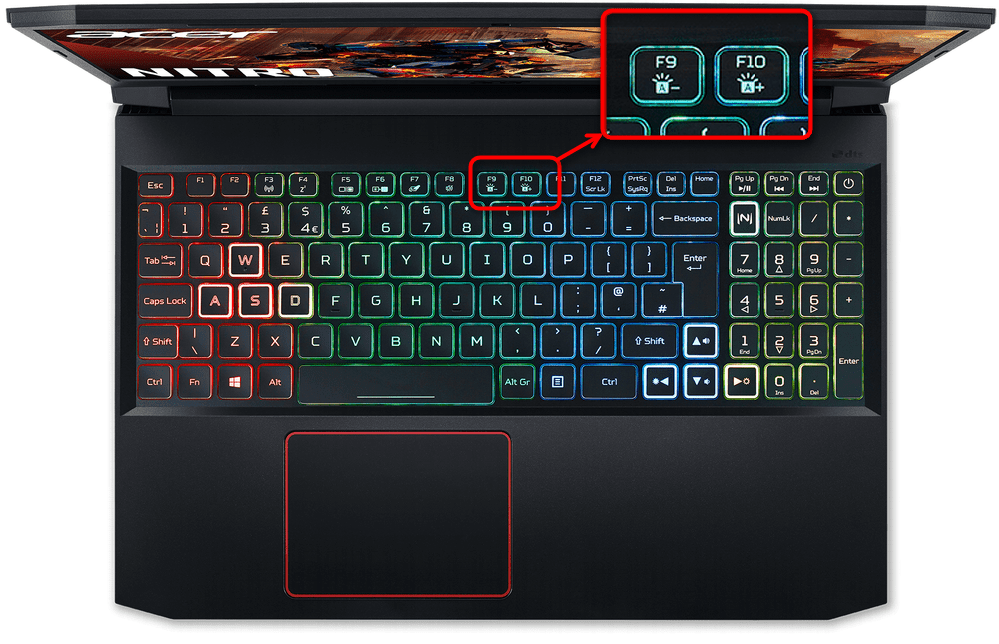
| Acer | Fn + F9 / F8 | Fn + F10 |
| MSI | Fn + F8 / PgUp | Fn + +/- |
Джерела даних: офіційні сайти dell.com та asus.com. Таблиця охоплює топ-моделі 2025, але перевірте мануал для вашої.
Детальні інструкції по брендах: від HP до Surface
HP: де сонечко ховається на F5
Ноутбуки HP, як Pavilion чи Omen, люблять Fn + F5. Натисніть – і клавіші засяють білим або помаранчевим. У BIOS (F10 при завантаженні) знайдіть “Built-in Device Options” → “Backlit Keyboard Timeout” – оберіть “Never” для постійного світла. Проблема з автовимиканням? Там же виправите. Оновіть драйвери з hp.com/support.
Ігрові моделі з RGB? OMEN Gaming Hub додає ефекти хвилі чи дихання. Ви не повірите, як це перетворює гру на фестиваль світла!
Dell: стрілка вправо – ваш рятівник
У Inspiron чи XPS шукайте Fn + праву стрілку. Три режими яскравості циклом. Якщо глухо – BIOS (F2): “Keyboard” → “Keyboard Illumination” → On. Оновіть BIOS з Dell SupportAssist – це ключ до стабільності. Пам’ятайте: без оновлення софт не розпізнає апарат.
Lenovo та Asus: класика Fn + Пробіл
Lenovo IdeaPad чи Legion оживають від Fn + Пробіл: низька → висока → off. У Lenovo Vantage (завантажте з Microsoft Store) тонке налаштування. Asus VivoBook – Fn + F7, ігрові ROG – Armoury Crate для RGB-шоу з 16 млн кольорів. Гумор: якщо не світить, перевірте, чи не в режимі “еко” – батарея скиглить від жадібності.
Acer, MSI, Samsung та інші
Acer Nitro: Fn + F9. MSI GF: Fn + F8, Mystic Light у MSI Center для перформансу. Samsung Galaxy Book: Fn + F9/F10. Microsoft Surface Laptop: F7 з сонцем (Fn off!). Кожен бренд – своя примха, але софт уніфікує все.
Налаштування через програмне забезпечення та BIOS
Софт – це коктейль для гурманів. Lenovo Vantage, HP OMEN Hub, Asus Armoury Crate, Dell Alienware Command Center. Встановіть з офіційного сайту, знайдіть “Keyboard” → слайдери яскравості, ефекти. RGB? 20+ режимів: статичний, реактивний на натискання.
BIOS для хардкорщиків: при завантаженні F2/F10/Del → “Advanced” → “Keyboard Backlight” → Enable. Збережіть F10 + Enter. Ризик мінімальний, але бекап драйверів не завадить.
Типові помилки 💡
- ❌ Забули Fn: Натискаєте F5 саму – ніяк. Завжди дует!
- ❌ Застарілі драйвери: Windows 11 блокує – оновіть чіпсет з сайту бренду. 💻
- ❌ Автовимкнення: Батарея <20% – світло гасне. Зарядіть або BIOS “Never”. 🔋
- ❌ Linux фейл: Ubuntu? xset led 3 або OpenRGB для RGB. 🐧
- ❌ Блок Fn: Fn + Esc – і вперед. 🔓
Ці пастки ловлять 60% новачків. Уникайте – і сяятимете!
Якщо підсвітка не вмикається: повне усунення несправностей
Світло не запалюється? Кроки: 1) Перезапуск. 2) Fn Lock off. 3) Драйвери: Диспетчер пристроїв → Оновити HID Keyboard Device. 4) BIOS enable. 5) Софт перевстановіть. Linux: sudo modprobe hid-apple чи brightnessctl. Mac: Системні → Клавіатура → Авто on.
Апаратна біда? LED згорів – сервіс, заміна 500-1000 грн. Енергія: на max яскравості -5% заряду/год, але користь перевищує. Використовуйте в темряві – очі скажуть дякую.
RGB не грає? Mystic Light чи Aura Sync – ваш диригент оркестру. Натренуйте м’язи пальців на Fn – і ніч стане днем.
Поради для максимального комфорту та стилю
Регулюйте яскравість під освітлення: тьмяне вдень, яскраве вночі. Авторежим у софті економить батарею. RGB? Синій для фокусу, червоний для ігор – психологія кольорів працює. Гумор: ваша клавіатура тепер як диско-куля, тільки без сусідських скарг.
Зовнішня клавіатура з підсвіткою? Logitech MX Keys – універсал. Linux-косяки? OpenRGB усе виправить. Насолоджуйтесь сяйвом – і творіть без меж!