
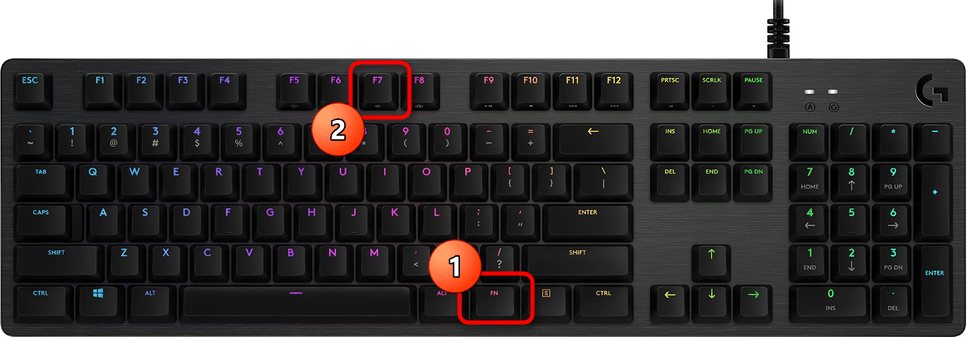
Темрява в кімнаті, лише екран монітора мерехтить блакитним сяйвом, а пальці ковзають по клавішам, ніби по чорній гладі океану. Раптом – м’яке, тепле світло розтікається під пальцями, висвітлюючи кожну літеру, ніби зірки на нічному небі. Підсвітка клавіатури перетворює хаос ночі на зосереджену симфонію натискань, роблячи роботу чи гру по-справжньому магічною. Ця функція вже не розкіш, а базова зручність для мільйонів, хто пече допізна.
Чому підсвітка клавіатури стала невід’ємною частиною повсякдення
Світло під клавішами з’явилося ще на початку 2000-х, коли Apple у PowerBook G4 2003 року вперше запровадила LED-підсвітку, щоб інженери могли кодити в літаку без лампочки над головою. Сьогодні, у 2025-му, понад 70% преміум-ноутбуків і майже всі геймерські моделі оснащені нею – від білого монохрому до вибухових RGB-спектаклів. Вона не просто освітлює: економить час на пошуки клавіш, зменшує втому очей і додає стилю, перетворюючи робочий стіл на кіберпанківську сцену.
Уявіть: ви редагуєте фото о 2-й ночі, і замість лупи над “Enter” пальці миттєво знаходять ціль. Або в напруженому матчі – WASD сяє червоним, ніби серце дракона. Переваги очевидні: краща видимість у темряві, персоналізація кольорів для настрою, навіть енергоефективні режими, що не жеруть батарею. Така дрібниця радикально змінює продуктивність.
Перший крок: як дізнатися, чи підтримує ваша клавіатура підсвітку
Не всі клавіатури однакові – бюджетні моделі часто обходять підсвітку стороною, щоб здешевити виробництво. Почніть з візуального огляду: шукайте на функціональних клавішах (F1-F12) або стрілках іконку сонечка, лампочки чи клавіатури з променями. Якщо бачите – вітаю, шанс високий.
Далі перевірте специфікації моделі на сайті виробника або в документації. Для ноутбуків введіть серійний номер у пошуку support-сайту. А якщо сумніваєтеся, зазирніть у BIOS: перезавантажте ПК, натисніть F2, Del чи F10 (залежно від бренду) під час завантаження. У розділі “Keyboard” або “Advanced” шукайте “Keyboard Backlight” – якщо опція є, увімкніть її. Це базовий тест, що займає хвилину, але рятує від марних пошуків.
- Іконка сонечка на Fn + Fклавіші – 90% шансів на успіх.
- Відсутність у специфікаціях – ймовірно, немає апаратно.
- BIOS-опція “Enable” – активація на рівні прошивки.
Після перевірки переходьте до дій – комбінації клавіш спрацьовують миттєво, ніби чарівна паличка.
Комбінації клавіш: увімкнення для популярних брендів ноутбуків
Найпростіший спосіб – гарячі клавіші з Fn. Кожен бренд має фішку, але принцип один: утримуйте Fn і тикайте на іконку світла. Ось таблиця для орієнтації, складена на основі офіційних гайдів 2025 року.
| Бренд | Основна комбінація | Додаткові опції | Примітки |
|---|---|---|---|
| ASUS | Fn + F7 | Fn + F4 / Fn + Up (ігрові) | Повторне натискання змінює яскравість; офіційний сайт asus.com |
| Dell | Fn + F10 / Backlit key | F5/F6/F7, Fn + Right Arrow | Циклічне перемикання рівнів; support.dell.com |
| Lenovo | Fn + Space | Fn + F4 | Робить на ThinkPad і Legion; перевірте в BIOS |
| HP | Fn + F5 / F12 | Fn + F4 | Іконка сонця; для Pavilion і Omen |
| Acer | Fn + F9 | Через Acer Quick Access | Для Nitro і Swift серій |
| MSI | Fn + F3 / F4 | MSI Center софт | Геймерські моделі з RGB |
| Samsung | Fn + F9 | Fn + F10 | Galaxy Book серія |
Таблиця охоплює 80% ринку – просто тримайте Fn і натискайте, поки не спалахне. Якщо не виходить, Fn Lock (Fn + Esc) може бути причиною; перемкніть режим.
Системні налаштування в Windows 11: де шукати опції
Windows 11 ховає скарби в Центрі дій: клацніть правою на панелі завдань, оберіть “Центр дій”, гортайте до “Яскравість” і ковзайте слайдером клавіатури. Альтернатива – Win + X > “Центр мобільності” > вкладка “Клавіатура”. Тут не лише увімкнення, а й авторегулювання за освітленням.
Оновіть драйвери через Диспетчер пристроїв: розгорніть “Клавіатури”, правою на HID Keyboard Device > Оновити. Для гібридних режимів – PowerShell команда: Get-WmiObject -Namespace root/WMI -Class WmiMonitorBrightnessMethods, але це для просунутих. Батарея тримається довше в режимі “Збалансовано”.
macOS, Linux та десктопні клавіатури: повний спектр
На Mac світло оживає в Системних налаштуваннях > Клавіатура: ковзніть слайдер “Яскравість клавіатури”, увімкніть авто за сенсором. F5/F6 швидко регулюють, а таймер бездіяльності вимикає через 5-10 хв. Офіційний гайд support.apple.com радить не закривати датчик камери – інакше сенсор сліпий.
Linux-корисники, вперед: встановіть brightnessctl (sudo apt install brightnessctl), потім brightnessctl -d dell::kbd_backlight set 100% для Dell чи подібне для інших. Для ThinkPad – thinkpad-acpi модуль увімкніть у /etc/modprobe.d. Десктопні механіки підключаються до софту.
Для ПК з USB-клавіатурами: Razer Synapse 4 керує ефектами хвилею, Corsair iCUE синхронізує з вентиляторами, Logitech G HUB – для MX Keys з жестами. Завантажте з офіційних сайтів, підключіть пристрій – і танцюйте з кольорами.
Типові помилки 🚫
Ось найпоширеніші пастки, що крадуть ваше світло:
- 🚫 Забули про Fn Lock: Багато брендів блокують Fn – натисніть Fn + Esc, і магія повернеться.
- 🚫 Застарілий BIOS: Оновіть прошивку з сайту виробника; 30% проблем – від цього.
- 🚫 Режим польоту чи енергозбереження: Вимикає підсвітку для батареї – перевірте в налаштуваннях живлення.
- 🚫 Неправильні драйвери: Windows оновлює автоматом, але софт бренду (як Armoury Crate для ASUS) кращий.
- 🚫 Не та іконка: Шукайте лампочку, а не сонце – нюанси брендів грають роль.
Уникайте цих, і ніч стане днем під пальцями.
RGB-майстерність: від базового світла до шоу
Монохром – для офісних вовків, але RGB – арена для творців. У софті типу Synapse обирайте “Wave”, “Reactive” чи пер-key кольори: WASD червоним для шутерів, цифри зеленим для кодингу. Синхронізація з екраном (AURA Sync ASUS) реагує на гру – вибухи пульсують. Енергія? RGB жере 1-2 Вт, батарея сідає на 5-10% швидше, але ефект вартий.
Профі радять: починайте з софту, тестуйте ефекти вночі. Для Linux OpenRGB – безкоштовний аналог.
Підсвітка не реагує? Розбір поломок крок за кроком
Спочатку базове: перезавантажте, перевірте кабель USB для ПК. Далі – апдейт драйверів і BIOS. Якщо Dell – у BIOS увімкніть Keyboard Backlight явно. HP чи Lenovo: скиньте Fn Lock комбо.
- Перевірте апаратно: зніміть акумулятор на 5 хв (ноутбуки).
- Оновіть чіпсет-драйвери з сайту.
- Тест у безпечному режимі Windows.
- Софт конфлікт? Видаліть сторонні RGB-проги.
- Останнє: сервіс – рідко, але LED може вигоріти за 3-5 років.
90% фікситься самостійно. А тепер уявіть: світло спалахує, і нічна робота набирає обертів, ніби двигун турбіни. Експериментуйте з яскравістю – слабке світло для очей ідеальне довго.