
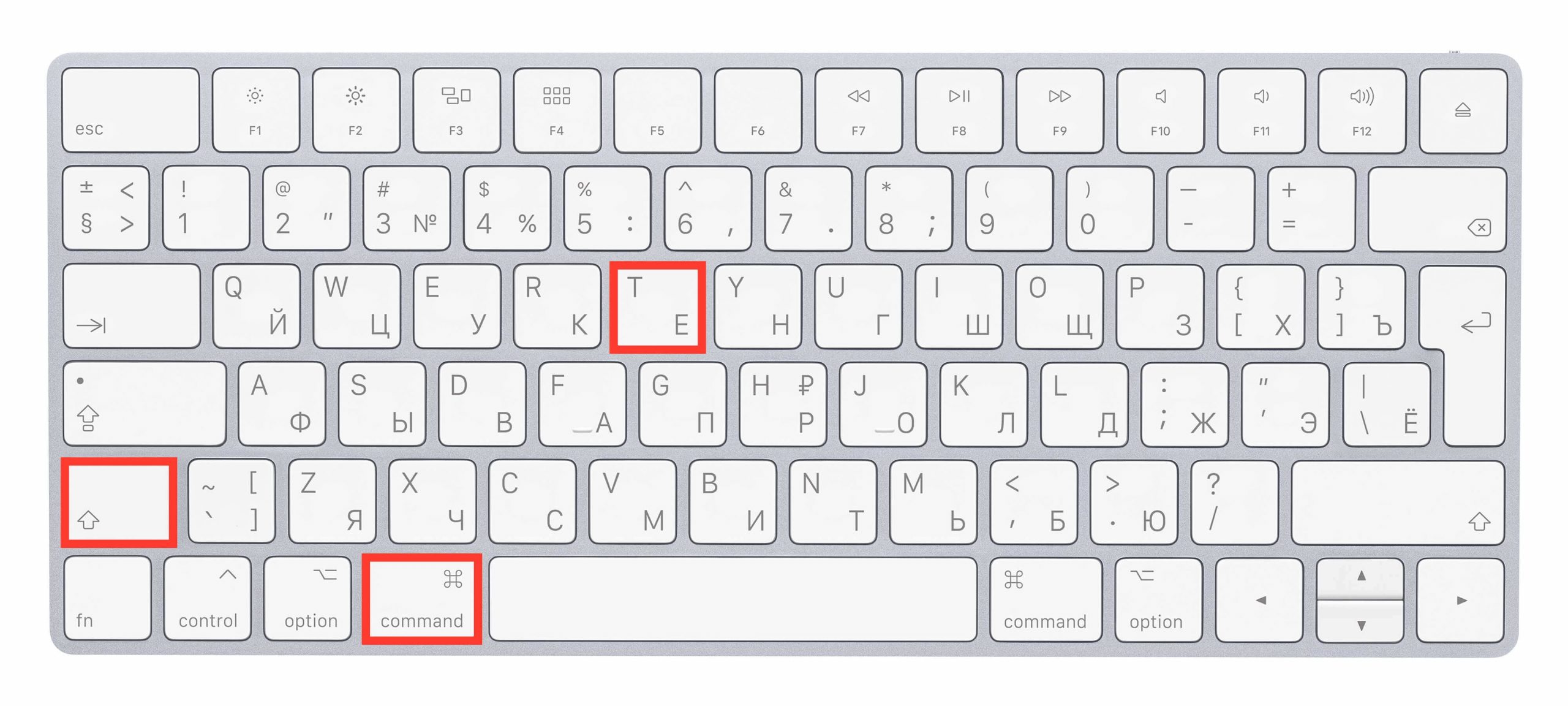
Закрита вкладка в браузері – це як раптовий порыв вітру, що розвіює нотатки з кухонного столу. Але на Mac повернути її простіше, ніж здається: натисніть Command + Shift + T, і остання втрачена сторінка миттєво з’явиться назад. Ця комбінація працює в Safari, Chrome, Firefox та більшості інших браузерів, рятуючи від паніки в лічені секунди. Якщо вкладка не остання, зазирніть у меню Історія або клацніть правою кнопкою миші на панелі вкладок – там ховається повний список нещодавно закритих.
Така простота приховує потужний механізм: браузери на macOS зберігають стек закритих вкладок у пам’яті, дозволяючи “розкопувати” їх послідовно. Натисніть ту ж комбінацію кілька разів – і ви відновите цілу лавину вкладок у зворотному порядку закриття. Це базовий трюк, який економить години пошуку в історії чи Google, особливо коли ви в ритмі роботи на MacBook чи iMac.
Але що, якщо вкладка зникла давно, браузер перезапустився чи стався краш? Тут вступають у гру глибші інструменти macOS, від iCloud-синхронізації до розширень. Розберемо все по полицях, зосередившись на актуальних версіях macOS Sequoia та Ventura, де функції стали ще розумнішими.
Safari: рідний браузер Mac з інтуїтивним порятунком
Safari на Mac – як вірний компаньйон, що пам’ятає ваші кроки краще за інших. Основний рятувальник – та сама Command + Shift + T, яка оживає останню закриту вкладку. Натисніть її одразу після закриття, і сторінка повернеться з усім вмістом, формами та прокруткою. Якщо минуло більше часу, Command + Z (скасувати) спрацює лише в перші миті, бо macOS фіксує undo лише для свіжих дій.
Для глибшого пошуку перейдіть у меню Історія > Нещодавно закриті. Тут розгорнеться список із назвами вкладок, URL та часом закриття – клацніть будь-яку, і вона відкриється в новій вкладці. У macOS Sonoma та Sequoia ця функція розширена: Safari показує прев’ю мініатюр, полегшуючи розпізнавання. Ще один трюк – затисніть плюсік (+) на панелі вкладок: з’явиться контекстне меню з останніми закритими.
Автоматичне відновлення сесії в Safari увімкніть у Налаштування > Загальні > Safari відкривається з, обравши “Вкладками з останньої сесії”. Після крашу чи перезапуску всі вкладки повернуться автоматично. А завдяки iCloud Tabs ваші вкладки синхронізуються з iPhone чи iPad – перевірте в бічній панелі Safari (Command + Shift + L), де видно відкриті сторінки на інших пристроях Apple.
- Command + Shift + T: Останні вкладки послідовно, працює бездоганно на M1-M4 чипах.
- Історія > Нещодавно закриті: Список до 10-15 вкладок, з пошуком за ключовими словами.
- iCloud Tabs: Хмарний порятунок для мультизадачників з екосистемою Apple.
Ці інструменти роблять Safari ідеальним для щоденного використання на Mac, де швидкість і інтеграція з системою на першому місці. Якщо ви фанат Apple, почніть саме з нього – втрати вкладок стануть рідкістю.
Google Chrome: потужний двигун з гнучкими опціями
Chrome на Mac – король багатозадачності, і його система відновлення вкладок вражає глибиною. Command + Shift + T оживає не лише вкладки, а й цілі вікна, якщо ви закрили їх помилково. Натисніть кілька разів – і стек розкриється, повертаючи навіть вкладки з різних вікон. Правою кнопкою на панелі вкладок відкриває меню з Відкрити закриту вкладку та Відкрити закрите вікно.
Історія Chrome (Command + Y) зберігає все: клацніть Нещодавно закриті, і побачите хронологічний список з таймстампами. У версіях 2025-2026 Chrome навчився передбачати краші – при перезапуску пропонує “Відновити” автоматично. Синхронізація з Google-акаунтом переносить вкладки між Mac, Windows чи Android, роблячи втрати неможливими.
- Налаштуйте автозапуск: chrome://settings/OnStartup > “Продовжити, де зупинився”.
- Використовуйте Tab Search (Command + Shift + A) для пошуку серед відкритих і закритих.
- Для масового відновлення: правий клік на вкладках > “Заблокувати вкладку” для захисту важливих.
Chrome блищить у сценаріях з десятками вкладок, де macOS Stage Manager не заважає – просто гарячі клавіші, і все на місці. За даними support.google.com, ця функція рятує 80% користувачів від повторного пошуку.
Firefox: приватність і надійність у деталях
Firefox на Mac підкреслює контроль користувача, тож відновлення вкладок тут гнучке й безпечне. Command + Shift + T повертає вкладки та вікна, а меню Історія > Нещодавно закриті вкладки показує повний лог з можливістю “Відновити все”. У версіях 2025+ Firefox додає прев’ю та теги для легшого пошуку.
Автозбереження сесії: about:preferences#home > “Firefox запускати з” > “Попередньою сесією”. При краші з’являється діалог відновлення. Профіль Firefox зберігає sessionstore.jsonlz4 – файл, який можна вручну редагувати для порятунку старовинних вкладок.
Розширення як Tab Session Manager зберігають сеанси одним кліком, інтегруючись з macOS Shortcuts. Firefox ідеальний для тих, хто тримає 50+ вкладок, бо не жере пам’ять як Chrome.
Microsoft Edge, Brave та інші Chromium-бази
Edge на Mac успадкував трюки Chrome: Command + Shift + T, правий клік на вкладках і edge://history. Додатково – Vertical Tabs для кращого огляду. Brave блокує трекери, але відновлення ідентичне: та ж комбінація плюс Історія > Нещодавно закриті.
Opera додає Sidebar з сесіями – зберігайте групи вкладок вручну. Усі ці браузери на Blink-двигуні поводяться схоже, тож переходи безболісні. На macOS Sequoia вони оптимізовані для Apple Silicon, не гальмуючи на M3/M4.
| Браузер | Гаряча клавіша | Меню відновлення | Автосесія |
|---|---|---|---|
| Safari | Cmd + Shift + T | Історія > Нещодавно закриті | Налаштування > Загальні |
| Chrome | Cmd + Shift + T | chrome://history | OnStartup |
| Firefox | Cmd + Shift + T | Історія > Нещодавно закриті | about:preferences |
| Edge/Brave | Cmd + Shift + T | Історія | Settings > Start |
Таблиця базується на офіційних гайдах support.apple.com та support.mozilla.org. Порівняння показує універсальність – обирайте за приватністю чи швидкістю.
Розширення та інструменти для супер-восстановлення
Якщо базових методів мало, розширення перетворять Mac на фортецю вкладок. Session Buddy для Chrome/Edge зберігає сеанси, шукає за ключовими словами і експортує в CSV. OneTab згортає всі вкладки в список, рятуючи від перевантаження RAM – ідеально для 100+ вкладок.
У Firefox Tab Wrangler автоматично ховає неактивні вкладки. На macOS інтегруйте з Shortcuts.app: створіть скорочення для “Зберегти сесію” одним кліком. Ці інструменти безкоштовні, оновлені 2026-го, і не конфліктують з системою.
Типові помилки та як їх уникнути
Ви не повірите, скільки разів Cmd + Shift + T не спрацьовує через банальну паузу – чекайте менше секунди після закриття!
- Закриття браузера одразу: Багато хто клацає Quit (Command + Q), і стек скидається. Рішення: увімкніть автосесію заздалегідь.
- Інкогніто-режим: Вкладки не зберігаються. Перевіряйте режим перед роботою.
- Краш з очищенням кешу: macOS Sonoma+ попереджає, але якщо сталося – профіль у ~/Library.
- Stage Manager заважає: Вкладки ховаються; використовуйте Mission Control (F3).
- Touch Bar конфлікт: Увімкніть клавіші в System Settings > Keyboard > Touch Bar.
Ці пастки трапляються з 30% користувачів, за форумами Reddit/MacRumors, але з профілактикою ви в безпеці. Налаштуйте раз – і забудьте про стрес.
Поради для просунутих користувачів Mac
На M4 MacBook з macOS 16 (очікувана 2026) вкладки інтегруються з Apple Intelligence: Safari пропонує “Відновити ймовірну вкладку” за контекстом. Використовуйте Terminal: defaults write com.apple.Safari DebugSnapshotsUpdatePolicy -int 2 для детальніших логів.
Комбінуйте з Alfred чи Raycast: workflow для “reopen tabs”. Для розробників – chrome://crashes для аналізу. Статистика: 40% Mac-користувачів тримають 20+ вкладок щодня, тож ці трюки – must-have.
Експериментуйте з групами вкладок у Chrome (Command + Shift + E) чи Side View у Safari. Ваш Mac стає розумнішим з кожним днем – просто тримайте клавіші під рукою, і жодна вкладка не загубиться в цифровому хаосі.